


 Video Converter Ultimate
 Grabador de pantalla
 Reparación de vídeo
 Descarga segura
WebEx ARF Player: reproduzca y convierta archivos ARF en Windows y Mac
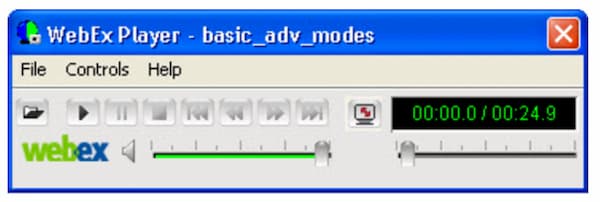
Si usted es el organizador de la reunión de WebEx, puede descargar el archivo de video grabado desde WebEx. Su video de grabación de WebEx se guardará en la extensión de archivo .arf de forma predeterminada. El formato ARF de Cisco WebEx no es ampliamente compatible con muchos reproductores multimedia de terceros. Si desea abrir un archivo de grabación ARF, es necesario un reproductor ARF de WebEx. Este artículo habla principalmente sobre cómo obtener y utilizar el reproductor WebEx para la reproducción ARF. Solo lee y sigue.

Parte 1: Cómo abrir y convertir un archivo ARF con WebEx ARF Player
Cisco WebEx es una herramienta de videoconferencia y reuniones en línea para seminarios web interactivos y eventos virtuales a gran escala. La larga distancia ya no es una cuestión difícil para los compañeros de trabajo de todo el mundo.
Después de la reunión en línea, puede recibir un correo electrónico con un enlace de la grabación de WebEx. Puede hacer clic en el enlace y ver la reunión de WebEx grabada directamente. No se requiere un reproductor de archivos ARF de este tipo.
Si descarga un archivo de WebEx para verlo sin conexión, debe usar un reproductor .ARF para reproducir más de WebEx. Así es como puede reproducir y convertir archivos ARF con el software WebEx ARF Player.
Paso 1: Visita tu plataforma WebEx. Elige My WebEx, My Files y My Recordings. Elige tu archivo de grabación. Luego selecciona More y después Download. Puedes descargar un archivo de WebEx con la extensión .ARF.
Paso 2: Ve a Meeting Center de WebEx. Elige Support y luego Downloads. Ve a Recorder and Players y después a Recording and Playback.
Paso 3: En la sección for .ARF, elige Download para descargar gratis e instalar el reproductor de WebEx para Windows o Mac. Puedes usar este reproductor de ARF para abrir archivos ARF en el ordenador inmediatamente. Haz clic en Pause para pausar y reanudar la reproducción de ARF.
Paso 4: Después de acceder al reproductor de ARF de escritorio, puedes cambiar el formato de archivo de ARF a MP4. En el menú desplegable File, puedes elegir .MP4 en la lista Convert Format.
Paso 5: Especifica el nombre del archivo de salida y la carpeta. Haz clic en OK para confirmar y empezar a convertir ARF a vídeo MP4. Además, también puedes convertir ARF a formato MP4 dentro de WebEx ARF Player.
Parte 2: La mejor alternativa de WebEx ARF Player para Windows y Mac
Si estás buscando otros reproductores de archivos ARF, puedes echar un vistazo a FVC Free Video Player. Es capaz de reproducir archivos ARF en línea de forma gratuita. Después de instalar un lanzador, podrás obtener la reproducción de ARF de WebEx en unos pocos clics. Gracias a la última tecnología de codificación de audio, puedes ver vídeos ARF con efectos de sonido sin pérdida. Además, puedes personalizar de forma flexible los parámetros de reproducción de vídeo y audio. En resumen, FVC Free Video Player puede ser uno de tus mejores reproductores de ARF para Windows 10/8/7 y Mac.
- 1. Reproduzca los videos descargados.
- 2. Amplia compatibilidad con formatos de entrada de vídeo y audio, incluido WebEx ARF, MP4, MOV, AVI, FLV y más.
- 3. Mejore la calidad del audio con la última tecnología de codificación de audio DTS-HD y Dolby TrueHD.
- 4. Ajuste el brillo, el contraste y otros parámetros con opciones y controles deslizantes personalizables.
- 5. Obtenga soporte para reproducción de video en 3D y captura de pantalla.
Step 1: Visita el sitio web oficial de FVC Free Video Player en tu navegador. Haz clic en Play Now y Download para instalar primero el lanzador de FVC.

Step 2: En la ventana emergente del reproductor de archivos WebEx, haz clic en Open File en la interfaz principal. Busca e importa tu reunión WebEx ARF descargada.

Step 3: El vídeo ARF empieza a reproducirse automáticamente tras la importación. Puedes controlar su velocidad de reproducción y los efectos de vídeo con las barras de herramientas superior e inferior.

Parte 3: Preguntas frecuentes de los reproductores de archivos ARF
¿Dónde conseguir un reproductor ARF para la extensión de Chrome?
Puede descargar la extensión de Cisco WebEx desde Chrome Web Store directamente. pero todavía no existe una extensión de Chrome para el reproductor ARF.
¿Existe algún reproductor ARF para aplicaciones móviles?
Si quieres reproducir archivos ARF y WRF en iPhone o Android, VLC for Mobile puede ser tu opción. En lugar de usar aplicaciones portátiles de reproductor ARF, puedes convertir ARF al formato MP4. También puede ser tu reproductor de ARF para la app de Android y iPhone. Asimismo, puede ser una excelente aplicación de reproductor de música.
¿Cómo puedo convertir ARF a MP4?
Hay muchos conversores de ARF a MP4 en línea y sin conexión en el mercado. Por ejemplo, puedes convertir un archivo ARF a MP4 con FVC Free Online Video Converter, Video Converter Ultimate y más.
¿Por qué no puede descargar la grabación de WebEx?
Solo el administrador de WebEx puede descargar archivos de grabación de WebEx. Mientras tanto, el administrador de WebEx debe activar la opción de administración para que WebEx descargue los archivos de grabación por adelantado.
¿Por qué falla la conversión de WebEx en Mac?
Tenga en cuenta que la conversión de WebEx ARF a MP4 requiere una aplicación basada en Windows. Debe instalar un convertidor ARF a MP4 en su computadora con Windows. Actualmente, no se admite la conversión de ARF a MP4 en Mac. En términos generales, puede reproducir grabaciones de WebEx en Mac. Pero no puede convertir archivos .arf a MP4 y otros formatos en Mac.
Eso es todo sobre el tutorial y la alternativa del reproductor ARF de WebEx. Puede reproducir archivos ARF de WebEx en su computadora Windows y Mac con facilidad. Además, puede convertir WebEx ARF a MP4 y otros formatos compatibles. Si aún tiene preguntas sobre los reproductores ARF, puede dejar mensajes a continuación o no dude en contactarnos.
-
 Los 11 mejores programas de reproducción de MP4 para Windows y Mac (gratis y de pago)
 Lea y obtenga su mejor reproductor MP4 de las recomendaciones del último software de reproducción de video MP4 10. Puede reproducir archivos de video MP4 en Windows y Mac sin problemas y sin demoras.
-
 8 mejores reproductores de Adobe SWF para abrir archivos de video Flash en Windows y Mac
 Cuando desee disfrutar de películas y juegos SWF en PC y Mac, puede obtener más información sobre las excelentes funciones de los 8 mejores reproductores de archivos SWF en el artículo.
-
 10 mejores reproductores de video FLV para Windows 10/8/7, Mac, iOS y Android que debe probar (2021 más reciente)
 El reproductor FLV le ayuda a acceder fácilmente a sus archivos FLV en su dispositivo Windows, Mac, Android, iOS. Echa un vistazo a los mejores reproductores de archivos FLV que puedes descargar ahora mismo.
