


 Video Converter Ultimate
 Grabador de pantalla
 Reparación de vídeo
 Descarga segura
Revisión de los 5 mejores reproductores de DVD gratuitos para Mac
La unidad de DVD es un tipo de función antigua abandonada por la mayoría de las computadoras modernas, incluida Mac. Excepto el MacBook Pro sin Retina Display, todos los Mac nuevos ya no tienen SuperDrives de DVD físicos. Por lo tanto, le resultará difícil reproducir DVD o CD en Mac.
En ese caso, es bastante necesario encontrar un reproductor de DVD fiable para reproducir gratis DVD o películas Blu-ray en Mac. ¿Existe algún software de reproductor de DVD gratuito para Mac?

En este artículo hemos seleccionado los 5 mejores reproductores de DVD para Mac gratis para descargar. Puedes ver las funciones clave de cada software de reproducción de DVD y después elegir el que prefieras para ver tus DVD en el Mac.
Parte 1. Reproductor de DVD oficial para Mac - Reproductor de DVD de Apple
Apple DVD Player es el software de reproducción de DVD gratuito predeterminado y oficial para Mac. Es capaz de reproducir automáticamente tu película en DVD en cuanto insertas el disco en el Mac. Teniendo en cuenta que tu Mac no tiene una unidad de DVD, necesitas conectar una unidad de DVD externa como Super DVD Drive. Es la tecnología de Apple para leer y grabar discos ópticos.
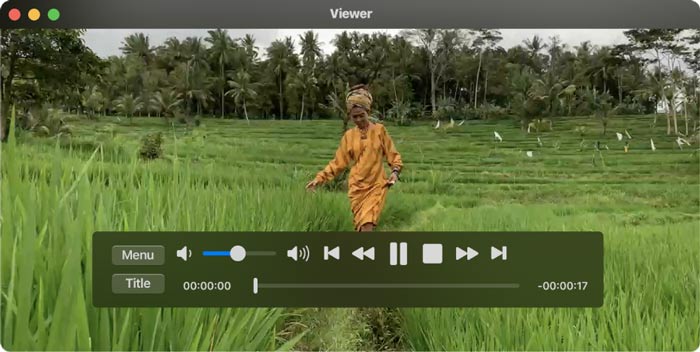
En general, la app Apple DVD Player empezará a reproducir el disco automáticamente después de insertar el DVD. Si no lo hace, puedes pulsar la barra espaciadora una vez que el disco haya sido reconocido. Este reproductor de DVD gratuito para Mac también puede reproducir carpetas de DVD. Puedes hacer clic en File en la barra de menús superior, elegir la opción Open DVD Media y después seleccionar la carpeta VIDEO_TS que contiene la película en DVD que quieres reproducir. Mientras se reproduce el DVD, puedes usar los controles en pantalla para controlar toda la reproducción.
Parte 2. Reproductor de DVD gratuito para Mac y PC con Windows 10/8/7
FVC Free DVD Player es el software de reproductor de DVD gratuito en línea que te permite ver cualquier disco DVD, carpetas de DVD y archivos de imagen ISO en tu Mac y en un PC con Windows. Cuando quieras reproducir películas en DVD, puedes ir al sitio del reproductor de DVD gratuito y comenzar la reproducción. Es compatible con todos los navegadores web más utilizados, incluidos Safari, Chrome, IE y Firefox.

Este software de reproductor de DVD gratuito para Mac está equipado con una avanzada tecnología de codificación de vídeo que garantiza una reproducción de DVD de alta calidad. Además, es compatible con DTS-HD y Dolby TrueHD para ofrecerte un sonido sin pérdidas. Para reproducir una carpeta de DVD, puedes hacer clic directamente en el botón Play Now y descargar gratis un pequeño archivo lanzador. Después de eso, podrás disfrutar fácilmente de tus películas en DVD. Para los discos DVD, también necesitas conectar una unidad de DVD externa.

Parte 3. Descarga gratuita del reproductor de DVD de código abierto para Mac - VLC Media Player
VLC media player es una herramienta muy popular para reproducir vídeo y audio que también incorpora la función de reproducción de DVD. Como reproductor de DVD gratuito, ofrece diferentes versiones para ver películas en DVD en ordenadores Mac, Windows y Linux. Puedes ir a su sitio oficial, seleccionar la versión adecuada según tu sistema y luego instalarla gratis en tu ordenador. VLC media player puede reproducir DVD, VCD y CD de audio en tu Mac.

Este software de reproductor de DVD gratuito para Mac puede acceder fácilmente a los menús del DVD, capítulos y otros contenidos relacionados. Te ofrece todos los controles de la reproducción del DVD. Además, VLC media player te permite hacer capturas de pantalla para guardar un momento concreto como archivo de imagen. Más que un simple reproductor de DVD gratuito, VLC también reproduce discos Blu-ray.
Parte 4. Software gratuito de reproducción de DVD para Mac - KMPlayer
KMPlayer es otro reproductor multimedia de código abierto que puede reproducir DVD en Mac. Este reproductor de DVD gratuito para Mac está diseñado con una función de decodificación multinúcleo para reproducir cualquier película en DVD con alta calidad y usando poca memoria de CPU. También dispone de una función de reproducción en formato 3D para ofrecerte entretenimiento de cine 3D en casa.
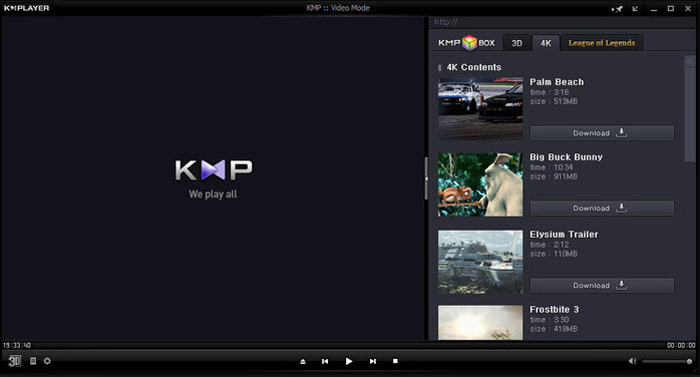
KMPlayer puede ayudarlo a administrar fácilmente su colección de DVD. Mientras se reproduce la película en DVD en Mac, le permite ajustar los menús del DVD, seleccionar pistas de audio y subtítulos, efectos de video personalizados y realizar más configuraciones. Una cosa que debe saber es que puede ver fácilmente algunos anuncios emergentes mientras usa este software de reproducción de DVD gratuito.
Parte 5. Reproductor de DVD sin regiones para Mac - PowerDVD
PowerDVD es un reproductor multimedia prémium todo en uno que te permite reproducir con alta calidad varios archivos multimedia, DVD y películas Blu-ray. Este reproductor de DVD para Mac está diseñado con la potente tecnología TrueTheater, que puede ofrecer más detalle y una reproducción fluida. Te permite reproducir discos Blu-ray Ultra HD y contenidos HDR en tu Mac.
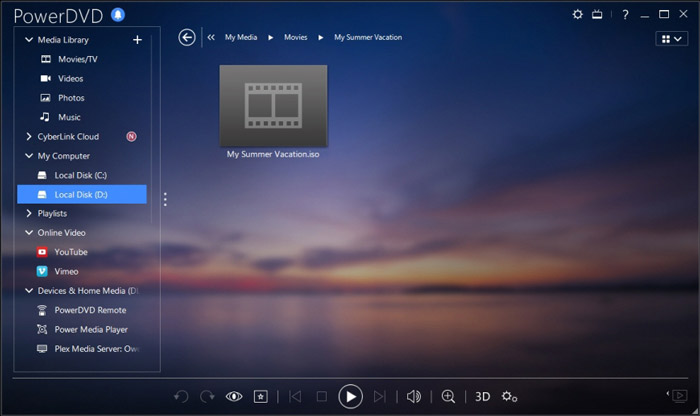
PowerDVD viene con reproducción de discos HD y modo de ahorro de energía para su computadora. Pero debes saber que no es una herramienta de reproducción totalmente gratuita. Algunas funciones están limitadas en la prueba gratuita. Aun así, PowerDVD sigue siendo una buena opción para disfrutar de DVD en Mac.
Parte 6. Preguntas frecuentes sobre el software gratuito de reproducción de DVD para Mac
Pregunta 1. ¿Cómo utilizar un reproductor de DVD externo con mi Mac?
Simplemente conecte la unidad externa a su Mac y podrá usarla como una unidad óptica incorporada. Cuando desee reproducir un disco DVD, puede insertarlo en la unidad externa. La aplicación de reproducción de medios correspondiente se iniciará y reproducirá el DVD automáticamente.
Pregunta 2. ¿Puede conectar un reproductor de DVD antiguo a un televisor nuevo?
Para conectar un reproductor de DVD antiguo a un televisor nuevo, debe verificar los puertos HDMI. Si el nuevo televisor está equipado con un puerto HDMI correcto, puede realizar fácilmente la conexión entre el reproductor de DVD y el televisor.
Pregunta 3. ¿Cómo copiar DVD a video digital MP4?
Si quieres extraer un DVD a vídeo digital MP4 o MOV, puedes descargar un conversor de DVD para convertir tu DVD a un archivo de vídeo sin ninguna pérdida de calidad.
Pregunta 4. ¿Cómo cambiar la región de la unidad de DVD en el reproductor de DVD en Mac?
Cuando el código de región del DVD no coincide con el código de región actual de su unidad de DVD, se le pedirá que cambie el código para la reproducción del DVD. Puede seleccionar una región adecuada que coincida con la región del DVD. Debe saber que la Región 0 se puede reproducir en todas las regiones y la Región 1 se puede reproducir en Canadá, Estados Unidos y los territorios de EE. UU.
Conclusión
En esta publicación hemos hablado principalmente de reproductores de DVD gratuitos para Mac. Hemos recomendado 5 excelentes reproductores de DVD para que veas películas en DVD en tu Mac. Puedes elegir el que prefieras para reproducir tus DVD. Si tienes alguna recomendación mejor de software de reproductor de DVD, compártela en los comentarios con otros lectores.
-
 Análisis de los 10 mejores reproductores de vídeo WMV de 2025 (para ordenador y teléfono)
 ¿Cómo puedo reproducir un video WMV? ¿VLC reproduce WMV? ¿Qué aplicación reproduce archivos WMV? Esta publicación hace una lista de los 10 mejores reproductores de video WMV para que juegues WMV en Mac, Windows PC, Android y iPhone.
-
 Los 10 mejores reproductores HD para ver películas HD en Windows / Mac / iOS / Android
 Esta es su última revisión de reproductor de video HD. Puede obtener ventajas y desventajas imparciales de los 10 mejores reproductores de HD del mercado. Simplemente lea y elija su mejor reproductor HD compatible con todos los formatos.
-
 Reproductor DivX: Análisis de los 5 mejores reproductores de códecs DivX de 2025
 ¿Para qué se utiliza el reproductor DivX? ¿Cuál es el mejor reproductor DivX para Android? Obtenga una revisión de los 5 mejores reproductores DivX de esta publicación.
