


 Video Converter Ultimate
 Grabador de pantalla
 Reparación de vídeo
Maneras fáciles y profesionales de cómo reproducir archivos MKV en Xbox One S
Microsoft ha lanzado recientemente su nueva consola de videojuegos llamada Xbox One S. Esta se suma a las generaciones de consolas Xbox ya lanzadas. Tiempos de carga más rápidos, cambio fácil entre juegos y expansión de almacenamiento son solo algunas de sus mejores funciones. Más allá de estas grandes mejoras, hay una característica integrada que puede resultarte muy útil: el reproductor multimedia incorporado. La mayoría de la gente reproducirá aquí vídeos directamente, sobre todo porque también se puede acceder a algunas aplicaciones de vídeo y de streaming de películas. Dicho esto, algunos se preguntarán cómo reproducir archivos MKV en Xbox One S desde una unidad externa o desde una fuente integrada. Teniendo esto en cuenta, hemos enumerado algunas soluciones que puedes probar si el vídeo que estás reproduciendo no es compatible.

Parte 1. 4 formas de convertir MKV a formatos y códecs compatibles con Xbox One
Entre los formatos cubiertos por la herramienta, MKV, lamentablemente, es uno de los formatos que Xbox One no admite. Los formatos que admite son audio 3GP, video 3GP, 3GP2, AAC, ADTS, GIF animado, .asf, AVI DivX, DV, AVI, AVI sin comprimir, AVI Xvid, BMP, JPEG, GIF, H.264 AVCHD, M -JPEG, MKV, MOV, MP3, MPEG-PS, MPEG-2, MPEG-2 HD, MPEG-2 TS, H.264 / MPEG-4 AVC, MPEG, SP, PNG, TIFF, WAV, WMA, WMA sin pérdidas , MA Pro, WMA Voice, WMV y WMV HD. Por lo que sugirió convertir el archivo al formato compatible de Xbox One Player. Sin embargo, no tiene que preocuparse, enumeramos algunos de los convertidores que puede usar.
Free Way-FVC Convertidor de video en línea gratuito
El primero de la lista es FVC Free Online Video Converter, un conversor gratuito al que se puede acceder en línea. En tres sencillos pasos puedes completar tu conversión. En tan solo 3 segundos puedes tenerlo todo listo. El proceso de conversión es fluido siempre que tu conexión a Internet sea estable. Algunos de los formatos que admite son MP4, FLV, MKV, MOV, M4V, MTS, TS, M2TS, WMV, ASF, VOB, MP3, AAC y muchos más. Además de eso, también puedes personalizar el vídeo ajustando y puliendo tu archivo. Algunos de los parámetros que puedes cambiar son la tasa de bits, la frecuencia de fotogramas y descargarlo como archivo sin pérdida de calidad. Para ver lo útil que es esta herramienta, sigue las indicaciones a continuación.
Paso 1. Para usarlo y acceder a la herramienta, tienes que visitar el sitio oficial de FVC Free Online Video Converter haciendo clic en el enlace.
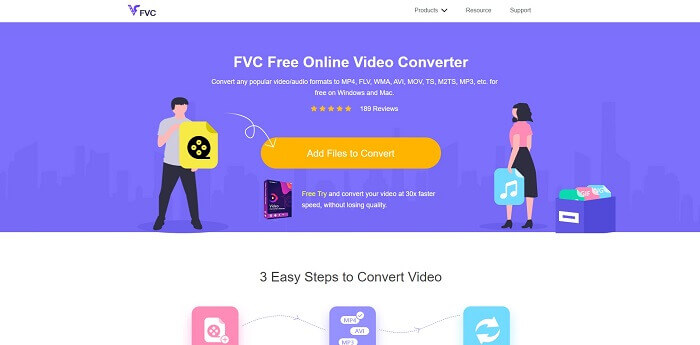
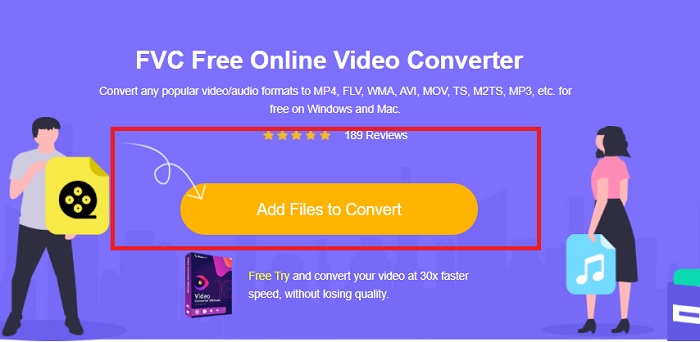
Paso 2. Una vez que estés en la página, haz clic en Add Files to Convert. Localiza el archivo que quieres convertir. Luego haz clic en Open.
Paso 3. El vídeo se cargará en la herramienta; cambia el formato del vídeo a MP4 marcando el círculo junto a MP4 entre las opciones.
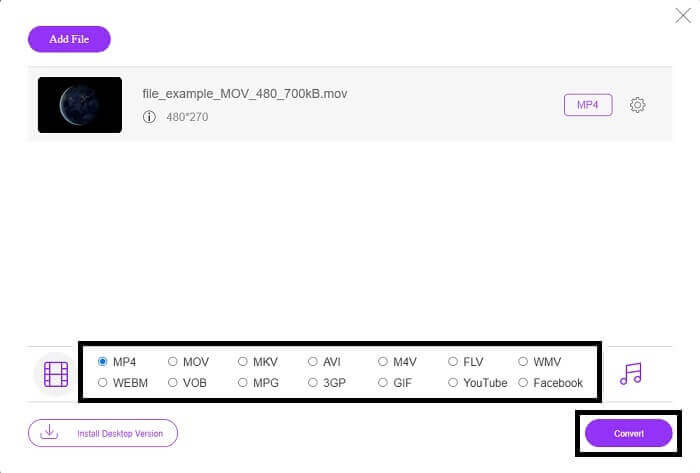
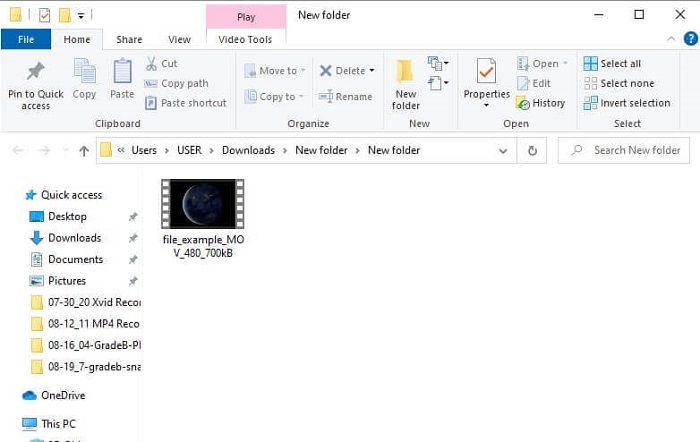
Paso 4. Por último, haz clic en Convert y elige la carpeta donde se guardará el archivo. Espera a que el archivo se convierta. Una vez terminado, se abrirá automáticamente la carpeta donde se ha guardado el vídeo. Haz clic en el vídeo para previsualizar el archivo convertido.
Modo profesional - Video Converter Ultimate
Si quieres hacer conversiones de forma profesional, debes usar Video Converter Ultimate de Aiseesoft. Es una herramienta completa y compacta que funciona en ordenadores Mac y Windows. Olvídate de los problemas con cualquier formato de vídeo que no se reproduzca en tu Xbox One S, porque Video Converter Ultimate te cubre todas las necesidades. El conversor adopta la mejor tecnología de codificación de vídeo, que solo produce la máxima calidad. Además, incluye un mejorador de vídeo que puedes usar para mejorar la calidad de imagen. Y, lo más importante, admite más formatos que una herramienta gratuita. Otra ventaja es la calidad de vídeo: puedes convertir un vídeo a calidad 4K y, como mínimo, a 1080p. Convertir vídeos MKV es pan comido con Video Converter Ultimate.
Paso 1. Descarga la aplicación en tu ordenador e instálala.
Descarga gratuitaPara Windows 7 o posteriorDescarga segura
Descarga gratuitaPara macOS 10.7 o posteriorDescarga segura
Paso 2. A continuación, sube el archivo haciendo clic en el botón Add Files o arrastra y suelta el archivo en la interfaz principal.

Paso 3. Ahora, cambia el formato del archivo haciendo clic en donde pone MP4 en la parte superior derecha de la interfaz.
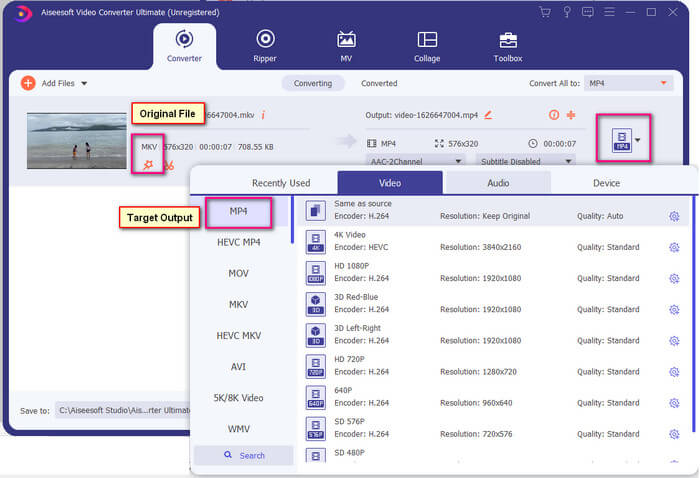
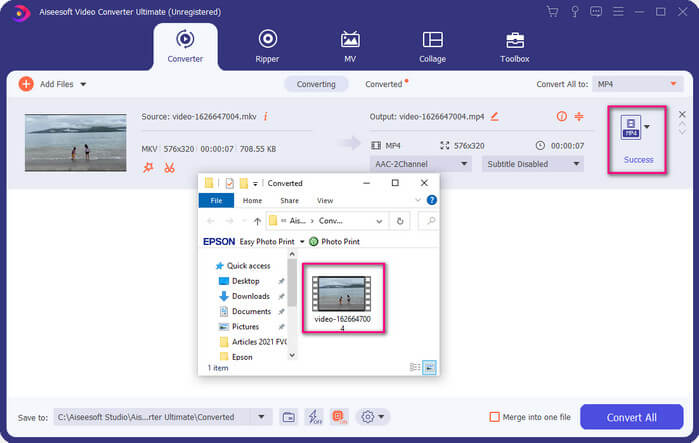
Paso 4. Por último, haz clic en el botón Convert para procesar el archivo. Una vez convertido, se abrirá automáticamente la carpeta donde se ha guardado.
Parte 2. Cómo transmitir y reproducir archivos MKV en Xbox One
Técnicamente, no puede reproducir videos MKV en Xbox One porque el reproductor incorporado en sí no lo admite. Entonces, antes de reproducirlo, primero debes convertir el video. Consulte las soluciones anteriores para convertir el archivo antes de reproducirlo. Mientras tanto, aquí hay varias formas de cómo reproducir videos en Xbox One.
Cómo reproducir archivos MKV en Xbox One a través de una unidad flash USB
Xbox One S admite tres puertos para USB. Sin embargo, existe un requisito para una unidad USB para jugar en Xbox One S. La unidad debe estar en FAT16, FAT32, NTFS o exFAT. Para saber si la unidad USB funcionará, intente abrirla en su Mac o PC con Windows. Si funcionó, las posibilidades de que Xbox lo lea serán altas. Después de verificar, ahora puede copiar el archivo en su PC y guardarlo en su disco. Expúlselo y conéctelo a uno de los puertos de la parte frontal o posterior de la consola. Hay dos al fondo y uno al frente. Una vez que esté conectado, verá que su unidad aparecerá como una de las opciones. Desde allí, abra el reproductor multimedia y comience a reproducirlo.
Cómo reproducir archivos MKV en Xbox One mediante transmisión
Windows 10 tiene una función integrada que te permite enviar la pantalla de tu dispositivo a cualquier receptor compatible, como la Xbox One S. Es el equivalente a Play To en Xbox. Este proceso depende de DLNA. Esto significa que necesitas tener Wi‑Fi para que funcione. Todo lo que tienes que hacer es ir a Settings de tu Xbox, elegir Preferencias y hacer clic en Game DVR y luego activar Allow Play to Streaming para habilitarlo. Después, ve al PC con Windows y haz clic en Cast to Device. A continuación, haz clic con el botón derecho en el archivo que quieres reproducir y elige XboxOne. El vídeo se reproducirá a continuación.
Relacionado
● Cómo reproducir música en Xbox One
Parte 3. Preguntas frecuentes sobre la reproducción de archivos MKV en Xbox One
Fallo en Xbox One S, ¿cómo solucionarlo?
Primero, reiníciala. Usando el mando, mantén pulsado el botón Xbox y elige Turn console off o Restart Console. Si eso no funciona, lo siguiente es apagar la consola directamente. Por último, si ninguna de las opciones funciona, puedes hacer un restablecimiento completo de fábrica.
¿Puedo jugar con mi Xbox One S sin Internet?
Para la primera configuración, necesita una conexión a Internet. Después de la configuración, puede desconectarse y usarlo. Solo asegúrese de configurarlo antes de poder usarlo sin conexión. Mientras está desconectado, estas son algunas de las cosas que puede hacer, ver televisión, jugar juegos, guardar clips o capturas de pantalla y obtener logros pero con limitaciones.
¿Qué es el inconveniente de la serie Xbox One S?
A pesar de todas las excelentes características que ofrece la consola de juegos, hay una cosa que seguramente encontrará en un dispositivo tan multitarea. Probablemente busque una unidad de disco. Desafortunadamente, esto no es compatible. Esto significa que usar los otros juegos que tiene con la consola anterior no funcionará aquí.
Conclusión
Aunque no hay una forma directa de reproducir archivos MKV en Xbox One directamente, siempre puede convertir el video maximizando la lista de convertidores anterior. Todos ellos admiten todos los formatos que puede utilizar el reproductor multimedia de Xbox One S. Si desea saber cómo solucionar algunos problemas de Xbox One S, puede leer las preguntas más frecuentes que se enumeran.
-
 Cómo convertir archivos MKV para reproducirlos en PS3 sin problemas [resuelto]
 ¿Quieres reproducir videos MKV en tu PS3? Sin embargo, PS3 no puede reproducir archivos MKV directamente. Este artículo le mostrará formas de convertir videos MKV a formatos de video compatibles con PS3 para reproducirlos en PS3 sin ningún problema.
-
 Las 5 mejores alternativas de Windows Media Player para móviles Android
 Como no puede descargar Windows Media Player para Android, debe leer este artículo y conocer las 5 mejores alternativas a Windows Media Player.
-
 Los 5 mejores reproductores de vídeo para iPhone que no te puedes perder en 2025
 Para reproducir videos en todos los formatos y tener una mejor experiencia de visualización en su iPhone, debe leer este artículo y conocer los mejores 5 reproductores de video para iPhone 12/11 / X / 8/7/6.
