


 Video Converter Ultimate
 Grabador de pantalla
 Reparación de vídeo
 Descarga segura
4 consejos útiles para arreglar VLC Player no reproduce MKV
MKV (archivo de vídeo Matroska) es un formato de archivo multimedia libre y de código abierto. Pero no es compatible con muchos reproductores de uso frecuente, incluidos Windows Media Player y QuickTime Player. Por eso, puedes recurrir al popular VLC Media Player para reproducir MKV. Sin embargo, muchos usuarios se han encontrado con el problema de que VLC no reproduce archivos MKV.

Los problemas de reproducción de MKV pueden variar, como por ejemplo que la pista de audio de tu archivo MKV tenga retraso, que la reproducción se entrecorte, que la imagen se vea borrosa, que la interfaz presente fallos, etc. En este artículo, queremos compartir 4 consejos útiles para ayudarte a solucionar el problema de que los archivos MKV no se reproduzcan en VLC.
Parte 1. Establecer preferencias para arreglar VLC Player no reproducirá MKV
VLC es una herramienta de reproducción de archivos multimedia muy popular que puede admitir la mayoría de formatos de audio y video digital, incluidos MKV, MP4, AVI, FLV, MP3, AAC, M4A, FLAC, etc. y VCD, CD de audio y DVD.
VLC Media Player atrae a millones de usuarios porque puede reproducir cualquier archivo multimedia que tenga. Pero el reproductor VLC no reproducirá archivos MKV. El problema ocurre de vez en cuando. Si el reproductor VLC simplemente omite su archivo MKV o HD MKV, puede personalizar las preferencias para solucionarlo.
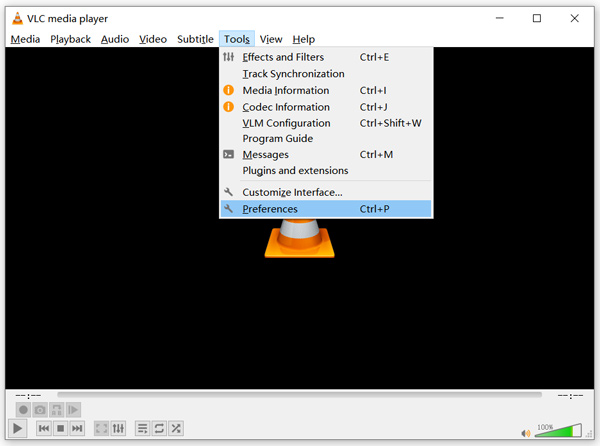
Paso 1. Abre VLC Media Player y elige el menú Herramientas. En la lista desplegable, selecciona la opción Preferencias.
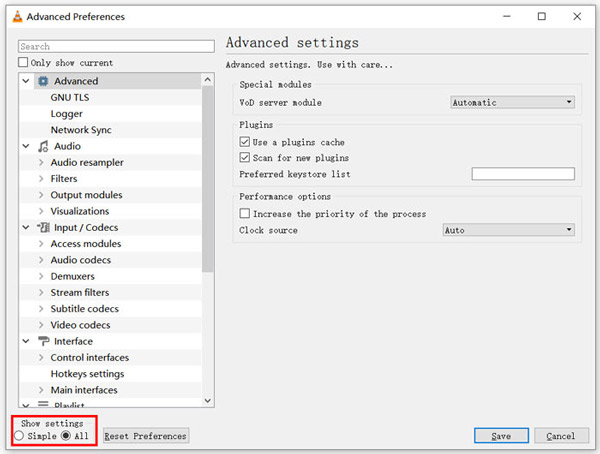
Paso 2. Marca Todo en Mostrar configuración en la parte inferior izquierda de la ventana de diálogo. Al hacerlo, se mostrará la ventana de Preferencias avanzadas.
Paso 3. Elige la sección Entrada/Códecs en la parte izquierda y, a continuación, localiza la opción Caché de archivo (ms) en la parte derecha. Es posible que tengas que desplazarte hacia abajo para encontrarla.
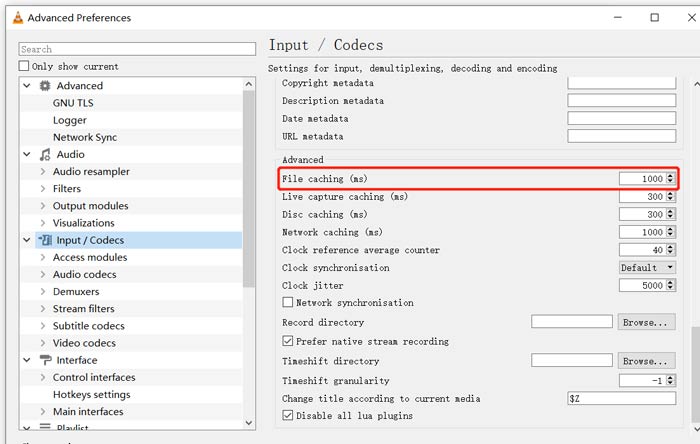
Paso 4. Establece la caché de archivo en 1000 y luego haz clic en el botón Guardar para confirmar la operación. Después, puedes reiniciar VLC y volver a reproducir tu archivo MKV.
Parte 2. Actualice o reinstale VLC para reparar el reproductor no reproduce MKV
Si el reproductor VLC no reproduce MKV, el problema sigue existiendo, puede optar por actualizarlo a la última versión. Debe saber que una nueva versión siempre solucionará muchos errores de las versiones anteriores. Puede seguir los pasos a continuación para actualizar su VLC Media Player.
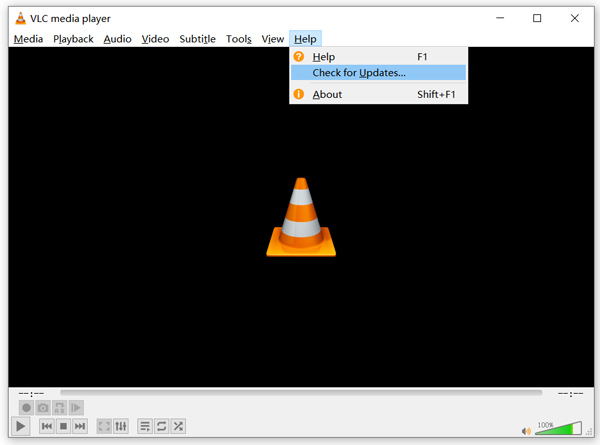
Abre VLC y haz clic en el menú Ayuda. Selecciona la opción Buscar actualizaciones en la lista desplegable. VLC empezará a comprobar si hay disponible una versión de actualización. Después puedes seguir las instrucciones para actualizar VLC a su última versión.
También puedes desinstalar directamente VLC de tu ordenador y, a continuación, ir a su sitio oficial, VideoLAN, para instalar una versión adecuada. Cuando tengas instalado un nuevo VLC Media Player, podrás reproducir tu archivo MKV y comprobar si se reproduce con normalidad.
Parte 3. Habilite el audio para reparar el reproductor VLC sin sonido mientras se reproduce MKV
Si su VLC Media Player puede reproducir archivos MKV pero no sonido, debe verificar si la configuración de audio es correcta.
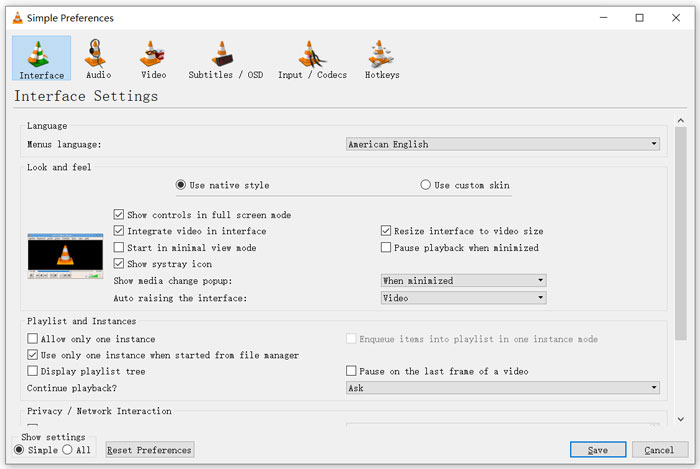
Paso 1. Elige la opción Herramientas en la barra de menús de VLC. En los menús desplegables, selecciona Preferencias. A continuación, accederás a la ventana de Preferencias simples.
Paso 2. Haz clic en la pestaña Audio y marca la opción Activar audio. En este paso, también puedes personalizar el Módulo de salida, paso directo de audio HDMI/SPDIF y el Dispositivo según tus necesidades. Haz clic en el botón Guardar para guardar los cambios.
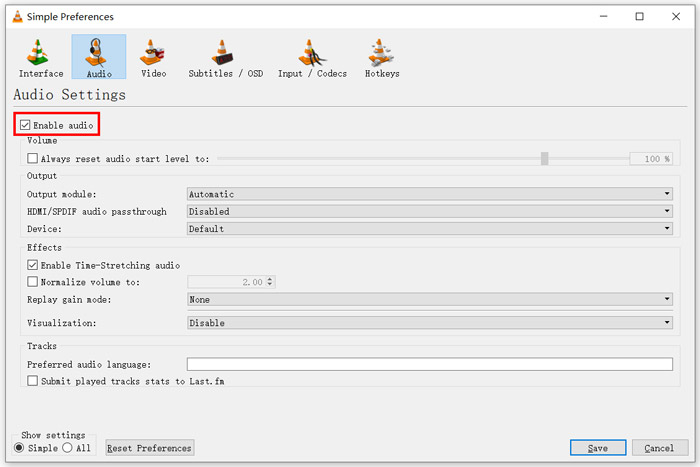
Ahora volverás a la interfaz principal de VLC; puedes hacer clic en Medio y luego en Abrir archivo para reproducir tu archivo MKV.
Parte 4. Seleccione una alternativa de reproductor VLC para reproducir archivos MKV
Cuando quieras ver películas en MKV, también puedes elegir otro reproductor en lugar de VLC. Puedes probar el popular Reproductor de vídeo online gratuito. Tanto si utilizas un PC con Windows 10/8/7 como un Mac, puedes confiar en él para reproducir cualquier archivo MKV con alta calidad.
Este reproductor en línea gratuito tiene la capacidad de reproducir 4K, 1080p / 720p HD, videos SD, videos 3D y archivos de audio sin problemas. Además de MKV, también admite muchos otros formatos, incluidos MP4, MOV, FLV, AVI, MPEG, WMV, WMA, AAC, MP3 y más.
Paso 1. Cuando quieras ver archivos MKV, puedes ir a este sitio de Reproductor de vídeo online gratuito. Es compatible con cualquier navegador web como Chrome, IE, Firefox y Safari. Haz clic en el botón Reproducir ahora para instalar rápidamente un pequeño lanzador para la reproducción de MKV.
Paso 2. Cuando se complete la instalación, este reproductor online gratuito de archivos MKV se iniciará automáticamente. Haz clic en el botón Abrir archivo para importar tu archivo MKV. Aquí también puedes hacer clic en Abrir disco para ver una película en DVD.
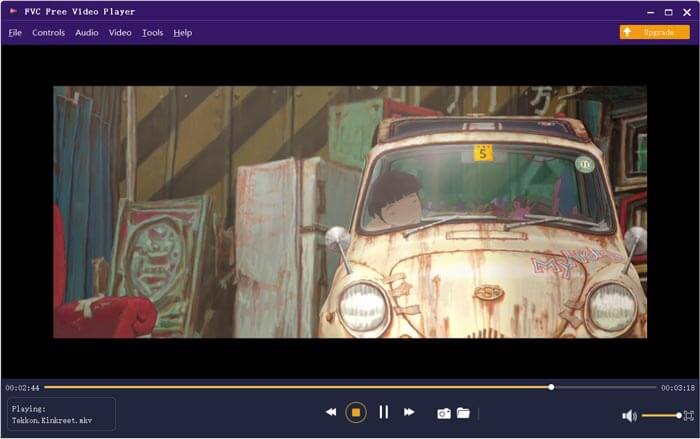
Tu vídeo MKV se reproducirá automáticamente a continuación. Tienes el control total de la reproducción del MKV. En comparación con VLC Media Player, ofrece una forma más sencilla de disfrutar de archivos MKV. Este reproductor MKV online y gratuito es compatible tanto con DTS-HD como con Dolby TrueHD para garantizarte una gran experiencia de sonido.
Parte 5. Preguntas frecuentes de VLC Player no reproduce MKV
¿Smart TV reproduce archivos MKV?
Si. Muchos televisores inteligentes como Sony y Samsung pueden admitir archivos MKV. Puede reproducir su MKV a través de un disco duro externo o dispositivo UBS
¿Cómo reproducir DVD con VLC Media Player?
Cuando desee reproducir una película en DVD con VLC, primero debe insertar el disco DVD en la unidad de disco de su computadora. Abra VLC, haga clic en Medios en la barra de menú y luego elija Abrir disco. Busque y cargue esta película en DVD en VLC y reprodúzcala.
¿Cómo deshabilitar la decodificación de aceleración de hardware en VLC?
Para deshabilitar la decodificación de aceleración de hardware en VLC Media Player, debe ir a Preferencias desde el menú Herramientas. Elija la categoría Entrada / Códecs y luego Códecs. Busque la opción de decodificación acelerada por hardware y desactívela allí.
Conclusión
Cuando te encuentres con el problema de que VLC no reproduce archivos MKV, puedes usar directamente otro reproductor como el Reproductor de vídeo online gratuito recomendado para ver tus archivos MKV. Además, puedes optar por actualizar VLC Media Player o personalizar varios ajustes para solucionarlo.
-
 Formas gratuitas y profesionales de convertir MKV a MOV
 ¿Cómo convierto MKV a MOV en Mac? ¿Puede iMovie leer MKV? ¿Qué significa el formato MOV? Esta publicación cuenta 2 formas sencillas de ayudarlo a convertir MKV a MOV con convertidores de video profesionales y en línea gratuitos.
-
 Cómo convertir M2TS a MKV sin perder calidad
 ¿Quiere convertir M2TS a MKV manteniendo la calidad original? Esta publicación le muestra métodos gratuitos y en línea para cambiar M2TS a MKV sin pérdidas.
-
 VLC Media Player: una breve reseña del reproductor de video y las mejores alternativas en Windows y Mac
 ¿Por qué el audio no funciona en VLC Media Player? Si desea obtener más información sobre el popular reproductor multimedia, puede obtener más información sobre la revisión y las mejores alternativas en el artículo.
