


 Video Converter Ultimate
 Grabador de pantalla
 Reparación de vídeo
 Descarga segura
¿Qué podemos hacer cuando el códec de audio no es compatible? 4 formas de solucionarlo
Aparece la notificación de Códec de audio no compatible cuando intento ver una película descargada con un reproductor.
Si es la primera vez que lo encuentras, puede que te sientas abrumado. Las razones más comunes podrían ser incompatibilidad de audio, un reproductor desactualizado, archivos dañados, etc.
En este artículo, te guiaremos en un viaje para explorar los factores desencadenantes y ofrecerte cuatro de las soluciones más rápidas. Todo está diseñado para ayudarte a superar este obstáculo y disfrutar de una experiencia auditiva fluida.

Parte 1. Posibles razones por las que el códec de audio no es compatible
Hoy en día existen muchos códecs de audio comunes. Cada uno puede tener un motivo diferente de incompatibilidad. Por lo tanto, comenzaremos presentándolos en una tabla. Podrás encontrarlos rápidamente según el tipo de audio de tu archivo.
| Códec de audio | Posibles razones |
| CAA | No compatible con dispositivos más antiguos o software desactualizado |
| AC3 | Puede requerir una licencia; no todos los reproductores gratuitos la admiten |
| EDE | A menudo no es compatible con dispositivos móviles o reproductores multimedia básicos. |
| MP3 | Algunos sistemas heredados o reproductores con restricciones regionales pueden tener problemas |
| FLAC | No es compatible con navegadores ni algunos reproductores multimedia móviles integrados |
| ALAC | Generalmente no es compatible fuera del ecosistema de Apple a menos que se agreguen códecs |
| EAC3 | Es posible que no funcione en dispositivos que no tengan certificación Dolby |
| Opus | Soporte limitado en dispositivos más antiguos o reproductores no actualizados a los estándares modernos |
Ahora, analicemos las posibles razones por las que el códec de audio no es compatible:
• El formato de tu archivo de audio no es compatible con el reproductor que estás utilizando.
Algunos dispositivos admiten MP3 o AAC pero no FLAC u OGG.
• Faltan los paquetes de códecs necesarios.
Es posible que su dispositivo o sistema no tenga los códecs necesarios para decodificar sus archivos de audio.
• El reproductor que utilizas no es compatible con el códec de audio.
Muchos reproductores tienen una compatibilidad limitada. No pueden decodificar archivos de audio fuera de su rango de compatibilidad.
• El archivo de audio está dañado.
Es posible que tu audio se haya dañado durante la exportación o transferencia. En ese caso, ningún dispositivo ni reproductor podrá abrirlo correctamente.
Ahora que comprende bien por qué no se admite el códec de audio, el siguiente paso es aplicar las soluciones.
Parte 2. Cómo solucionar el problema del códec de audio no compatible
Método 1. Convertir archivos de audio a formatos compatibles
Si descubres que el reproductor que utilizas no admite el formato actual de tus archivos de audio, la solución más directa es convertir el formato de tus archivos de audio a uno más compatible, como con FVC Video Converter Ultimate, el conversor de formatos más profesional disponible, que admite más de 1.000 formatos y te permite elegir libremente el archivo de salida. Este conversor de formatos profesional admite más de 1.000 formatos y te permite elegir libremente la calidad del archivo de salida. En esta plataforma, también encontrarás las herramientas de edición de audio más completas, incluidos recortadores, ajustadores de volumen, eliminadores de ruido y más.
FVC Video Converter Ultimate convierte hasta 30 veces más rápido y también admite la conversión por lotes. Con él, su proceso de conversión será más rápido y sencillo.
Descarga gratuitaPara Windows 7 o posteriorDescarga segura
Descarga gratuitaPara macOS 10.7 o posteriorDescarga segura
A continuación se explica cómo reparar un códec de audio no compatible al convertir el formato de audio.
Paso 1. Descarga e instala FVC Video Converter Ultimate en tu ordenador. Ábrelo. Haz clic en Añadir archivos para subir el audio que quieras convertir.

Paso 2. Ve a Convertir todo a. Despliega el menú y elige Audio > MP3.

Paso 3. Por último, haz clic en Convertir todo para iniciar el proceso de conversión.

Método 2. Consigue el paquete de códecs que falta
¿No puedes reproducir audio? ¿El códec de audio no es compatible? Si tu dispositivo actual no tiene los códecs necesarios para acceder a los archivos de audio, puedes instalar el que falta. Después, intenta reproducir el audio de nuevo y todo funcionará correctamente.
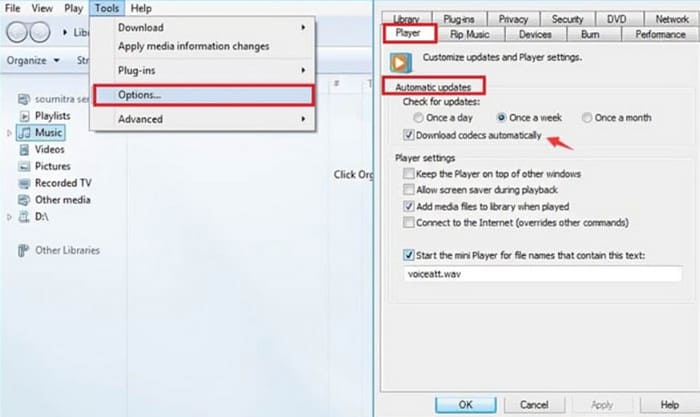
Esta sección le mostrará cómo instalar el paquete de códecs faltante, utilizando Windows Media Player como ejemplo.
Paso 1. Abre Windows Media Player en tu ordenador.
Paso 2. Ve a Tools > Options.
Paso 3. Cuando se abra la ventana de Opciones, cambia a la pestaña Reproductor. Marca Una vez al día o Una vez a la semana en la sección Actualizaciones automáticas.
Paso 4. Haz clic en Aceptar para guardar los cambios.
Paso 5. Ahora, intenta reproducir de nuevo el archivo de audio que acabas de reproducir. Si tu reproductor no tiene instalado el códec necesario, Windows Media Player te pedirá que lo obtengas.
Una vez completada la instalación, su archivo de audio podrá reproducirse normalmente.
Método 3. Utilice un reproductor con mayor compatibilidad
Si el reproductor multimedia que usa actualmente no es compatible con sus archivos de audio, le recomendamos cambiar a uno con mayor adaptabilidad. Muchos reproductores del mercado son compatibles con casi todos los códecs de vídeo o audio más comunes, sin necesidad de instalar ningún complemento adicional.
VLC Media Player y sus mejores alternativas, 5K Player y KMPlayer, son buenos representantes de este tipo de productos. VLC Media Player es incluso completamente gratuito y también puede realizar algunas tareas sencillas de conversión de formatos.

Método 4. Reparar archivo de audio dañado
He comprobado y descubrí que no hay ningún problema de incompatibilidad de formato ni de codificador con los archivos de audio de mi vídeo. ¿Qué significa que el códec de audio no sea compatible?
En este punto, conviene comprobar si el archivo de audio está dañado o tiene datos incompletos. Transferencias interrumpidas, almacenamiento inadecuado, etc., pueden causar este problema. Pero no te preocupes, tenemos la solución: la herramienta de reparación de audio y vídeo más avanzada, FVC Video Repair.
FVC Video Repair puede reparar videos y audios dañados debido a fallas del dispositivo, fallos del sistema, ataques de virus y más. No tiene problemas con codificadores de audio no compatibles. Su tasa de éxito y eficiencia de reparación son excelentes, y permite previsualizar la reparación para comprobar si el problema se ha solucionado antes de exportarla oficialmente.
Descarga gratuitaPara Windows 7 o posteriorDescarga segura
Descarga gratuitaPara macOS 10.7 o posteriorDescarga segura
Aquí se explica cómo reparar un archivo dañado con FVC Video Repair.
Paso 1. Consigue FVC Video Repair en tu dispositivo. Ábrelo y haz clic en el botón rojo + para subir tu archivo dañado. Luego, haz clic en el botón morado + para añadir el archivo de muestra.
Es importante tener en cuenta que el archivo de muestra debe tener el mismo formato que el archivo dañado y que, idealmente, deben provenir del mismo dispositivo o plataforma.

Paso 2. Tras cargar los dos archivos, haz clic en Reparar.

Paso 3. Cuando finalice el proceso de reparación, haz clic en Preview para comprobar el resultado. Si está bien, haz clic en Save.

Si tienes problemas de desincronización entre el audio y el vídeo, también puedes dejar que FVC Video Repair se encargue. Puede arreglar retrasos de audio o fallos cuando el audio va demasiado rápido.
Parte 3. Preguntas frecuentes sobre códecs de audio no compatibles
¿Cómo arreglar codecs de audio no compatibles con teléfonos Samsung?
Puedes empezar por comprobar si el formato del archivo es compatible con tu teléfono Samsung o el reproductor que usas. Luego, comprueba si el códec está adaptado. De lo contrario, se recomienda usar un convertidor profesional para procesar los archivos de audio. Si el audio presenta errores, primero debes solucionarlo.
¿Cómo encuentro mi códec de audio?
Puedes abrir el archivo en un reproductor multimedia y consultar sus propiedades. En Propiedades, suele haber una opción con información detallada. Allí encontrarás información sobre el códec de audio.
¿Qué códec de audio es mejor para Android?
AAC es probablemente el mejor códec de audio para dispositivos Android. Ofrece un excelente equilibrio entre calidad de sonido y tamaño de archivo. Esto lo convierte en ideal para streaming y reproducción móvil. Si buscas una calidad de sonido sin pérdidas, prueba FLAC.
Conclusión
Códec de audio no compatible no es un problema difícil de resolver una vez que encuentras la causa. Puedes intentar convertir el audio a un formato más popular con FVC Video Converter Ultimate o instalar los códecs necesarios en tu dispositivo. Si el reproductor no es compatible con el archivo actual, también puedes cambiarlo por otro. Si descubres que el archivo de audio está dañado, puedes probar la herramienta de reparación que te recomendamos para solucionarlo.
No permita que los problemas de reproducción de video afecten su experiencia de visualización de videos. ¡Arreglalos ahora!
-
 Cómo agregar audio y música a videos gratis en su computadora / teléfono
 Este artículo muestra 4 formas sencillas de agregar audio a un video de forma gratuita. No importa qué pista de audio desee agregar a su video, aquí puede obtener resultados satisfactorios.
-
 El grabador de audio imparcial Cinch Review y la mejor alternativa
 Cinch Audio Recorder es la mejor forma de descargar música. Solo obtenga más información sobre la revisión imparcial y la mejor alternativa del artículo.
-
 Cómo grabar audio con VLC Media Player: una guía completa
 En esta publicación, aprenderás a grabar audio con VLC Media Player. Este artículo detalla los pasos y te recomienda una de las mejores alternativas a VLC.
