


 Video Converter Ultimate
 Grabador de pantalla
 Reparación de vídeo
 Descarga segura
Cómo arreglar un video de Tiktok después de publicarlo: 5 soluciones confiables para ayudar
Con millones de personas usando TikTok, no podemos negar cómo ha sido adoptada como una de las plataformas de redes sociales más populares. Esta aplicación te permite crear tu propio contenido de video diverso y disfrutarlo con tus amigos y seguidores. Una de las razones notables por las que es amado es que viene con características distintivas que se sabe que traen efectos de video con alteraciones de voz, embellecimiento facial y muchos más.
Además de eso, esta aplicación financiada también ofrece numerosos y variados efectos de sonido que puedes usar y modificar en tu vídeo. Sin embargo, una de las frustraciones crecientes que muchos usuarios tienen con esta app es la imposibilidad de acceder a algunos vídeos publicados. Afortunadamente, hemos recopilado las cinco soluciones principales sobre cómo arreglar un vídeo de TikTok después de publicarlo. Lo descubrirás en cuanto empieces a leer el contenido que aparece a continuación.

Parte 1. Posibles razones por las que el video de TikTok no se reproduce
Mientras navega por su feed de TikTok, es posible que encuentre videos que se niegan a reproducirse y que la aplicación muestre un error que indique que no pudo acceder a los videos. Entonces, ¿qué podría causar este problema? Esta parte describirá las posibles razones del problema. Entonces, para ir al grano, examinémoslos.
1. Problema de conexión a Internet: Una conexión a Internet deficiente o inestable puede impedir la carga y la reproducción de vídeos en TikTok.
2. Compatibilidad del dispositivo: Aquellos con especificaciones incompatibles o dispositivos desactualizados pueden tener dificultades para reproducir ciertos vídeos, incluidos los de TikTok.
3. Errores o fallos de la app: Los fallos o algunos problemas de la aplicación TikTok pueden hacer que los vídeos de TikTok no se reproduzcan.
4. Limitaciones de almacenamiento: El espacio de almacenamiento insuficiente en tu dispositivo puede impedir que los vídeos se abran o incluso se carguen.
5. Configuración y restricciones de la cuenta: Las restricciones y los ajustes de privacidad de tu cuenta de TikTok pueden limitar la accesibilidad de ciertos vídeos.
6. Restricciones regionales: Algunos vídeos de TikTok están restringidos en determinadas regiones debido a cuestiones de licencia y de contenido.
7. Problemas con el contenido del vídeo: En ocasiones, algunos vídeos específicos de TikTok pueden estar dañados. Por ese motivo, provocarán que tengas problemas en el lado del servidor.
Parte 2. 5 soluciones confiables para arreglar videos de TikTok que no se reproducen
Esta parte describe varias soluciones para resolver el problema de que los videos de TikTok no se reproduzcan. Si enfrenta este problema y aún determina su causa, lea las siguientes seis soluciones que probablemente abordarán y rectificarán el problema.
1. Actualiza la aplicación
¿Cómo se arregla el vídeo que se está procesando en TikTok? La solución inicial que debes hacer es actualizar la aplicación. Es esencial actualizar TikTok periódicamente para corregir errores, mejorar la seguridad, mejorar el rendimiento y acceder a nuevas funciones. Este proceso de actualización garantiza la compatibilidad con los últimos requisitos de contenido y dispositivo. Por lo tanto, si tiene problemas con el contenido de video de TikTok en su feed, considere actualizar la aplicación a la versión más reciente. Esto se debe a que es probable que el error que causa el problema se resuelva en la nueva versión de actualización. Para hacerlo, debe visitar los mercados de aplicaciones oficiales en su dispositivo, luego ubicar la aplicación TikTok y realizar el proceso de actualización.
2. Detenga por la fuerza la aplicación TikTok
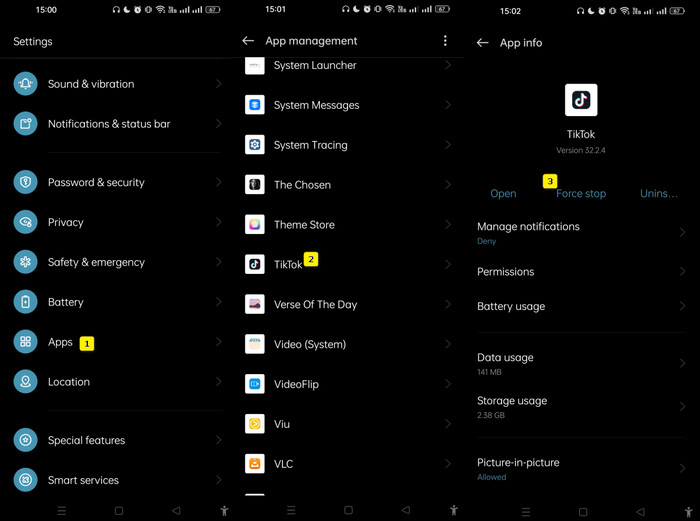
La siguiente solución es forzar la detención de la aplicación. Esto solucionará los problemas y fallos de funcionamiento de la aplicación. He aquí cómo hacerlo.
Paso 1. Con tu dispositivo, ve a Ajustes > Aplicaciones > Gestión de aplicaciones.
Paso 2. Busca la aplicación TikTok y tócala.
Paso 3. Cuando termines, pulsa el botón Forzar detención.
3. Borre los datos y el caché de la aplicación
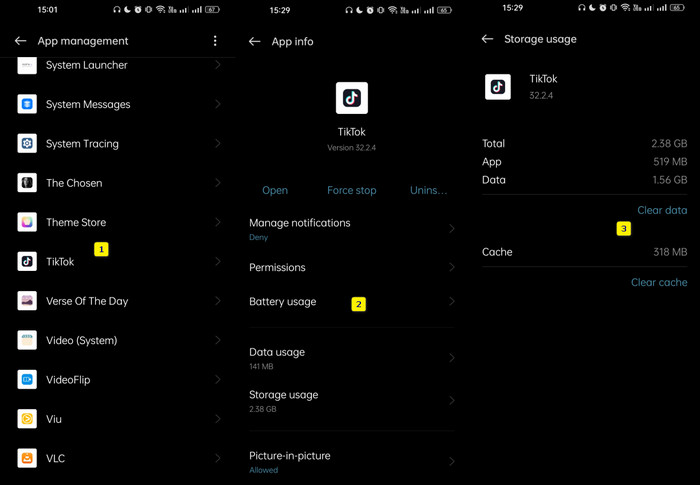
Si el caché y los datos de su aplicación TikTok se dañan, puede provocar problemas como que los videos no se carguen. Para solucionar este problema de que los videos de TikTok no se reproduzcan, debe borrar el caché y los datos de la aplicación TikTok y luego reiniciarla. Este proceso es beneficioso para resolver problemas de rendimiento, como tiempos de carga lentos, problemas de reproducción de video y uso excesivo de almacenamiento. Al borrar los datos almacenados en caché, elimina información redundante u obsoleta que puede estar impidiendo el buen funcionamiento de la aplicación. Puede seguir los pasos a continuación para realizar esta acción.
Paso 1. En tu teléfono, empieza yendo a la app Ajustes y luego tocando en Aplicaciones.
Paso 2. Después, pulsa en Gestión de aplicaciones para ver la app TikTok y selecciónala.
Paso 3. A continuación, ve a Uso de almacenamiento y tócala. Después de eso, pulsa en las opciones Borrar datos y Borrar caché.
4. Reinstale la aplicación TikTok
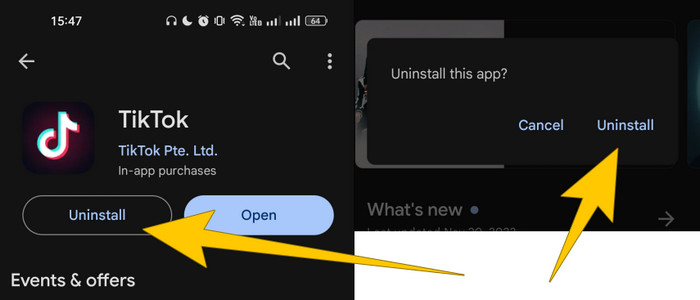
Otra forma efectiva de corregir la calidad de los videos de TikTok y cómo reproducir los videos que no se pueden reproducir es reinstalar la aplicación. Este proceso puede ayudar a actualizar la aplicación y eliminar cualquier problema subyacente que cause problemas en la reproducción del video. Además, reinstalar la aplicación TikTok implica eliminar la aplicación existente de su dispositivo y luego descargarla de la tienda de aplicaciones oficial. Este proceso garantiza que tiene la última versión de la aplicación y, a menudo, puede solucionar problemas relacionados con el rendimiento de la aplicación, como problemas con la reproducción de videos. Ahora, sigue los pasos indicados para reinstalar la aplicación TikTok:
Paso 1. Ve a la tienda de aplicaciones de tu dispositivo y busca la app TikTok.
Paso 2. Luego, toca el botón Desinstalar y confírmalo tocando el mismo botón en la ventana emergente.
Paso 3. Cuando se haya eliminado la app, puedes actualizar tu dispositivo, luego ir a la misma página y tocar el botón Instalar.
5. Repara el vídeo dañado
Como se ha mencionado, los problemas con el contenido del vídeo, incluidos los vídeos dañados, no te permitirán reproducirlos en la app. Dicho esto, quizá quieras resolver el problema de que los vídeos de TikTok no se reproduzcan reparando el propio vídeo dañado con la ayuda de Video Repair. Es una herramienta de software para ordenador diseñada para reparar archivos de vídeo dañados y corruptos. Además, este Video Repair seleccionado por FVC ofrece una interfaz fácil de usar que soluciona errores de reproducción, recortes, bloqueos y otras anomalías causadas por la corrupción de archivos. Asimismo, esta herramienta es compatible con una gran variedad de formatos de vídeo, lo que te permite reparar archivos en formatos como MP4, AVI, MKV, MOV y otros.
Video Repair generalmente utiliza algoritmos avanzados para analizar y reconstruir datos de video corruptos que intentarán restaurar los archivos a un estado reproducible. ¿Y lo que es más? Le proporciona una función de vista previa que le ayudará a evaluar la eficacia del proceso de reparación antes de guardar los archivos de salida. Por lo tanto, debe probarlo personalmente y seguir los pasos que se indican a continuación en su guía para usarlo.
Cómo solucionar que el vídeo de TikTok no se pueda reproducir.
Paso 1. Ten en cuenta que el vídeo que quieres reparar debe estar guardado en tu ordenador. Ahora, mueve el cursor y haz clic en el botón Descarga gratuita de abajo para descargar e instalar el software.
Descarga gratuitaPara Windows 7 o posteriorDescarga segura
Descarga gratuitaPara macOS 10.7 o posteriorDescarga segura
Paso 2. Una vez descargada, inicia la herramienta y haz clic en el botón rojo con el signo Más para importar el vídeo dañado. Después, haz clic en el botón azul Más para subir un vídeo de muestra.
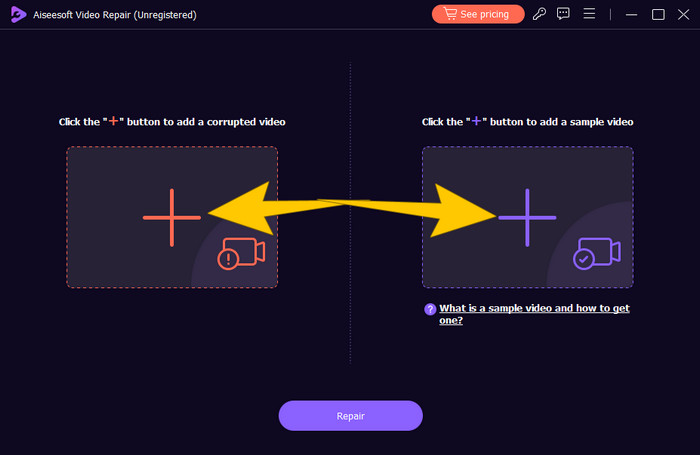
Paso 3. Cuando los vídeos necesarios ya estén cargados, haz clic en el botón Reparar. Esto iniciará el proceso de reparación y, una vez finalizado, se te ofrecerán varias opciones para continuar.
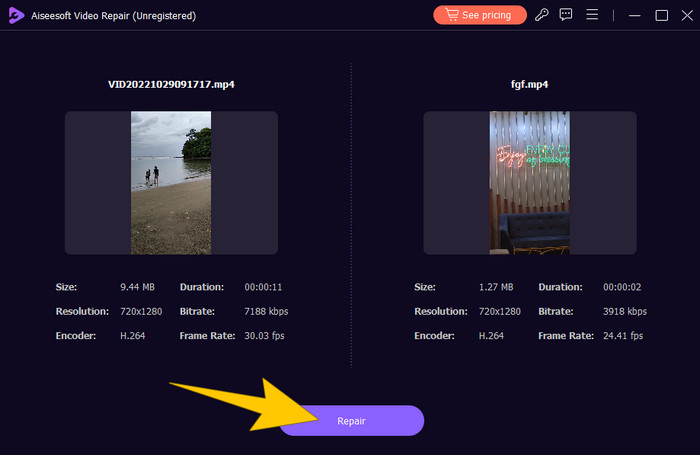
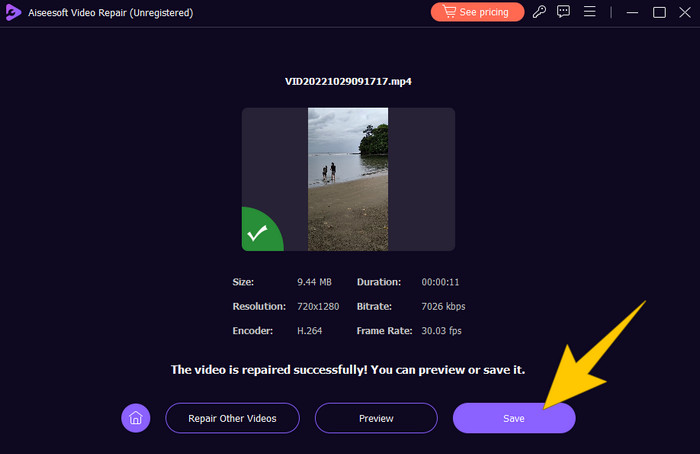
Paso 4. Ahora, elige si quieres hacer clic en el botón Vista previa para comprobar tu resultado o en el botón Guardar para exportarlo.
Parte 3. Preguntas frecuentes sobre cómo arreglar videos de TikTok
¿Puedo arreglar un video de TikTok después de publicarlo?
Es triste decir que una vez que hayas publicado un video en TikTok, no podrás editarlo ni modificarlo directamente. Actualmente, la aplicación no ofrece una función integrada para modificaciones posteriores a la carga. Sin embargo, tienes la opción de eliminar el vídeo y volver a subir la versión correcta si el problema es visible.
¿Cómo soluciono la calidad del vídeo de TikTok?
Debes asegurarte de que el archivo de vídeo original tenga una alta tasa de bits y resolución. Recuerda que la plataforma tiende a comprimir los archivos de vídeo durante la subida, por lo que contar con un vídeo de alta calidad de origen es fundamental. Después de subirlo, algunos usuarios de la app han tenido éxito utilizando las funciones de edición integradas para mejorar el brillo, la nitidez y el contraste.
¿Por qué mis vídeos de TikTok se ven borrosos?
Los videos borrosos pueden deberse a la compresión realizada por la aplicación TikTok durante la carga, problemas con la conectividad a Internet y una mala calidad del video original.
Conclusión
Todo lo que necesitas para resolver el problema se ha dado arriba para reunirlo todo. Como parte de los trucos proporcionados en toda esta publicación, la mejor técnica sobre cómo arreglar un vídeo de TikTok después de publicarlo es eliminarlo primero y luego repararlo utilizando el mejor FVC Video Repair.
-
 Solucione el error 0xc00d36c4 con estos 3 métodos probados [2024]
 ¿Experimentas el código de error de video 0xc00d36c4 mientras reproduces un video? Siga nuestra guía para conocer pasos rápidos para resolverlo y disfrutar de una reproducción de video ininterrumpida.
-
 Cómo reparar rápida y manualmente el código de error 102630
 ¡No permita que el código de error 102630 arruine su experiencia visual! Aprenda cómo solucionarlo con nuestra útil guía. Siga estas guías completas para una solución rápida
-
 ¿Los vídeos no se reproducen en mi Mac? Aquí hay soluciones rápidas
 ¿Te preguntas por qué tus videos no se reproducen en Mac? ¡No te preocupes! Lea nuestra guía para conocer las causas comunes y las soluciones perfectas para resolver este problema.
