


 Video Converter Ultimate
 Grabador de pantalla
 Reparación de vídeo
 Descarga segura
Cómo solucionar el problema del sonido en el iPhone [3 formas sencillas]
¿Has probado innumerables formas de recuperar el sonido en los vídeos de tu iPhone y aun así el audio sigue sin funcionar? Pues no es que no haya forma de solucionar el problema del sonido de los vídeos en tu iPhone. Es solo que lo has estado intentando resolver de una manera que no es la adecuada. Dicho esto, en este artículo vamos a ver las 3 formas más sencillas de arreglar el problema de mi iPhone no tiene sonido en los vídeos. Entendemos que este problema es muy molesto y frustrante. Así que, si estás en esta situación y no puedes esperar para resolver este problema de sonido en los vídeos de tu iPhone, lee este artículo, comprende por qué tu audio no se reproduce en los vídeos y soluciona el problema en consecuencia.

Parte 1. ¿Por qué mi iPhone no tiene sonido cuando grabo videos?
Por qué mi iPhone no tiene sonido al reproducir videos es una pregunta y un problema al que se enfrentan muchas personas. Bueno, hay varias razones por las que esto ocurre, pero ¿realmente comprendes por qué suele suceder? Las siguientes son las razones por las que el iPhone no tiene sonido al reproducir videos:
Los vídeos de iPhone no tienen sonido en las fotos
Fotos es una conocida aplicación de edición y gestión de fotografías creada por Apple. Aquí los usuarios pueden almacenar sus fotos y vídeos, verlos, editarlos y mucho más. Si bien Fotos es una plataforma de confianza para ver y reproducir vídeos, en algunos casos la reproducción de vídeos en esta aplicación no tiene sonido. A continuación, se enumeran algunas de las causas por las que los vídeos de iPhone no tienen sonido en Fotos:
• Es posible que el volumen esté silenciado o demasiado bajo. Asegúrate de que el volumen del iPhone esté subido y de que el interruptor de tono no esté en silencio.
• Es posible que el archivo de vídeo esté dañado, lo que provoca que la pista de audio no funcione correctamente o no se reproduzca en absoluto.
• Podría haber un problema de software o un error en la app Fotos que impida que se reproduzca el sonido.
• La app Fotos podría tener dificultades para leer el códec de audio del vídeo, especialmente si el formato no es totalmente compatible.
• El iPhone podría estar conectado a un dispositivo Bluetooth, como unos auriculares o un altavoz que no se está usando, lo que hace que el sonido se desvíe a ese dispositivo.
Los vídeos de iPhone no tienen sonido en el carrete de la cámara
Al grabar directamente en tu iPhone, puedes obtener una vista previa de tu video reproduciéndolo desde el carrete de la cámara. Sin embargo, algunos usuarios de iPhone no tienen sonido cuando reproducen sus videos desde el carrete de la cámara, lo que les molesta y les desconcierta que sus videos no tengan sonido. A continuación, se enumeran algunas de las razones por las que el sonido en el iPhone no funciona cuando se reproduce en el carrete de la cámara:
• Es posible que el micrófono estuviera bloqueado o que fallara durante la grabación, lo que dio como resultado que no se captara ningún audio.
• Si tu iPhone está en modo No molestar, podría impedir que se reproduzca el sonido al previsualizar vídeos en el carrete.
• El iPhone podría estar en modo silencio, lo que puede hacer que el vídeo se reproduzca sin sonido.
El iPhone no tiene sonido al reproducir videos en Instagram
Reproducir videos en Instagram puede ser un problema en ocasiones. Algunas personas no pueden reproducir el video; hay casos en los que solo no se reproduce el sonido cuando se reproducen videos en IG. Ahora bien, para comprender mejor por qué sucede esto, a continuación se presentan las razones por las que el iPhone no tiene sonido al reproducir videos en IG:
• Es posible que Instagram haya silenciado el vídeo por defecto, de modo que los usuarios tengan que pulsar el icono del altavoz para activar el sonido.
• El volumen dentro de la aplicación de Instagram podría estar bajado o silenciado, independientemente del volumen del sistema del iPhone.
• Podría haber un fallo temporal o un error en la app de Instagram, que requiera reiniciarla o actualizarla.
• Una conexión de red deficiente o inestable puede hacer que el vídeo se cargue de forma incorrecta y se reproduzca sin sonido.
• El iPhone podría estar en modo silencio o vibración, lo que puede afectar a la salida de sonido dentro de la app de Instagram.
Parte 2. Soluciones para solucionar el problema de falta de sonido en el iPhone
Ahora que entiendes algunas de las razones por las que tu iPhone no tiene sonido en los videos, es hora de aprender cómo solucionar este problema.
Método 1: usar la reparación de video FVC
Cuando tu iPhone no tiene sonido en los vídeos porque estás reproduciendo un vídeo dañado, la solución perfecta es usar la herramienta FVC Video Repair. Todos sabemos que cuando un vídeo se corrompe, no solo se ve afectada su capacidad de reproducción, sino que también se ve afectado el audio, lo que provoca problemas como la ausencia de sonido. La corrupción de un archivo de vídeo puede interrumpir la sincronización entre las pistas de audio y vídeo o incluso eliminar o dañar por completo la pista de audio, dando lugar a una reproducción silenciosa. Por ello, la herramienta FVC Video Repair está diseñada para abordar estos problemas, restaurando tanto la integridad visual del vídeo como el audio que lo acompaña, garantizando una experiencia de reproducción fluida y con sonido.
Paso 1. Primero, visita su página web oficial. Después, descarga la herramienta e instálala en tu dispositivo.
Descarga gratuitaPara Windows 7 o posteriorDescarga segura
Descarga gratuitaPara macOS 10.7 o posteriorDescarga segura
Paso 2. A continuación, añade el vídeo dañado haciendo clic en el botón Más rojo, del mismo modo que hiciste clic en el botón Más azul para añadir el vídeo de muestra. Después de eso, haz clic en el botón Repair para empezar a reparar el problema de audio.

Paso 3. Por último, haz clic en el botón Preview para previsualizar el vídeo que se ha reparado y comprobar si el audio se ha restaurado. Cuando el proceso de reparación se complete correctamente, podrás guardarlo haciendo clic en el botón Save.
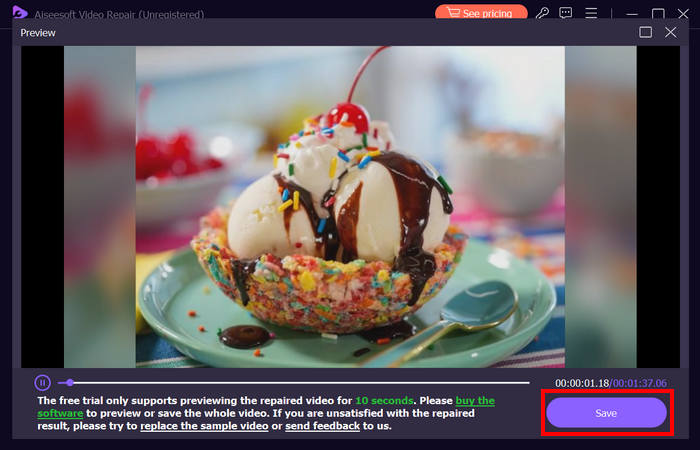
FVC Video Repair puede solucionar fácilmente el problema de que el iPhone no tiene sonido en los videos. Con su último algoritmo de IA y su detección automática de información vital y su reparación directa, puede restaurar eficazmente el sonido del video en su iPhone.
Método 2: Utilizar FVC Picked Video Converter Ultimate
Mientras tanto, si tu problema se debe a una pista de audio ausente, es decir, que el componente de audio de tu vídeo se ha perdido, está dañado o no está codificado correctamente, puedes usar la herramienta seleccionada por FVC, Video Converter Ultimate. Esta herramienta puede ayudarte a solucionar la pista de audio que falta convirtiendo tu vídeo a un formato compatible. Para solucionar que el iPhone no reproduzca sonido debido a una pista de audio ausente, sigue los pasos que se indican a continuación:
Paso 1. Si no tienes la herramienta instalada en tu ordenador, descárgala e instálala primero en tu equipo.
Descarga gratuitaPara Windows 7 o posteriorDescarga segura
Descarga gratuitaPara macOS 10.7 o posteriorDescarga segura
Paso 2. A continuación, añade el vídeo cuyo sonido no se reproduce en tu iPhone haciendo clic en el botón Add Files.
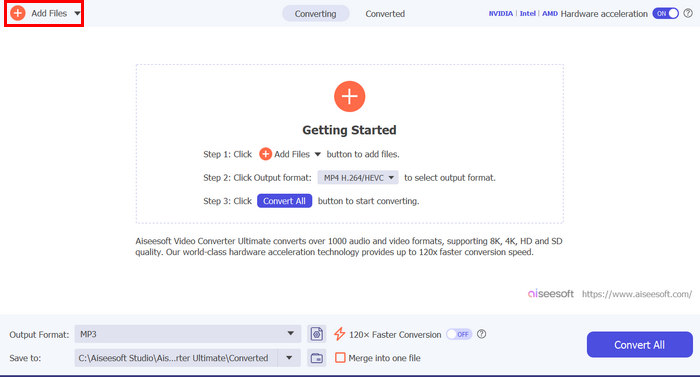
Paso 3. Ahora haz clic en Output Format, elige MP3 y selecciona en el menú el formato de audio que quieras para tu vídeo. Por último, haz clic en el botón Convert All para guardar tu archivo.
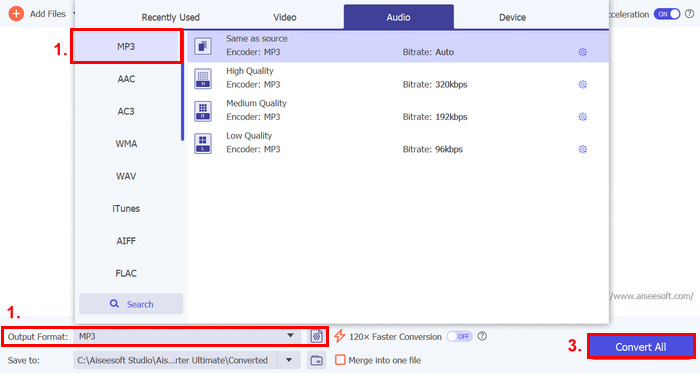
Esta herramienta Video Converter Ultimate de FVC con todas las funciones es una herramienta de referencia para cualquier problema relacionado con el video y el audio. Independientemente del problema, ya sea un archivo dañado, un códec incorrecto o un formato no compatible, esta herramienta puede ser de gran ayuda.
Método 3: Reiniciar el iPhone
Si tu iPhone tiene algún problema de sistema que afecta el audio al reproducir videos, puedes simplemente reiniciar tu iPhone. De esta manera, puedes actualizar el sistema operativo del dispositivo, lo que puede eliminar fallas o errores temporales que podrían estar causando el problema de sonido. A continuación, te indicamos cómo puedes reiniciar tu iPhone para solucionar el problema de que no hay sonido en los videos:
Para iPhone X y modelos posteriores
Paso 1. Para reiniciar tu iPhone, mantén pulsado el botón lateral y uno de los botones de volumen hasta que aparezca en la pantalla el control deslizante para apagar.
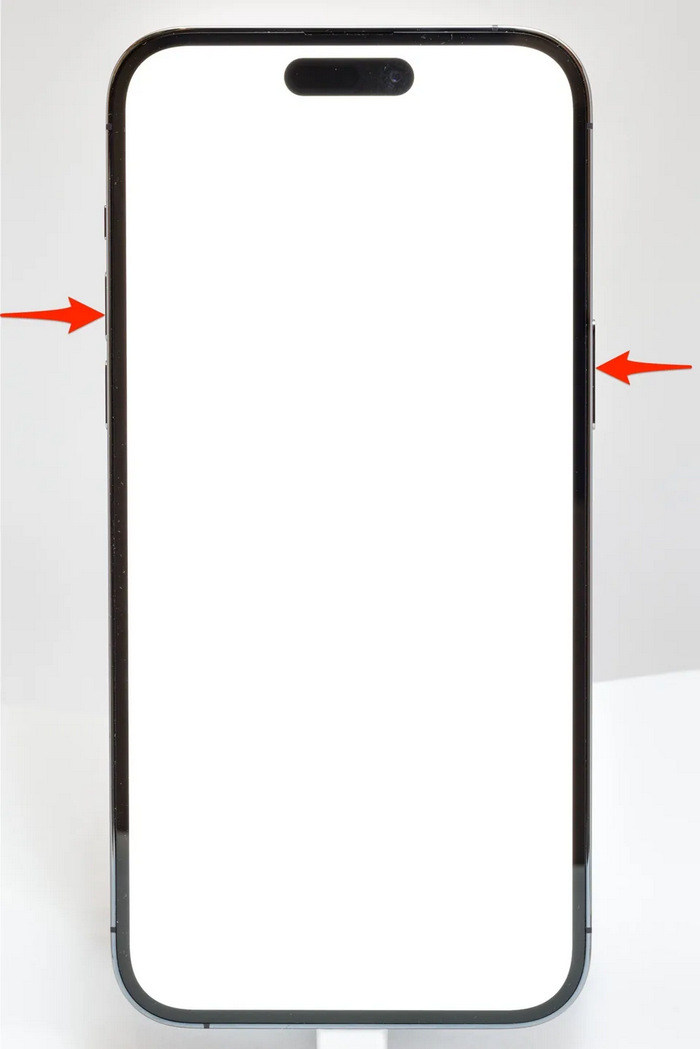
Paso 2. Desliza el control para que tu iPhone se apague.
Paso 3. Ahora, para encenderlo, pulsa el botón lateral.
Para iPhone 6, 7, 8 y SE
Paso 1. Primero, tienes que mantener pulsado el botón lateral.
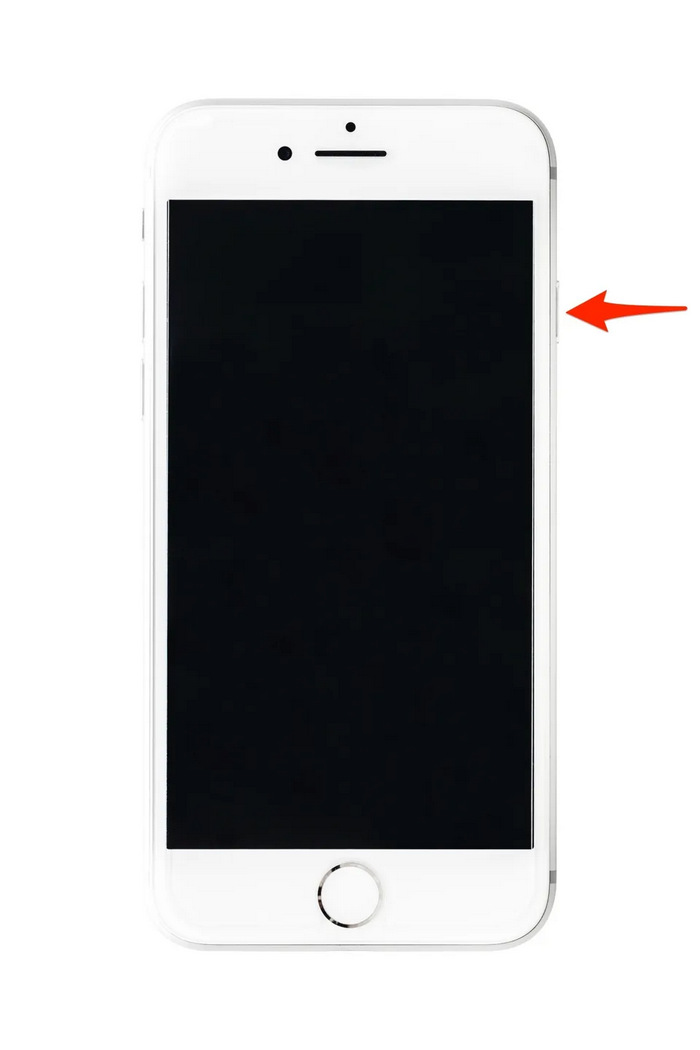
Paso 2. Espera hasta que aparezca el control deslizante para apagar y deslízalo para apagar el dispositivo.
Paso 3. Ahora, para encenderlo, pulsa el botón lateral.
Estos métodos son sencillos de realizar y no requieren que utilices ninguna herramienta de terceros. Sin embargo, se trata de una solución muy básica y común, y no garantizan una reparación completa de este problema de que el iPhone no tiene sonido en el video.
Parte 3. Preguntas frecuentes sobre Stellar Repair for Video
¿Qué iPhone admiten sonido Dolby Vision o DTS?
Los iPhone de la serie iPhone 12 y posteriores son compatibles con Dolby Vision, que mejora la calidad del video con mejor color y contraste. Sin embargo, los iPhone no son compatibles con el sonido DTS directamente, ya que utilizan otras tecnologías de audio como Dolby Atmos.
¿Puedes reproducir archivos FLAC sin dio en iPhone?
Sí, puedes reproducir audio FLAC en tu iPhone, pero necesitarás una aplicación de terceros como VLC o un reproductor de audio especializado, ya que la aplicación de Música incorporada del iPhone no admite FLAC de forma nativa.
¿Los videos reproducirán sonido en modo silencioso en iPhone?
No, los videos no reproducirán sonido si tu iPhone está en modo silencioso. Para escuchar el sonido, tendrás que desactivar el modo silencioso activando el interruptor en el costado de tu iPhone.
Conclusión
Las causas del problema de iPhone sin sonido en los vídeos son variadas, al igual que las soluciones para resolverlo. Ahora que ya sabes cómo solucionarlo, no te desanimes si vuelves a encontrarte con este problema en algún momento. Pero, por ahora, si tienes este mismo problema, puedes probar cualquiera de los métodos descritos en este artículo.
-
 Los 2 mejores métodos para convertir FLV a videos de iPhone gratis
 Esta guía concreta comparte dos formas sencillas de ayudarlo a aprender cómo convertir archivos FLV a videos de iPhone o muchos otros formatos sin pagar un centavo.
-
 [Resuelto] Cómo arreglar videos que no se reproducen en iPhone con pasos detallados
 ¿Los videos locales de la galería no se pueden reproducir en su iPhone a través del reproductor de video predeterminado? ¿Los videos de YouTube en línea que no se reproducen en el iPhone siempre ocurren? Aquí hay 5 soluciones para ayudarlo en este artículo.
-
 Guía concreta para subir sus videos FLV a YouTube
 ¿Subir FLV a YouTube pero falló? Puede resolver este problema por su cuenta y convertir FLV a códecs compatibles con YouTube siguiendo nuestra guía paso a paso.
