


 Video Converter Ultimate
 Grabador de pantalla
 Reparación de vídeo
 Descarga segura
Una guía paso a paso sobre cómo solucionar la falta de sonido en videos de Tiktok
¿Estás experimentando falta de sonido en TikTok después de subir tu vídeo, o todos los vídeos de TikTok tienen problemas de audio? No eres la única persona que se enfrenta a este problema tan común. La ausencia de sonido en tus vídeos de TikTok puede resultar frustrante, pero no te preocupes. Existen soluciones prácticas para recuperar el audio. En esta guía paso a paso, analizaremos las causas más habituales del problema de ausencia de sonido y te ofreceremos soluciones eficaces para que tus vídeos de TikTok suenen tan bien como se ven. Vamos a adentrarnos en el proceso de diagnóstico para dejar resueltos tus problemas de audio en TikTok.

Parte 1. Por qué no hay sonido en mis videos de Tiktok
Hay muchas razones por las que no se produce ningún sonido en Tiktok, aunque este no es un problema común dentro de la aplicación en sí. Sin embargo, otros factores externos, como los siguientes, podrían desencadenar este problema.
Configuración de volumen.
La razón más básica podría ser la configuración de volumen del dispositivo. Si su teléfono o tableta está en modo silencioso o si el volumen está demasiado bajo, puede provocar una falta de sonido en sus videos de TikTok.
Permisos de la aplicación.
TikTok requiere acceso al micrófono y a la configuración de audio de su dispositivo para grabar y reproducir sonido. Si estos permisos no se otorgan o se revocan, es posible que la aplicación no pueda producir sonido.
Fallos o errores de la aplicación.
Como cualquier aplicación, TikTok puede encontrar fallas o errores. En ocasiones, estos pueden afectar el funcionamiento adecuado de las funciones de audio. Reiniciar la aplicación o buscar actualizaciones puede ayudar a resolver estos problemas.
Aplicación de TikTok desactualizada.
Las aplicaciones obsoletas siempre generarán problemas y fallas de compatibilidad. Los desarrolladores publican periódicamente actualizaciones para solucionar estos problemas, por lo que es esencial mantener actualizada la versión de la aplicación.
Caché y datos corruptos.
Con el tiempo, el caché y los datos almacenados por la aplicación TikTok pueden corromperse, provocando problemas con la reproducción de sonido.
Fallos al subir el vídeo.
Si el problema de falta de sonido ocurre después de cargar un video, puede deberse a fallas durante el proceso de carga. Volver a subir el vídeo podría resolver este problema.
Problemas del servidor.
Los servidores de TikTok pueden experimentar problemas o tiempos de inactividad ocasionales. Si los servidores no funcionan correctamente, puede provocar una falta de sonido para todos los usuarios. Consultar los canales oficiales de TikTok para ver los anuncios puede ayudar a confirmar si la causa son los problemas del servidor.
Problemas de instalación de la aplicación.
Si la aplicación TikTok no se instala correctamente, podría provocar varios problemas, incluidos problemas de sonido. Reinstalar la aplicación puede solucionar cualquier problema relacionado con la instalación.
Parte 2. Soluciones comunes para solucionar fácilmente la falta de sonido en videos de Tiktok
Hay varias formas de solucionar el problema de la falta de sonido en Tiktok. Las siguientes son las soluciones comunes que puede realizar:
Método 1: uso de la función de sincronización de audio de FVC Video Converter Ultimate
Hay varias herramientas y programas en línea que podemos utilizar para aplicar estas soluciones, y la más recomendada es FVC Video Converter Ultimate. Este versátil software no solo mejora los clips de vídeo, sino que también incluye una función que puedes usar para sincronizar correctamente el audio con el vídeo.
Para utilizar esta herramienta, siga los pasos a continuación:
Paso 1. Primero, descarga el archivo e instálalo.
Descarga gratuitaPara Windows 7 o posteriorDescarga segura
Descarga gratuitaPara macOS 10.7 o posteriorDescarga segura
Paso 2. Después, ejecuta la aplicación y haz clic en More Tools.

Paso 3. Selecciona Audio Sync.
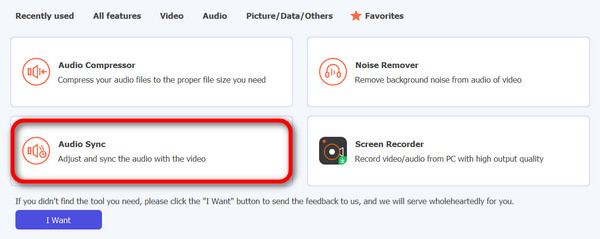
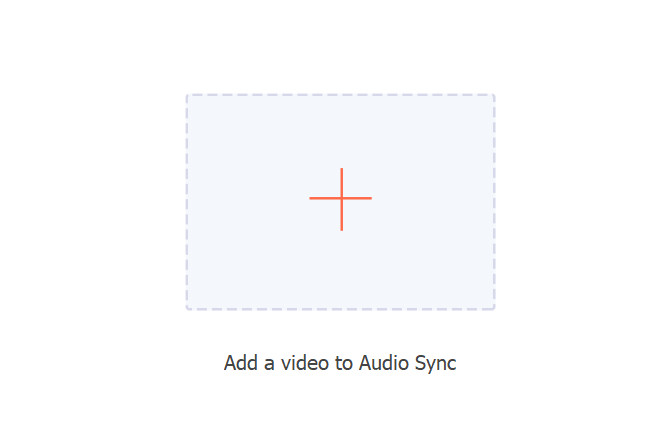
Paso 4. Haz clic en Add a Video to Audio Sync para importar tu vídeo de TikTok sin sonido.
Paso 5. Ahora ajusta el volumen y el retardo para sincronizar el audio con el vídeo y, si el resultado te convence, el problema de audio quedará resuelto y se sincronizará con el vídeo. Luego haz clic en Export para guardar el archivo.
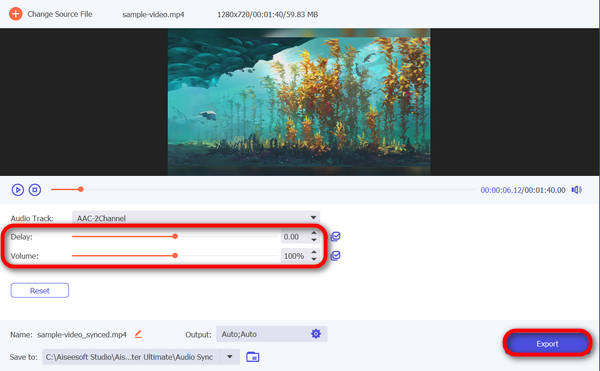
FVC Video Converter Ultimate es, sin duda, una herramienta versátil. Además de sus otras excelentes funciones, también puedes usarla para ajustar manualmente el tiempo y garantizar una sincronización fluida entre audio y vídeo, algo especialmente importante en plataformas como TikTok, donde la precisión temporal es esencial para crear contenido atractivo.
Método 2: verificar la configuración de volumen
Verificar la configuración de volumen de su dispositivo puede resolver la falta de sonido en los videos de TikTok. A menudo, el problema puede ser tan simple como tener el teléfono o la tableta en modo silencioso o con el volumen demasiado bajo. Al verificar y ajustar la configuración de volumen, debe asegurarse de que la salida de audio no esté silenciada ni minimizada. Este sencillo paso garantiza que el sonido esté habilitado, lo que le permitirá disfrutar de los vídeos de TikTok con el audio deseado.
Además, puedes utilizar los ajustes predeterminados de TikTok para reducir la velocidad de reproducción del vídeo de TikTok junto con el audio.
Método 3: actualizar la aplicación TikTok
Mantener actualizada su aplicación TikTok es vital para resolver problemas de sonido. Por lo tanto, si tiene problemas de audio en TikTok, puede deberse a un error o problema de compatibilidad que se solucionó en una actualización reciente. Al actualizar la aplicación, potencialmente puedes solucionar el problema de falta de sonido en Tiktok y beneficiarte de las mejoras y correcciones de errores implementadas por los desarrolladores.
Paso 1. Abre la tienda de aplicaciones.
Paso 2. Busca TikTok.
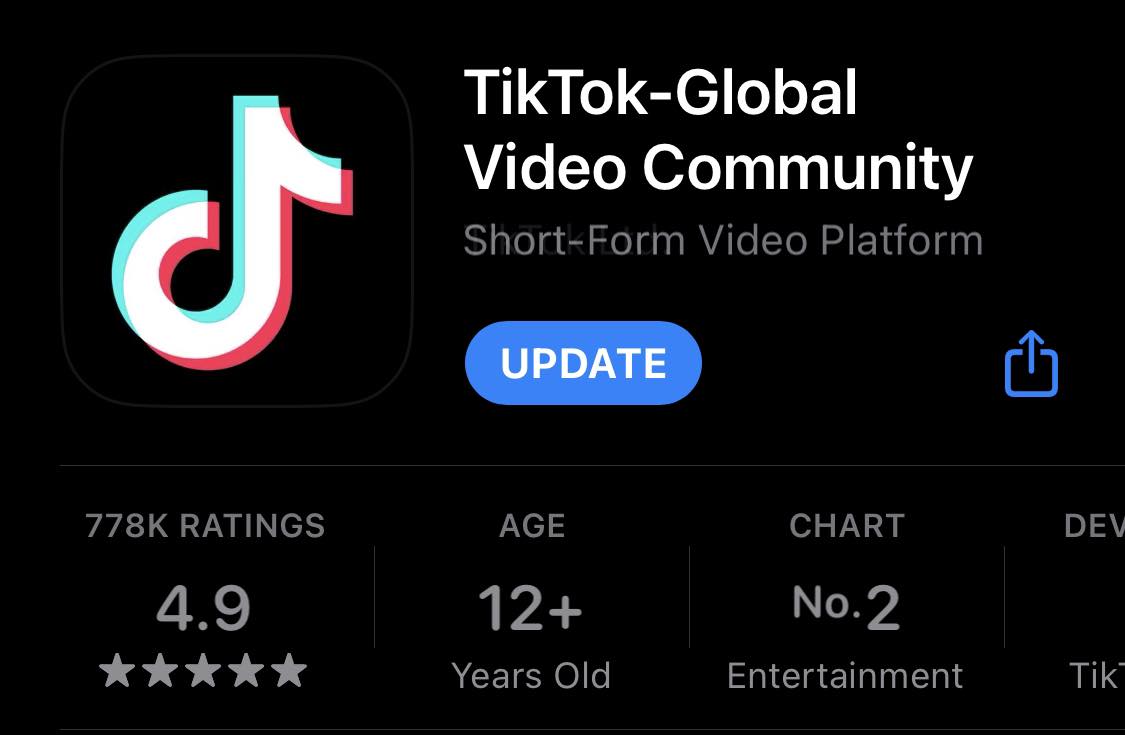
Paso 3. En TikTok, pulsa el botón Actualizar.
Parte 3. Preguntas frecuentes sobre la falta de sonido en videos de Tiktok
¿Dónde está silencio en TikTok?
En TikTok, la opción de silencio se encuentra dentro de la interfaz de grabación. Cuando estés en la pantalla de la cámara preparándote para grabar un video, busca el ícono del altavoz. Al tocar este icono se alternará entre silenciar y activar el silencio. Asegúrese de que el ícono muestre ondas de sonido para confirmar que el audio está habilitado.
¿Por qué mi volumen multimedia no funciona?
Si su volumen multimedia no funciona en TikTok, verifique primero la configuración general de su dispositivo. Asegúrese de que el volumen de su dispositivo no esté configurado en modo silencio o vibración. Además, confirme que el volumen multimedia específicamente no esté silenciado ni demasiado bajo.
¿Cuál es la duración máxima del audio en TikTok?
Tiktok ahora permite vídeos de 10 minutos, por lo que probablemente la duración máxima del audio en Tiktok también sea de 10 minutos.
¿Por qué no veo sonido en los videos de TikTok después de subirlos?
Si encuentra el problema de falta de sonido en los videos de TikTok después de cargarlos, podría deberse a fallas durante el proceso de carga. Intenta borrar el vídeo y volver a subirlo. Asegúrese de que el archivo de video original tenga audio y, si el problema persiste, considere verificar su conexión a Internet, borrar el caché de la aplicación TikTok o actualizar la aplicación a la última versión.
Conclusión
En conclusión, resolver el problema habitual de falta de sonido en los vídeos de TikTok implica pasos sencillos, como revisar la configuración de volumen y actualizar la aplicación. Además, herramientas como FVC Video Converter Ultimate ofrecen soluciones avanzadas. Comprender las posibles causas y seguir los pasos de solución de problemas garantiza una mejor experiencia audiovisual en TikTok.
-
 Cómo recortar un video con TikTok [Instrucciones detalladas]
 ¿Quieres saber cómo acortar un vídeo con TikTok? Luego, proporcionaremos formas fáciles. Además, aprenderá otros métodos utilizando aplicaciones/programas fuera de línea.
-
 Recortar de forma fácil: cómo recortar videos de TikTok para una participación total
 ¡Aprende a recortar tus videos de TikTok con nuestro sencillo tutorial! Puede crear videos visualmente más atractivos con solo unos pocos toques y deslizamientos.
-
 Cómo combinar videos en TikTok sin problemas con las mejores herramientas
 Convierta clips simples en contenido atractivo y cree videos virales de TikTok con nuestra guía paso a paso sobre cómo combinar un video en TikTok.
