


 Video Converter Ultimate
 Grabador de pantalla
 Reparación de vídeo
 Descarga segura
[Resuelto] Cómo solucionar fácilmente el error 0xc10100bf No se puede reproducir
¿Estás intentando reproducir tus archivos de vídeo y el vídeo no se reproduce y muestra el código de error 0xc10100bf? ¡Es muy frustrante! Es algo que nos ha pasado a casi todos. Pero para eso estás aquí. Vamos a ver en qué consiste exactamente el error 0xc10100bf y cómo solucionarlo fácilmente.
Estamos tan cansados de encontrarnos con todo esto de nuevo. Entonces, para solucionar y detener este problema, continúa leyendo este post hasta el final.

Parte 1. ¿Qué es el error 0xc10100bf?
El error 0xc10100bf ocurre cuando intentas reproducir un video, pero no se reproduce y muestra un código de error. Eso es exactamente lo que es. Este problema indica que su vídeo tiene un formato de archivo no compatible, tiene una extensión de archivo incorrecta o está dañado. Para comprender mejor sus causas, lea las siguientes razones a continuación.
Motivo 1. El reproductor de vídeo no admite el formato del archivo de vídeo
Los archivos de vídeo vienen en distintos formatos como MP4, AVI y MKV. Sin embargo, no todos los reproductores de vídeo son compatibles con todos los formatos. Esta limitación da lugar al error 0xc10100bf cuando el reproductor se encuentra con un formato desconocido. Para solucionarlo, debemos convertir el archivo de vídeo a un formato que el reproductor admita o elegir un reproductor de vídeo con una compatibilidad de formatos más amplia. Esta es también la razón por la que el vídeo no se reproduce.
Motivo 2. Sistema desactualizado
Si su sistema está desactualizado, es posible que experimente el error 0xc10100bf al intentar reproducir un video. Por lo tanto, este error indica que su sistema, en su estado actual, puede tener dificultades para comprender o procesar el archivo de video correctamente.
Motivo 3. Archivo de vídeo dañado
Un archivo de vídeo dañado contiene datos irregulares que el reproductor no puede interpretar. Esto puede deberse a descargas interrumpidas, problemas de almacenamiento o exposición a malware.
Motivo 4. Recursos del sistema insuficientes
El error 0xc10100bf puede ocurrir si su sistema carece de los recursos para manejar la reproducción de video. Esto incluye factores como RAM insuficiente, velocidad del procesador o capacidades gráficas. Cuando su sistema no puede cumplir con las demandas de reproducir un archivo de video en particular, puede producirse este error. Para solucionar este problema, considere actualizar los componentes de hardware de su sistema o cerrar aplicaciones innecesarias para liberar recursos.
Motivo 5. Códecs incompatibles
Los códecs son esenciales para codificar y decodificar archivos de vídeo. Si falta el códec requerido para un video específico o es incompatible con su reproductor, puede generar el error 0xc10100bf.
Parte 2. 2 formas de solucionar el error 0xc10100bf de No se puede reproducir
Existen varias formas de solucionar este problema; podemos usar herramientas de software como Aiseesoft Video Repair para resolverlo fácilmente. Esta práctica herramienta está diseñada para abordar problemas relacionados con archivos de vídeo, como daños o problemas de compatibilidad. Así que, si te encuentras con el error 0xc10100bf, sigue los pasos que indicamos a continuación para solucionarlo.
Método 1: uso de Aiseesoft Video Repair
Paso 1. Primero, descarga la herramienta de software. Cuando termine, instálala en tu ordenador.
Descarga gratuitaPara Windows 7 o posteriorDescarga segura
Descarga gratuitaPara macOS 10.7 o posteriorDescarga segura
Paso 2. Ahora, ejecuta la herramienta. No te confundas con los dos botones. Haz clic en el botón rojo con el signo más para añadir el vídeo dañado que muestra el error 0xc10100bf y en el botón azul con el signo más para añadir el vídeo de muestra.

Paso 3. Después de eso, haz clic en el botón Reparar. El software iniciará el proceso de reparación de tu archivo de vídeo.
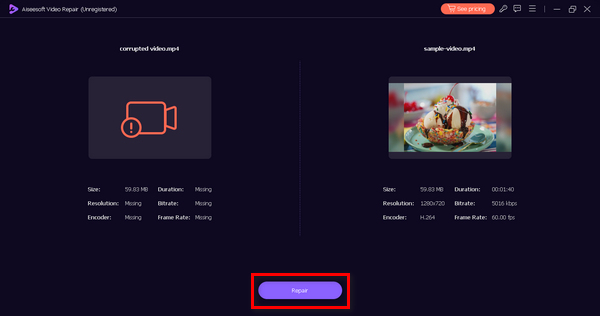
Paso 4. Por último, si quieres previsualizar la reparación, haz clic en el botón Vista previa para comprobar si el error 0xc10100bf se ha solucionado.
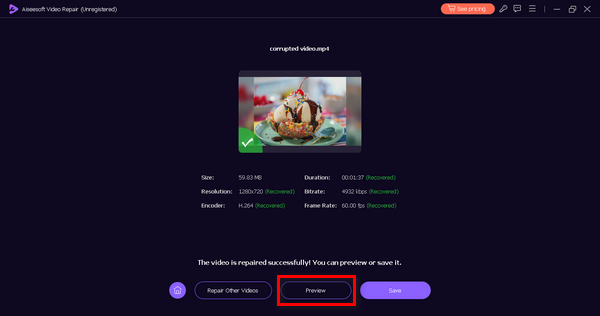
Aiseesoft Video Repair es de hecho una herramienta confiable y fácil de usar, que ofrece un enfoque holístico para la reparación de archivos de video. Ya sea que se trate del error 0xc10100bf u otros problemas de reproducción, esta herramienta siguió siendo versátil y poderosa. ¡Pruébalo ahora!
Método 2: usar la reparación de video del kernel
Kernel Video Repair es una herramienta de software diseñada para resolver diversos problemas relacionados con vídeos y también puede ser especialmente útil para corregir el error 0xc10100bf. Esta aplicación repara archivos de vídeo corruptos o dañados, ofreciendo a los usuarios un método eficaz para restaurar sus vídeos a un funcionamiento adecuado. Para usarla, sigue estos pasos:
Paso 1. Descarga la aplicación desde su sitio web oficial, Kernel Video Repair, e instálala.
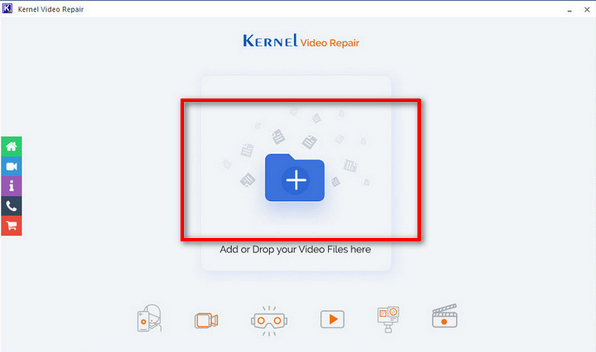
Paso 2. Ahora, inicia el programa. Verás el botón Añadir archivos. Haz clic en él para seleccionar los archivos de vídeo dañados que quieres reparar.
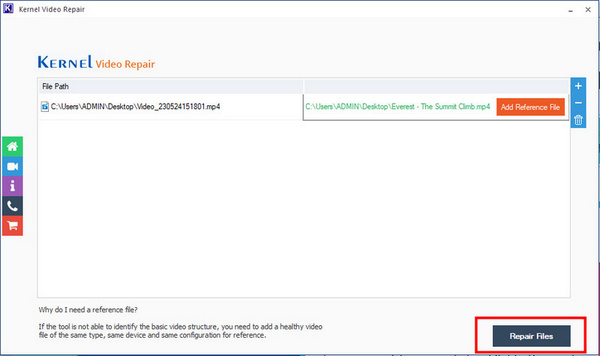
Paso 3. Haz clic en el botón Reparar después de añadir los archivos para comenzar el proceso de reparación.
Paso 4. Por último, para guardar el archivo reparado, tienes que seleccionar una carpeta de destino. Después, haz clic en OK para confirmarlo.
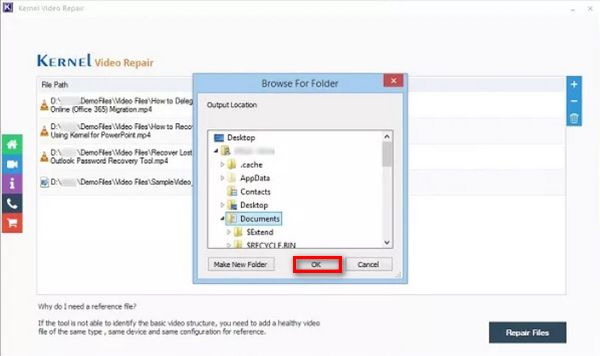
Ahí tienes. Puedes corregir el error 0xc10100bf con esta otra herramienta. Sin embargo, a diferencia de Aiseesoft Video Repair, sólo puedes utilizar la mayoría de sus funciones cuando te suscribes a su paquete premium. A diferencia de Aiseesoft, puedes usarlo y guardar el archivo reparado independientemente de si es gratuito.
Parte 3. Preguntas frecuentes sobre el error 0xc10100bf
¿Cuál es el código de error de video 0xc00d36c4 en USB?
El código de error de video 0xc00d36c4 en USB generalmente indica un problema con el códec de video o el formato de archivo. Puede ocurrir al intentar reproducir un video desde un dispositivo USB. Este error sugiere una falta de compatibilidad entre el formato del archivo de video y las capacidades del reproductor.
¿El error de video 0xc10100bf representa corrupción de video?
Sí. El error de video 0xc10100bf puede ser una indicación de corrupción de video. Este error suele surgir cuando el archivo de vídeo está dañado o corrompido, afectando su correcta reproducción. Los archivos dañados pueden deberse a descargas interrumpidas, problemas de almacenamiento o exposición a software malicioso.
¿Se produce el error de vídeo 0xc10100bf en todos los formatos de vídeo?
Es más probable que ocurra el error de video 0xc10100bf cuando no hay coincidencia entre el formato del archivo de video y la compatibilidad del reproductor de video. No sucede necesariamente con todos los formatos de video, sino cuando el reproductor encuentra un formato incompatible o no compatible. Elegir un reproductor con compatibilidad de formatos más amplia o convertir el vídeo a un formato compatible puede ayudar a mitigar este error.
¿El error 0xc10100bf es exclusivo de determinados sistemas operativos?
No. El error 0xc10100bf no es exclusivo de sistemas operativos particulares. Dependiendo del reproductor de video y la compatibilidad de los archivos, puede ocurrir en varias plataformas, incluidas Windows, macOS u otras. Resolver el error implica abordar problemas de formato, requisitos del sistema o utilizar herramientas de reparación especializadas, independientemente del sistema operativo.
¿Puede un reproductor de vídeo desactualizado provocar el error 0xc10100bf?
Sí. El uso de un reproductor de vídeo desactualizado puede provocar el error 0xc10100bf. Los reproductores de vídeo deben estar actualizados con los últimos códecs y formatos para reproducir vídeos sin problemas. Si su reproductor está desactualizado, es posible que tenga problemas con los formatos de video más nuevos, lo que provocará el error. Actualizar su reproductor de video a la última versión o elegir uno con actualizaciones periódicas puede ayudar a prevenir problemas de compatibilidad y mitigar este error.
Conclusión
Ahora que puede comprender qué es el error 0xc10100bf y aprender cómo solucionarlo. Las herramientas de software recomendadas en esta publicación, especialmente Aiseesoft Video Repair, pueden ser su herramienta de referencia para solucionar cualquier problema de video. ¿Que estas esperando? ¡Repara esos videos ahora!
-
 Revisión de reparación de video del kernel: aquí está todo lo que necesita saber
 ¿Alguna vez has oído hablar de Kernel Video Repair? Bueno, en esta revisión tendrás todo lo que necesitas saber, desde sus características clave, funciones y ventajas y desventajas.
-
 Cómo arreglar videos borrosos: te esperan videos nítidos
 ¿Cómo aclarar un vídeo borroso? No permita que los vídeos borrosos opaquen su contenido; Encuentre soluciones para una visualización nítida y lograr imágenes de aspecto profesional.
-
 Soluciones rápidas para solucionar el error 150 que no se puede reproducir el video
 ¿Alguna vez te has encontrado con la frustrante imposibilidad de reproducir el error 150 de vídeo durante tu experiencia de visualización de vídeos? No se preocupe porque le explicamos cómo solucionarlo.
