


 Video Converter Ultimate
 Grabador de pantalla
 Reparación de vídeo
 Descarga segura
Reparación de vídeo Wondershare Repairit: todo lo que necesitas saber
Cuando se trata de software para reparar vídeos, hay muchas opciones entre las que elegir. Puede resultar abrumador, sobre todo cuando tienes que decidir en qué herramienta invertir tu dinero y tu confianza. Pues bien, en este artículo te cubrimos las espaldas. Te ofreceremos un análisis crítico y detallado de dos de las herramientas de reparación de vídeo disponibles hoy en día, Wondershare Repairit Video Repair y Stellar Repair for Video. Compararemos sus funciones y capacidades, te guiaremos en el uso de Wondershare Repairit Video Repair y te presentaremos una alternativa en caso de que estés buscando otra opción.
Entonces, ya sea que sea un camarógrafo profesional o simplemente alguien que se ocupa de problemas de video, este artículo está aquí para ayudarlo. ¡Empecemos!

Parte 1. Características y capacidades de Wondershare Repairit Video Repair
En la primera parte de este artículo, comparamos RepairIt Video Repair con Stellar Repair for Video. Cubre sus características y cualidades esenciales. Ahora, profundicemos en las capacidades que hacen de esta herramienta una solución imprescindible para cualquiera que trabaje con archivos de vídeo dañados.
Características y capacidades
1. Compatible con varios reproductores de medios digitales
Wondershare Repairit Video Repair es una solución versátil para la reproducción de videos. Por lo tanto, puede admitir varios reproductores de medios digitales, lo que garantiza que sus videos reparados se puedan reproducir en casi cualquier dispositivo o software que prefiera. Entonces, ya sea que utilices reproductores populares como VLC Media Player o Windows Media Player, esta herramienta garantiza la compatibilidad. Esto significa que puedes ver vídeos reparados sin problemas en tu plataforma preferida sin preocuparte por problemas de formato o códec.
2. Repara vídeos de varios dispositivos
Una de las características destacadas de Repairit Video Repair es su capacidad para reparar vídeos desde varios dispositivos. Ya sea que grabes tu video con un teléfono inteligente, una cámara digital, una videocámara o cualquier otro dispositivo de grabación, esta herramienta puede solucionarlos.
3. Reparación de vídeo impulsada por IA
Repairit Video Repair utiliza algoritmos basados en inteligencia artificial diseñados para detectar y corregir errores de video con un alto grado de precisión. Esta tecnología avanzada garantiza que sus videos se reparen de manera efectiva y mejora la velocidad del proceso de reparación.
4. Interfaz fácil de usar
En RepairIt Video Repair, no es necesario ser un experto en tecnología para navegar por el software. Esta herramienta simplifica el proceso de reparación, haciéndolo sin complicaciones, para que pueda concentrarse en recuperar sus videos sin verse atascado en jerga técnica o procedimientos complejos.
Sin duda, Wondershare Repairit Video Repair es una potente herramienta que podemos utilizar hoy en día. Gracias a su versatilidad, facilidad de uso y funciones avanzadas, esta herramienta se convierte en una solución de referencia para cualquiera que tenga problemas con sus vídeos, como corrupción de archivos, pantalla negra en el vídeo y mucho más. Así que, si estás lidiando con un vídeo dañado, úsala ahora y sigue los pasos rápidos de la siguiente parte de esta publicación.
Parte 2. Guía rápida para utilizar Wondershare RepairIt Video Repair
Para utilizar esta herramienta, siga estos sencillos pasos:
Paso 1. Descarga la aplicación desde su sitio web oficial.
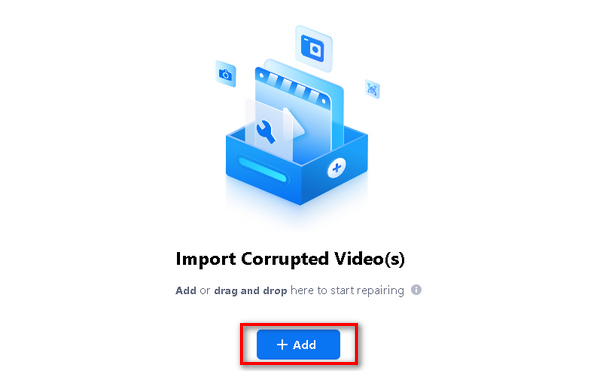
Paso 2. Inicia el programa y, desde ahí, añade el archivo de vídeo haciendo clic en el botón Añadir.
Paso 3. Después de eso, haz clic en el botón Reparar para empezar a reparar el archivo y pulsa Guardar cuando haya terminado.
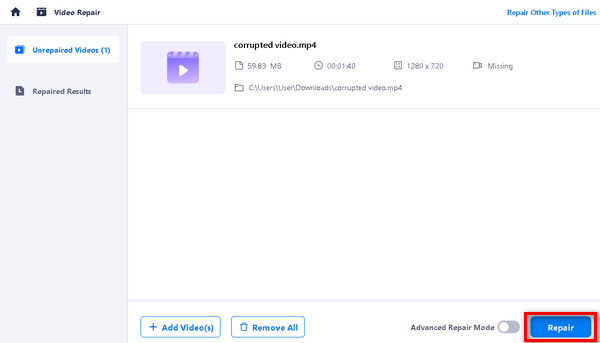
No puedes guardar el archivo de video si estás usando su versión de prueba. Sin embargo, tienen muchos paquetes para elegir, según sus necesidades.
Parte 3. Reparación de video Wondershare Repairit versus reparación estelar para video
Tener la herramienta adecuada puede marcar la diferencia. Con eso, hemos enfrentado dos herramientas de software populares. Esta comparación lo ayudará a elegir el software que mejor se adapte a sus necesidades al evaluar su facilidad de uso, soporte, diseño, precio y características. Consulte las calificaciones y determine qué software es la mejor opción para sus requisitos de reparación de video.
| Reparación de vídeo Wondershare Repairit | Reparación estelar para vídeo | |
| En general | ⭐⭐⭐⭐ | ⭐⭐⭐⭐ |
| Facilidad de uso | ⭐⭐⭐⭐ | ⭐⭐⭐⭐⭐ |
| Apoyo | ⭐⭐⭐⭐⭐ | ⭐⭐⭐⭐ |
| Diseño | ⭐⭐⭐⭐ | ⭐⭐⭐⭐⭐ |
| Precios | $99.99 | $69.99 |
| Plataforma | Windows y Mac | Windows y Mac |
| Mejor para | Para usuarios ocasionales que buscan una solución sencilla e intuitiva para solucionar problemas comunes de varios formatos de vídeo. | Usuarios avanzados que buscan reparar videos gravemente dañados o aquellos que enfrentan problemas más complejos. |
| Formatos de soporte | MP4, MOV, 3GP, M2TS, MKV, MTS, AVI, FLV, MXF, M4V, etc. | MP4, MOV, AVI, MKV, AVCHD, MJPEG, WEBM, ASF, WMV, FLV, DIVX, MPEG, MTS, M4V, 3G2, 3GP, F4V, etc. |
| Velocidad de conversión | Rápido | Rápido |
| Se requiere registro | Inicio de sesión por correo electrónico | Inicio de sesión por correo electrónico |
| Prueba gratis | Siete días | – |
| Caracteristicas | Admite varios reproductores de medios digitales Repara vídeos de varios dispositivos. Procesamiento por lotes Impulsado por IA Interfaz amigable | Soluciona varios errores de vídeo y problemas de corrupción. Repara vídeos de varios dispositivos. Reparación avanzada Vistas previas de videos reparados. Admite varios reproductores de medios digitales |
| Pros/ventajas | Soporte de formato ancho Todas las principales marcas de cámaras son compatibles Se pueden reparar vídeos 4K y HD Reparar múltiples videos simultáneamente | Soporte de formato ancho Interfaz amigable Algoritmos de reparación avanzados Compatibilidad multiplataforma |
| Contras/Desventajas | Los archivos de más de 30 MB no se pueden reparar Precios más altos en comparación con algunos que ofrecen el mismo algoritmo avanzado Los usuarios no pueden guardar archivos cuando usan la versión de prueba. | La versión de prueba gratuita tiene limitaciones. Precios más altos en comparación con algunas alternativas. Pocos formatos de vídeo no son compatibles, especialmente los formatos de vídeo antiguos. |
Parte 4. Alternativa de reparación de videos Wondershare RepairIt
Si ninguna de las herramientas de software anteriores funciona para ti, puedes utilizar Aiseesoft Video Repair como alternativa. Esta herramienta también es excelente para reparar y restaurar archivos de vídeo dañados o corruptos, igual que Wondershare Repairit Video Repair y Stellar Repair for Video. Lo que convierte a esta herramienta en la mejor alternativa es su compatibilidad multiplataforma, su amplio soporte de formatos, su interfaz fácil de usar y otras funciones adicionales. Para utilizarla, sigue los pasos que se indican a continuación:
Paso 1. Empieza descargando e instalando el software Aiseesoft Video Repair en tu ordenador.
Descarga gratuitaPara Windows 7 o posteriorDescarga segura
Descarga gratuitaPara macOS 10.7 o posteriorDescarga segura
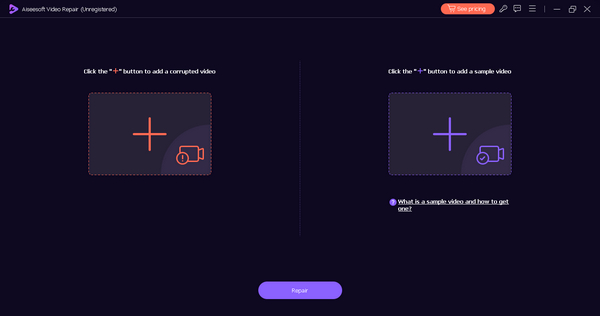
Paso 2. Una vez instalado, inicia el programa y verás dos botones: haz clic en el botón rojo con el signo más para añadir el vídeo que tiene el problema y usa el botón azul con el signo más para añadir el vídeo de muestra.
Paso 3. Ahora, haz clic en el botón Reparar para reparar el vídeo dañado.
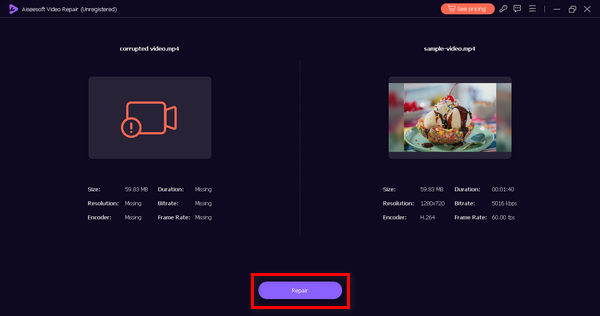
Paso 4. Cuando termine la reparación, pulsa el botón Vista previa para comprobar si el vídeo corregido se reproduce sin problemas. Si es así, podrás guardar el vídeo reparado.
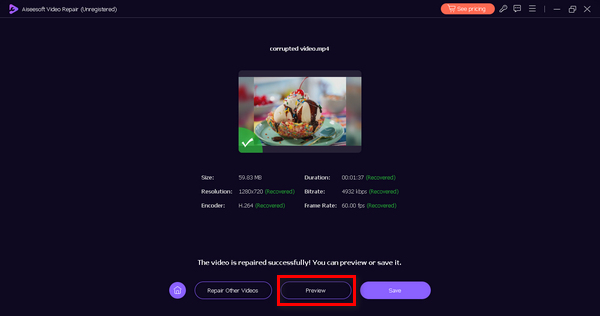
Aiseesoft Video Repair es realmente la mejor herramienta de software alternativa que puedes usar si ninguna de ellas funciona para ti. Además de su interfaz fácil de usar, es seguro y eficaz. Con sus excelentes funciones, puede reparar sus videos corruptos o dañados de manera efectiva.
Parte 5. Preguntas frecuentes sobre la reparación de videos Wondershare RepairIt
¿Repairit Video Repair es gratuito?
No. Aunque puedes acceder a RepairIt Video Repair de forma gratuita, no puedes guardar el vídeo que procesaste para repararlo. Sin embargo, si desea guardarlo y acceder a todas sus funciones, deberá adquirir una licencia para la versión premium. Los precios y los planes varían, con opciones de licencia mensual, anual y vitalicia, lo que garantiza flexibilidad para satisfacer sus necesidades específicas.
¿La versión en línea de Wondershare Video Repair es la misma que la versión de escritorio?
No, la versión en línea y la versión de escritorio de Wondershare Video Repair no son iguales. La versión de escritorio, conocida como Repairit Video Repair, es un software integral que se instala en su computadora. Ofrece funciones avanzadas, que incluyen capacidades de reparación impulsadas por IA, resultados de alta calidad y compatibilidad con varios formatos y códecs. Por otro lado, la versión en línea suele ser una herramienta simplificada basada en la web que puede ofrecer servicios básicos de reparación de videos. La versión de escritorio generalmente tiene más funciones y es adecuada para necesidades de reparación de videos profesionales e integrales.
¿Wondershare Video Repair tiene limitaciones de reparación?
Sí, Wondershare Video Repair tiene ciertas limitaciones. Aunque es muy eficaz a la hora de reparar una amplia variedad de problemas de vídeo, hay casos en los que la corrupción del archivo puede ser demasiado grave para restaurarla por completo. El alcance de la reparación depende de la gravedad de la corrupción del archivo de vídeo o del congelamiento del vídeo. En tales casos, el software puede no ser capaz de recuperar el vídeo íntegramente. Además, la versión de prueba gratuita tiene limitaciones de reparación: te permite previsualizar el vídeo reparado, pero solo ofrece una reparación parcial para animar a los usuarios a adquirir la versión premium y lograr una restauración completa.
¿Puede Repairit Video Repair manejar múltiples archivos de video simultáneamente?
Sí, Repairit Video Repair incluye una función de reparación de video por lotes que le permite reparar varios archivos de video simultáneamente. Esta característica que ahorra tiempo es particularmente valiosa cuando tiene numerosos videos corruptos que reparar, ya que le permite iniciar simultáneamente el proceso de reparación para todos ellos. Agiliza el flujo de trabajo y garantiza una recuperación de vídeo eficiente.
¿Qué sistemas operativos son compatibles con Repairit Video Repair?
Repairit Video Repair es compatible con los sistemas operativos Windows y Mac. Entonces, ya sea que estés usando Windows o Mac, puedes instalarlo y usarlo para reparar tus videos corruptos.
Conclusión
¡Ahí tienes! Ahora puedes elegir qué herramienta usar para reparar tu archivo de video dañado. Wondershare RepairIt Video Repair y Stellar Repair for Video son herramientas de software sólidas que podemos usar hoy. Sin embargo, si nada de esto se adapta a sus necesidades, hemos preparado una herramienta alternativa que puede utilizar, que es Aiseesoft Video Repair.
-
 ¿Qué es el error 0xc10100bf en vídeo y cómo solucionarlo?
 ¿Tu video no se reproduce debido al error 0xc10100bf y estás buscando formas de solucionarlo? En este artículo, aprenderá qué es y cómo solucionarlo.
-
 Revisión de reparación de video del kernel: aquí está todo lo que necesita saber
 ¿Alguna vez has oído hablar de Kernel Video Repair? Bueno, en esta revisión tendrás todo lo que necesitas saber, desde sus características clave, funciones y ventajas y desventajas.
-
 Cómo eliminar la marca de agua de Filmora en tus videos o proyectos de forma gratuita
 ¿Cómo eliminar la marca de agua de Filmora? ¡Esta pregunta circula por la web, y aquí enumeramos diferentes enfoques que puede usar!
