


 Video Converter Ultimate
 Grabador de pantalla
 Reparación de vídeo
 Descarga segura
Códigos de región de DVD: Todo lo que necesitas saber [Reseña]
¿Has experimentado dificultades y errores al intentar reproducir un disco en tu reproductor de DVD? No es un problema común, pero cuando ocurre, suele deberse a restricciones de código de región. Los códigos de región de DVD son una forma integrada de protección digital que controla dónde se puede reproducir un disco según su ubicación geográfica. Estos códigos fueron creados por los estudios para gestionar el calendario de estreno, los precios y la distribución de películas en diferentes regiones del mundo.
En este artículo vamos a aprender qué son los códigos de región de DVD, por qué se implementaron y cómo puedes sortearlos. ¿Listo para ver tus DVD en cualquier momento y en cualquier lugar? ¡Sigue leyendo!

Parte 1. ¿Por qué existen los códigos de región de los DVD?
Los estudios cinematográficos introdujeron códigos de región para DVD para controlar la distribución y el lanzamiento de películas en diferentes partes del mundo. Los DVD incorporan códigos de región para restringir la reproducción a zonas geográficas específicas y que el contenido esté disponible solo en ciertos países o regiones. Otras razones por las que existen códigos de región para DVD son las siguientes:
1. Control del mercado y momento de lanzamiento:
Para que los estudios controlen el mercado y el momento del lanzamiento de sus películas, necesitan crear códigos de región para DVD. Si una película podría estrenarse antes en Estados Unidos, pero más tarde en otras regiones como Europa o Asia, los códigos de región pueden ser útiles, ya que impiden o restringen la visualización de DVD en regiones donde aún no se ha estrenado oficialmente.
2. Precios y diferencias económicas:
La segunda razón es que el precio de los DVD varía según la región. Considerando las diferencias económicas, algunos DVD pueden tener un precio más bajo en ciertas zonas, como en países en desarrollo, que en regiones más ricas. Por eso, los códigos de región de los DVD se utilizan para evitar que los consumidores compren DVD más baratos a nivel internacional y los usen en regiones con costos más altos.
3. Regulación y licencias de contenidos:
Cada país tiene normativas únicas para el contenido multimedia, como la censura y los requisitos lingüísticos. Los códigos de región ayudan a los estudios a cumplir con estas leyes regionales, controlando dónde se puede reproducir cada versión de un DVD. Además, ciertos derechos de distribución se licencian por país, por lo que los estudios pueden usar códigos de región para cumplir con los acuerdos contractuales con distribuidores en diferentes partes del mundo.
Parte 2. Lista de códigos de región de DVD con regiones relacionadas
La siguiente es la lista de códigos de región de DVD, junto con las regiones que cubren:
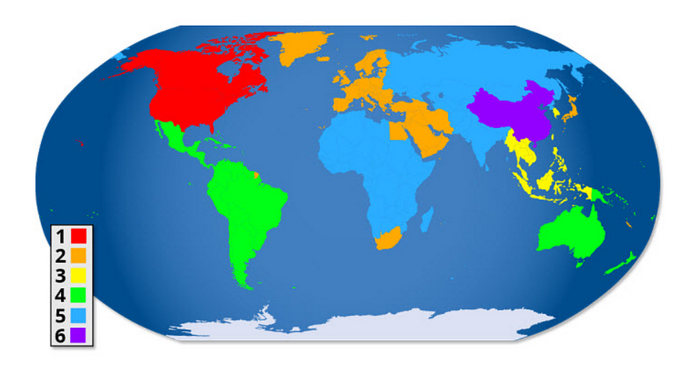
DVD Región 1: Estados Unidos, Canadá.
DVD Región 2: Europa, Japón, Oriente Medio, Egipto, Sudáfrica, Groenlandia.
DVD Región 3: Sudeste asiático, Corea del Sur, Taiwán, Hong Kong.
DVD Región 4: América Latina, Australia, Nueva Zelanda, Islas del Pacífico, Caribe
DVD Región 5: Europa del Este, Rusia, India, África, Corea del Norte y Mongolia.
DVD Región 6: China.
DVD Región 7: Reservado para uso futuro, a menudo utilizado de forma no oficial en el sur de Asia.
DVD Región 8: Territorios internacionales, incluidos cruceros y aviones.
Región de DVD 0, 9 o Región ALL: estos DVD no están bloqueados por región y se pueden reproducir en todas las regiones.
Este sistema de código de región está integrado en los DVD y reproductores de DVD para controlar las zonas de acceso al contenido. Los reproductores diseñados para una región específica suelen estar restringidos a reproducir DVD codificados para esa misma región, a menos que estén configurados como libres de región o modificados para evitar estas limitaciones.
Parte 3. Cómo comprobar el código de región de mi DVD
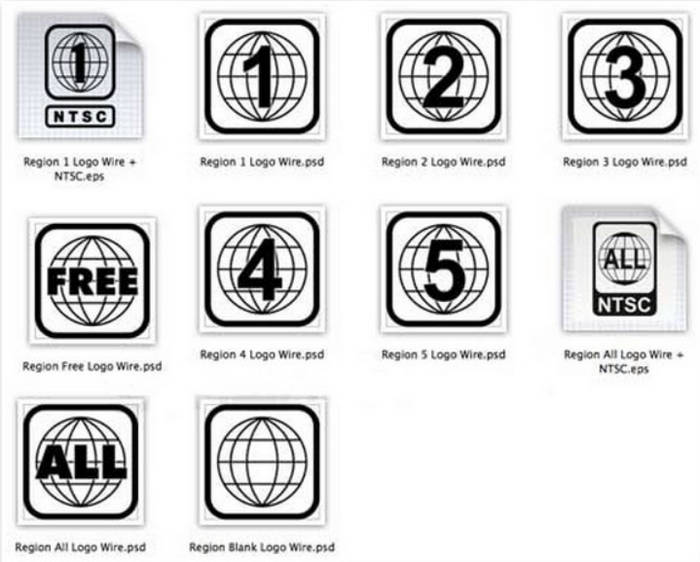
Puedes encontrar el código de región de tu disco o reproductor buscando un pequeño icono de globo terráqueo estandarizado con un número que indica la región. Si el disco es compatible con varias regiones, mostrará más de un número en el globo terráqueo. Los discos sin restricciones de región mostrarán 0 o ALL, lo que significa que se pueden reproducir en todas las regiones.
Parte 4. Cómo omitir el código de región del DVD
Ahora que has identificado que existe un problema de incompatibilidad con el código de región integrado en tu DVD, en esta parte aprenderás a omitirlo fácilmente. A continuación, te presentamos tres maneras de omitir los códigos de región de un DVD:
Solution 1. Using the AnyMP4 DVD Ripper
AnyMP4 DVD Ripper es una herramienta profesional de conversión de DVD que permite a los usuarios convertir DVDs a formatos digitales para una reproducción flexible. Es compatible con una amplia gama de formatos de salida, como MP4, MKV, MOV, AVI y muchos más, lo que facilita ver el contenido de tus DVDs en varios dispositivos. Con esta herramienta, puedes sortear de forma eficaz las restricciones de región de los DVD convirtiendo tu disco en un archivo digital para una reproducción sin limitaciones.
Principales características:
• Convierte DVD a vídeo digital para reproducirlo en PC y dispositivos iOS/Android.
• Extrae DVDs a formatos populares como MP4, MKV, MOV, AVI y muchos más.
• La avanzada tecnología de aceleración garantiza una velocidad de conversión rápida manteniendo una alta calidad de salida.
• Admite la conversión por lotes para pasar varios títulos de DVD a la vez.
• Las herramientas de edición integradas te permiten recortar, cortar, fusionar, añadir marcas de agua y ajustar efectos.
• Personaliza los ajustes de salida, como el códec, la resolución, la tasa de bits, la velocidad de fotogramas y los parámetros de audio.
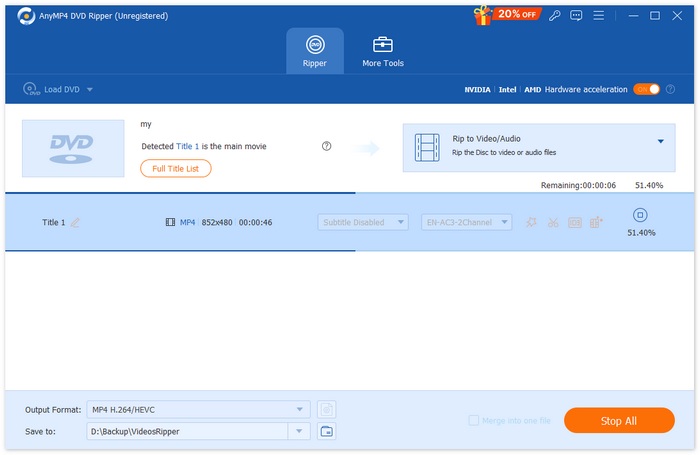
Paso 1. Inserta el DVD en tu unidad de DVD externa o interna. Inicia el programa y haz clic en “Cargar DVD” para importar el disco.
Descarga gratuitaPara Windows 7 o posteriorDescarga segura
Descarga gratuitaPara macOS 10.7 o posteriorDescarga segura
Paso 2. Después de la carga, haz clic en el menú desplegable de formato y selecciona un formato digital como MP4, MKV u otro formato compatible con tu dispositivo.

Paso 3. Puedes modificar la resolución de vídeo, la tasa de bits, el códec o usar las herramientas de edición integradas si es necesario.

Paso 4. Haz clic en “Convertir todo” para comenzar a convertir el DVD en un archivo digital.
Una vez finalizado, podrás reproducir el vídeo convertido en cualquier dispositivo compatible sin las limitaciones de región del DVD.
Solución 1. Usar AnyMP4 DVD Ripper.
Solución 2. Cambiar el código de región con un reproductor de DVD independiente
Para cambiar el código de región de su reproductor de DVD independiente, puede usar una secuencia sencilla en el control remoto. Esto permite que su reproductor de DVD reproduzca discos de diferentes regiones o incluso lo configure en modo sin región. Siga estos pasos para ajustar el código de región de su reproductor de DVD:
Paso 1. Enciende tu reproductor de DVD y asegúrate de que no haya ningún disco en la bandeja.
Paso 2. Ahora ve al botón Inicio, elige el Panel de control, selecciona Sistema y mantenimiento y, a continuación, haz clic en Administrador de dispositivos.
Paso 3. Con el mando a distancia, pulsa 3 1 4 1 5 9. Deberías ver CODE o FF en la pantalla del televisor. Ahora introduce el código de región que quieras.
Paso 4. Después de eso, pulsa de nuevo el botón PAUSA del mando a distancia.
Paso 5. Por último, tras realizar los cambios, apaga el reproductor de DVD para guardar la nueva configuración de código de región.
No todos los reproductores de DVD permiten cambios de región, así que consulte el manual de su reproductor si estos pasos no funcionan para su modelo.
Solución 3. Modificar el código de región del DVD
La última solución para omitir el código de región del DVD es modificarlo. A continuación, se indican los pasos para modificarlo:
Para Mac:
Paso 1. Inserta el disco en la unidad óptica de tu Mac. A continuación, en el cuadro de diálogo, selecciona el código de región que sea el mismo que el de tu reproductor de DVD y haz clic en el botón Set Drive Region.
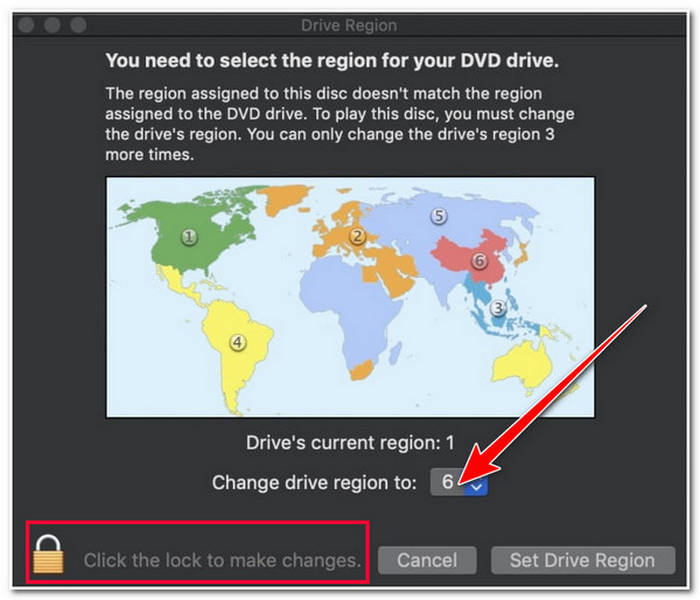
Paso 2. Después, haz clic en el botón Lock para guardar los cambios que has realizado.
Para Windows:
Paso 1. Inserta el disco en la unidad de disco de tu ordenador. Después, mantén pulsada la tecla Windows y, a continuación, pulsa la tecla R para acceder al programa Ejecutar.
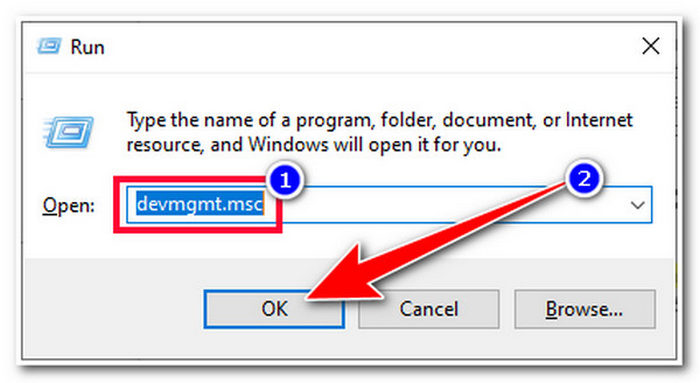
Paso 2. Luego, introduce devmgmt.msc y haz clic en el botón Aceptar. Después, en la ventana del Administrador de dispositivos, accede a la opción Unidades de DVD/CD-ROM.
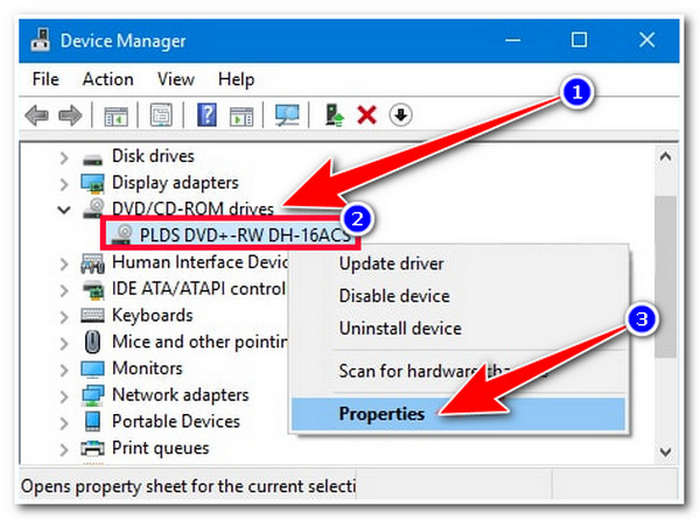
Paso 3. A continuación, haz clic con el botón derecho en tu unidad y selecciona la opción Propiedades. Mientras tanto, en la nueva ventana, selecciona la pestaña Región de DVD, elige tu región actual y haz clic en Aceptar.
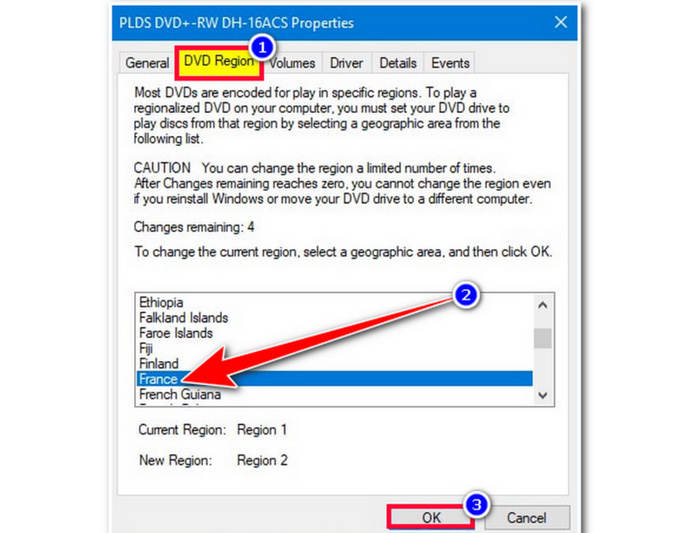
Solo puedes cambiar el código de región del DVD hasta cinco veces. Una vez alcanzado este límite, la configuración se vuelve permanente y no podrás volver a modificarlo.
Parte 5. Preguntas frecuentes sobre el código de región del DVD
¿Puedo reproducir DVD de diferentes regiones en mi reproductor de DVD?
Sí. Puedes reproducir DVD de distintas regiones si tu reproductor de DVD es multirregión o si has cambiado el código de región de tu DVD. Sin embargo, ten en cuenta que la mayoría de los reproductores solo te permiten cambiar el código de región un número limitado de veces.
¿Qué sucede si intento reproducir un DVD de una región diferente en mi reproductor?
Si intenta reproducir un DVD de una región diferente sin la configuración adecuada, probablemente encontrará un mensaje de error que indica que el disco es incompatible con su reproductor.
¿Cuántas veces puedo cambiar los códigos de región del DVD?
Puedes cambiar el código de región de un reproductor de DVD hasta cinco veces. Una vez alcanzado este límite, la configuración del código de región se vuelve permanente y no podrás volver a modificarla.
Conclusión
Ahora que ya has entendido qué son los códigos de región de DVD y sabes cómo determinarlos y sortearlos, puedes empezar a cambiar el código de tus DVD para poder verlos sin restricciones. ¡Adelante, comprueba ya los códigos de región de tus DVD!
-
 Copiar DVD a AVI: Los 3 mejores programas para copiar DVD [Reseña]
 ¿Quieres convertir tus DVD a AVI para facilitar su reproducción y almacenamiento? Lee nuestra reseña detallada de los mejores convertidores de DVD a AVI para encontrar la herramienta perfecta.
-
 3 métodos para grabar Video_TS en DVD en Windows y Mac
 Si tienes el archivo TS a mano y quieres guardarlo en DVD, lee esta guía. Te enseñaremos a grabar Video_TS en DVD en computadoras Windows o Mac con detalle.
-
 Cómo solucionar el problema de que Windows Media Player no reproduce DVD: 3 métodos
 ¿El Reproductor de Windows Media no reproduce DVD? No importa si tu dispositivo usa Windows 7, 8 o 10. Puedes encontrar una solución. Aquí tienes los mejores reproductores.
