


 Video Converter Ultimate
 Grabador de pantalla
 Reparación de vídeo
 Descarga segura
6 maneras de copiar DVD a la computadora [macOS/Windows/Linux]
En comparación con la actualidad, los DVD están perdiendo protagonismo como el almacenamiento digital predilecto para diversos tipos de datos multimedia. Tomemos como ejemplo las computadoras. Los usuarios pueden usar sus computadoras para copiar DVD, pero con la ayuda de una herramienta de copia de DVD para digitalizar el contenido multimedia. De esta manera, los usuarios no tendrán que preocuparse por dañar sus DVD, y en cuanto a comodidad y flexibilidad, ya no tendrán problemas.
Ahora bien, si todavía te preguntas cómo puedes hacer esto, lee este artículo y guíate con seis herramientas diferentes que te ayudarán a copiar DVDs a un ordenador, junto con sus métodos. Además, no te preocupes si utilizas macOS, Windows o Linux como sistema operativo, porque las herramientas y métodos que explicamos aquí son compatibles con las tres plataformas.

Parte 1. Copiar DVD al ordenador con AnyMP4 DVD Ripper
La mejor y más sencilla forma de copiar DVDs a un ordenador es mediante AnyMP4 DVD Ripper. Esta herramienta está disponible tanto para macOS como para Windows, permitiendo a los usuarios convertir sus DVDs a un formato digital y guardar una copia en sus ordenadores. Es uno de los métodos más fáciles disponibles actualmente gracias a su interfaz intuitiva y simple. En cuanto a la calidad, conserva la calidad del contenido multimedia gracias a su codificación avanzada y la tecnología Blu-Hyper. Por último, admite una amplia gama de formatos multimedia, lo cual es una ventaja para quienes buscan flexibilidad y compatibilidad con otras plataformas y dispositivos.
Así es como se copian los contenidos de un DVD a un ordenador:
Paso 1. Descarga AnyMP4 DVD Ripper en tu ordenador con el DVD insertado en la unidad de DVD del ordenador.
Descarga gratuitaPara Windows 7 o posteriorDescarga segura
Descarga gratuitaPara macOS 10.7 o posteriorDescarga segura
Paso 2. Haz clic en "Load DVD" en la parte superior izquierda o haz clic en el área rectangular del centro para cargar tu DVD.
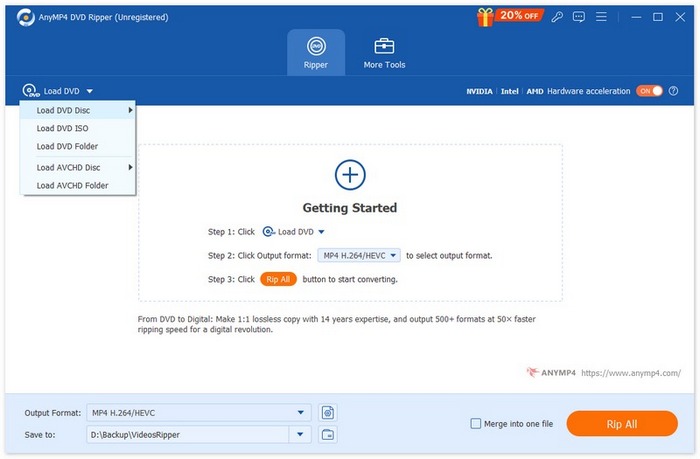
Paso 3. A continuación, AnyMP4 DVD Ripper analizará tu DVD y podrás editar su título y el formato de salida según tus necesidades.
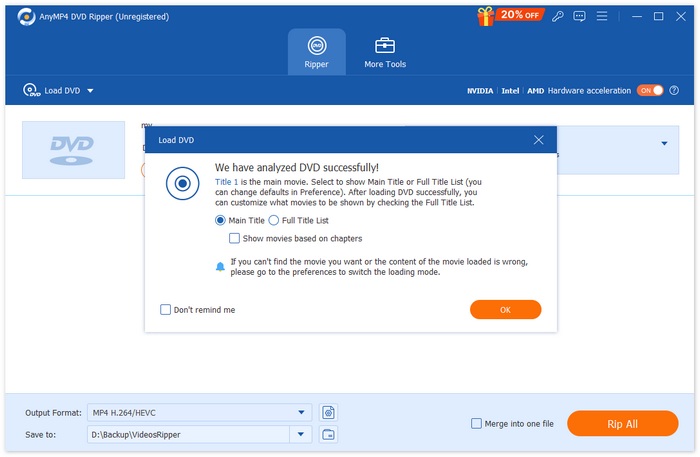
Paso 4. Cuando todo esté configurado, puedes hacer clic en el botón "Rip All" para obtener una copia digital de tu DVD físico. Tras el proceso de ripeo, la copia del contenido de tu DVD se guardará directamente en tu ordenador.

Para crear una copia del contenido de un DVD en un ordenador, AnyMP4 DVD Ripper es sin duda una de las mejores herramientas disponibles. En primer lugar, copiar DVDs al ordenador es muy sencillo y la velocidad de conversión es excelente gracias a su procesamiento basado en GPU y CPU. En segundo lugar, copia directamente el contenido de los DVDs al ordenador y, por último, los usuarios pueden garantizar que se mantenga la calidad del contenido original.
Parte 2. Cómo copiar un DVD a la computadora usando VLC
Quizás hayas oído hablar de VLC, ya que es uno de los reproductores multimedia más utilizados para reproducir diferentes tipos de contenido. Este reproductor también permite copiar DVD a una computadora, ya que permite ripear su contenido. Además, está disponible para macOS, Windows y Linux. Sin embargo, hay algo que los usuarios deben saber sobre el uso de esta herramienta para ripear DVD a una computadora: el proceso puede ser un poco complejo.
Así es como se copian los contenidos de un DVD a un ordenador usando VLC:
Paso 1. Primero, necesitas descargar e instalar VLC en tu dispositivo. Después de eso, carga el DVD.
Paso 2. A continuación, ve a la pestaña Media y selecciona la opción Convert/ Save de la lista.
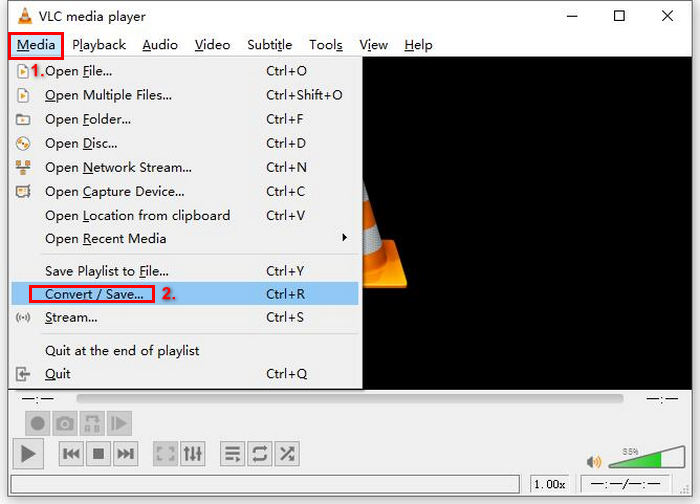
Paso 3. Después de eso, haz clic en Disc en la pestaña superior, activa la opción DVD y selecciona el DVD que quieras ripear en Disc device.
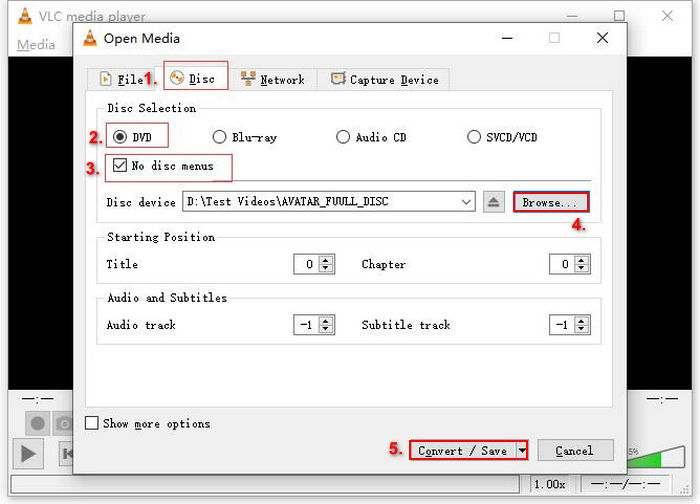
Paso 4. Ahora, haz clic en el botón Convert/ Save y establece el formato de salida haciendo clic en el menú desplegable de perfil que aparece debajo.
Paso 5. De forma predeterminada, VLC elegirá extraer DVDs a Video - H.264 + MP3 (MP4).
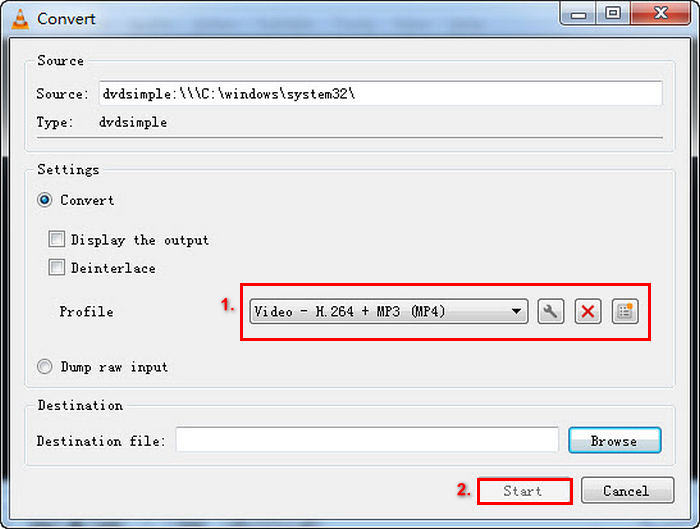
Paso 6. Después de eso, en la sección Destination de abajo, ponle un nombre al archivo de salida. De este modo, el contenido del DVD se guardará directamente en tu ordenador.
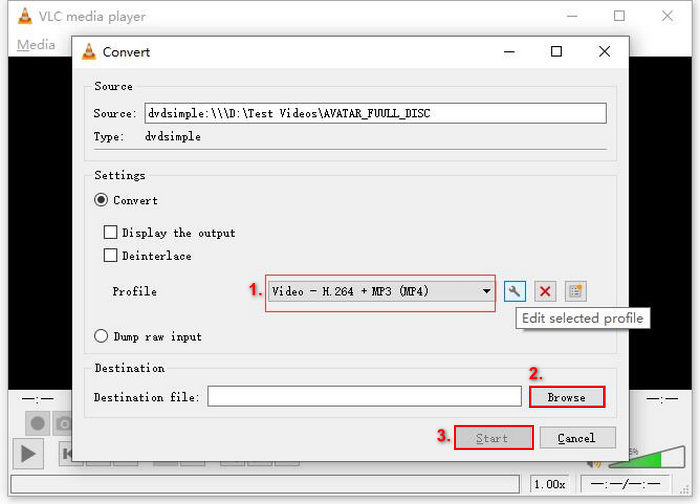
Paso 7. Cuando todo esté configurado, haz clic en el botón Start para ripear el DVD con VLC.
Si bien VLC es una excelente aplicación de software de reproducción de medios, el proceso de extracción es un proceso vital al crear una copia del contenido de un DVD en una computadora; es complejo y no es sencillo en comparación con otras herramientas de extracción de DVD dedicadas.
Parte 3. Copiar DVD a la computadora mediante HandBrake
Otra herramienta que puedes usar para copiar DVDs a un ordenador es HandBrake. Es una herramienta gratuita y de código abierto que ripea contenidos de DVD a ordenadores en múltiples plataformas como Windows, macOS y Linux. De esta manera, tras ripear el DVD, los usuarios pueden guardar fácilmente su contenido en el ordenador.
Así es como se copian los contenidos de un DVD a un ordenador usando HandBrake:
Paso 1. Primero, descarga e instala HandBrake en tu ordenador.
Paso 2. A continuación, inserta tu DVD en la unidad DVD-ROM y selecciona tu DVD en Source Selection. La herramienta empezará entonces a escanear los títulos de la película del DVD.
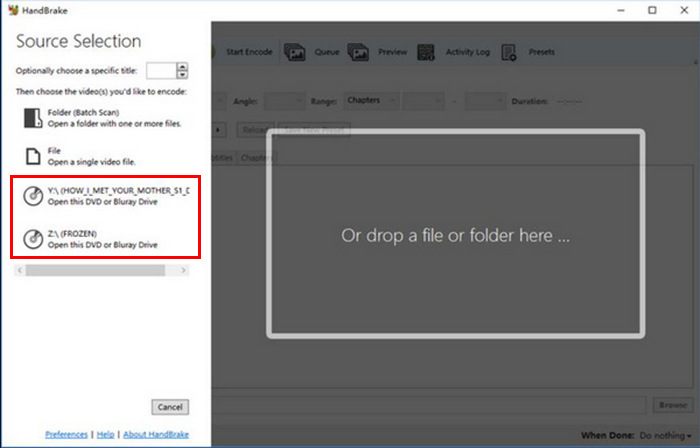
Paso 3. Cuando tengas el DVD abierto, selecciona el título que quieres ripear yendo al menú desplegable Title.
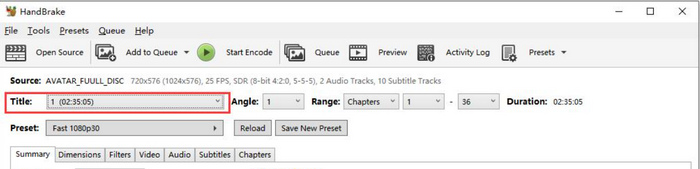
Paso 4. A continuación, tendrás que decidir la calidad del archivo de salida. Solo tienes que hacer clic en el botón Preset y personalizar tu configuración. Debajo verás Format. Haz clic ahí y elige MP4 como formato de salida.
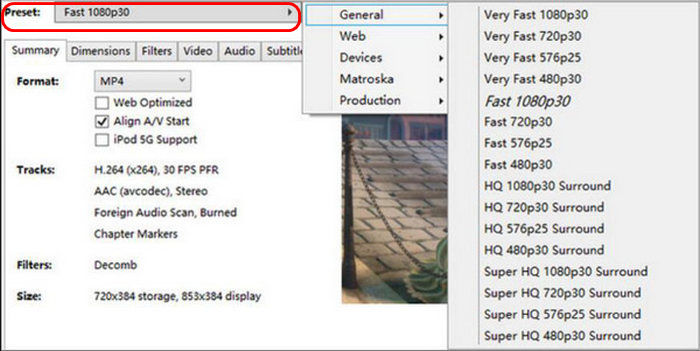
Paso 5. Después de eso, haz clic en el botón Browse para elegir una carpeta de tu disco duro como destino y, a continuación, haz clic en el botón Start Encode en la parte superior de la ventana para copiar tu DVD a MP4.
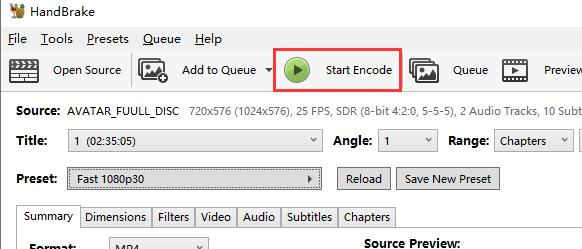
En comparación con otros programas para copiar DVD, HandBrake ofrece un proceso de extracción más sencillo. Sin embargo, no admite DVD cifrados. Si trabaja con DVD protegidos o necesita una gama más amplia de formatos de salida, esta herramienta no es para usted.
Parte 4. Copiar DVD a la computadora con DVDFab DVD Ripper
DVDFab DVD Ripper es una herramienta de ripeo de DVD diseñada para convertir DVDs en varios tipos de contenidos digitales. Es muy conocida por su compatibilidad con DVDs encriptados, sus opciones de salida personalizables y su rápido procesamiento gracias a la aceleración por GPU. Por último, es compatible con macOS y Windows.
Así es como se copian los contenidos de un DVD a un ordenador usando DVDFab DVD Ripper:
Paso 1. Descarga e instala DVDFab DVD Ripper en tu ordenador.
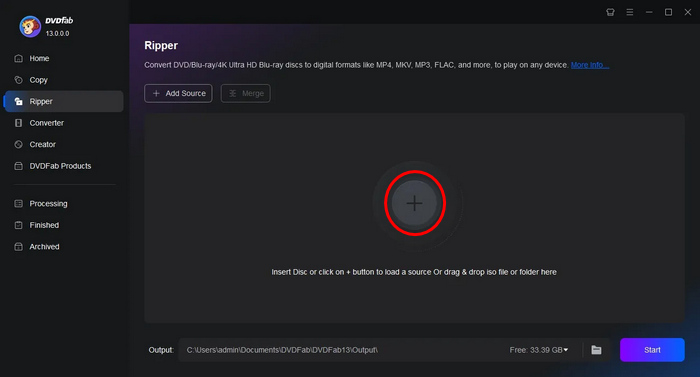
Paso 2. Después de eso, inicia la herramienta y haz clic en el botón Plus para cargar el DVD desde tu dispositivo.
Paso 3. Después de eso, haz clic en Choose Other Titles para seleccionar un formato de salida y elige la carpeta de tu ordenador donde quieres guardar la copia de tus DVDs.
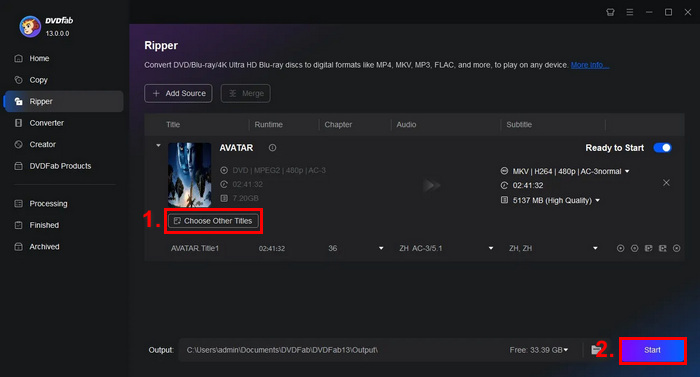
Paso 4. Por último, haz clic en el botón Start para empezar a digitalizar tus DVDs.
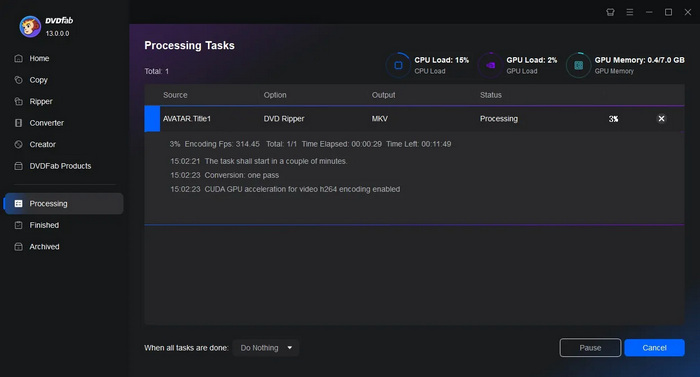
DVDFab DVD Ripper es una excelente herramienta para quienes desean copiar DVD a una computadora gracias a su compatibilidad con discos cifrados. Sin embargo, su versión gratuita está limitada a los formatos de salida MP4 y MKV.
Parte 5. Cómo extraer un DVD a la computadora usando WinXDVD
Otro método para copiar DVD a una computadora es con WinXDVD. Esta herramienta de extracción de DVD es muy conocida y utilizada hasta la fecha. Está disponible para macOS y Windows. Gracias a su capacidad para convertir discos DVD a varios formatos digitales, los usuarios pueden garantizar una extracción de DVD fluida.
Así es como se copian los contenidos de un DVD a un ordenador usando WinXDVD:
Paso 1. Primero, descarga e instala WinX DVD Ripper Platinum en tu dispositivo.
Paso 2. Carga tu DVD. Con esta herramienta, tienes tres opciones para cargar tu DVD. Haz clic en el botón DVD Disc si has insertado un DVD físico en la unidad de disco de tu ordenador, selecciona ISO Image si tienes un archivo ISO de DVD almacenado en tu dispositivo, o elige DVD Folder si tus archivos de DVD están guardados en una carpeta concreta. Después, haz clic en OK para continuar.
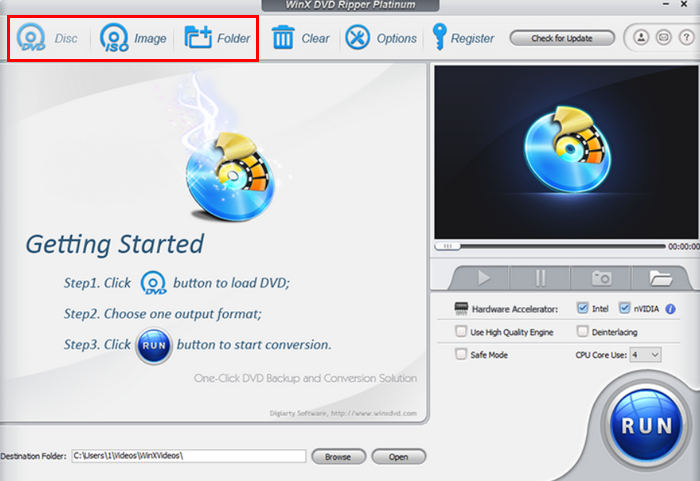
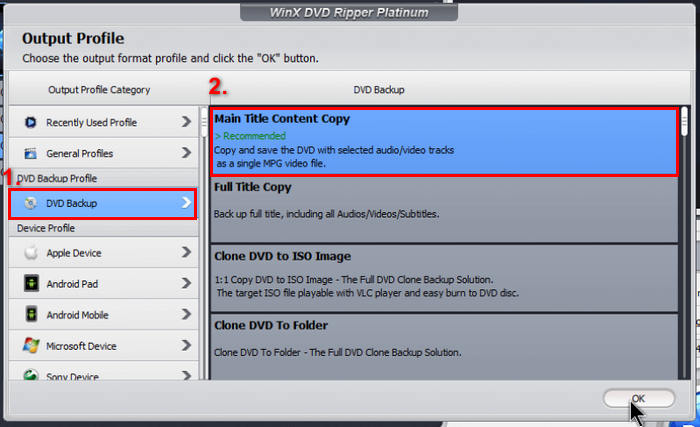
Paso 3. Después de eso, en el menú de la izquierda en el Perfil de salida, haz clic en DVD Backup y luego selecciona Main Title Content Copy.
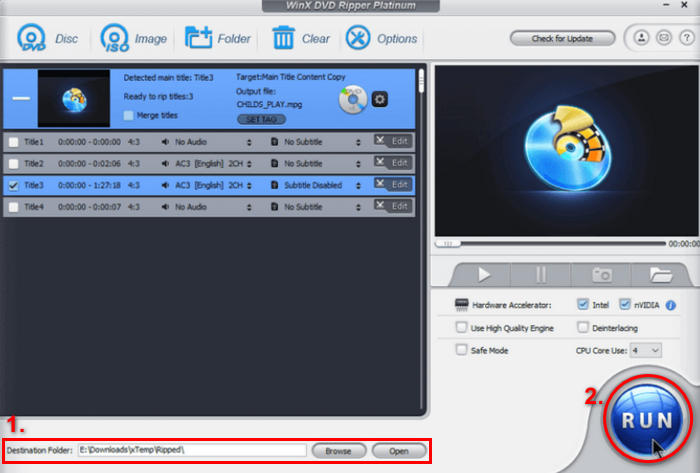
Paso 4. Por último, haz clic en Destination Folder abajo para seleccionar la carpeta de tu ordenador donde quieres que se guarde tu DVD ripeado. Después de eso, haz clic en el botón Run para empezar a ripear tu DVD.
Copiar DVD a una computadora es fácil con esta herramienta. Sin embargo, el software requiere una licencia premium para su funcionalidad completa, y la versión gratuita puede restringir el acceso a funciones avanzadas.
Parte 6. Copiar DVD a la computadora usando MakeMKV
MakeMKV también es una conocida herramienta para copiar DVD, pero solo graba DVD al formato MKV. A pesar de su limitada compatibilidad con formatos de salida, si desea copiar su DVD a MKV y copiar su contenido a un ordenador, sigue siendo una herramienta excelente. Por lo tanto, tras el proceso de conversión a MKV, los usuarios pueden copiar fácilmente el contenido del DVD a los ordenadores. Además, esta herramienta está disponible para macOS, Windows y Linux.
Así es como se copian los contenidos de un DVD a un ordenador usando MakeMKV:
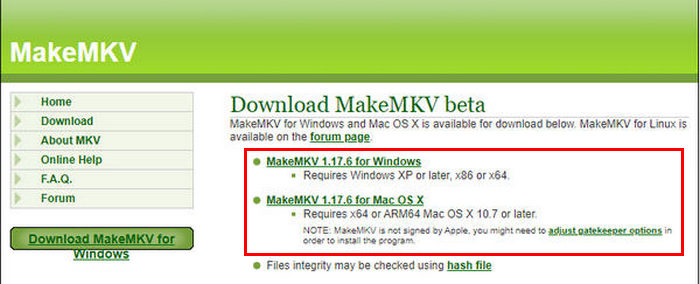
Paso 1. Primero, tienes que ir al sitio web oficial de MakeMKV y hacer clic en el enlace de descarga según tu sistema operativo.
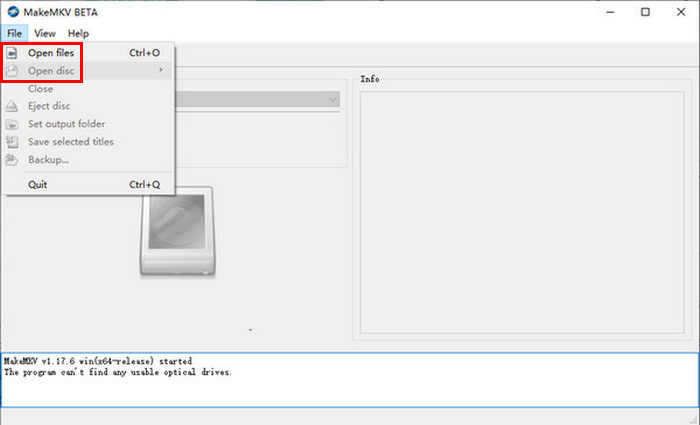
Paso 2. Después de eso, inicia la herramienta y haz clic en Open Files o Open Disc para importar tu vídeo.
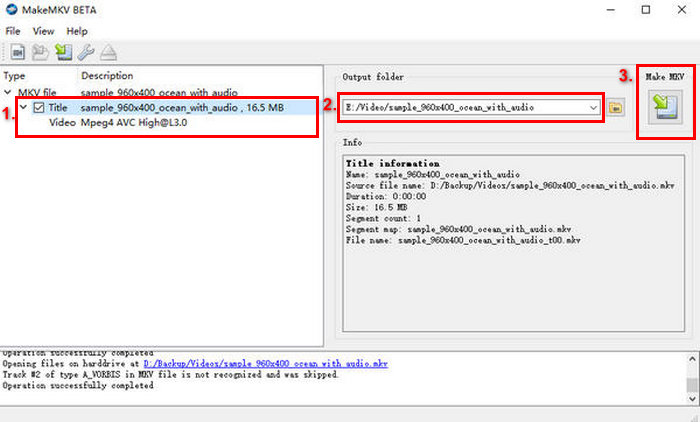
Paso 3. Ahora, elige el título que quieres guardar como archivos MKV y las pistas que también quieres conservar. Después, selecciona la carpeta en la que quieres que se guarde el archivo en tu ordenador y haz clic en el icono MakeMKV para empezar la transcodificación. El resultado se guardará directamente en el destino que hayas elegido.
MakeMKV es una herramienta dedicada a copiar DVD a la computadora. Sin embargo, en cuanto a formatos multimedia, los usuarios solo pueden copiar sus DVD a MKV.
Parte 7. Cómo copiar un DVD a la computadora sin usar software
Si está buscando una herramienta que le permita copiar DVD a una computadora sin utilizar software, mediante la creación de un proceso de extracción.
Paso 1. Abre la bandeja de DVD e inserta el DVD en tu ordenador.
Paso 2. Localiza la unidad en la barra lateral del Explorador de archivos.
Paso 3. Por último, arrastra y suelta la carpeta VIDEO_TS desde el disco al ordenador.
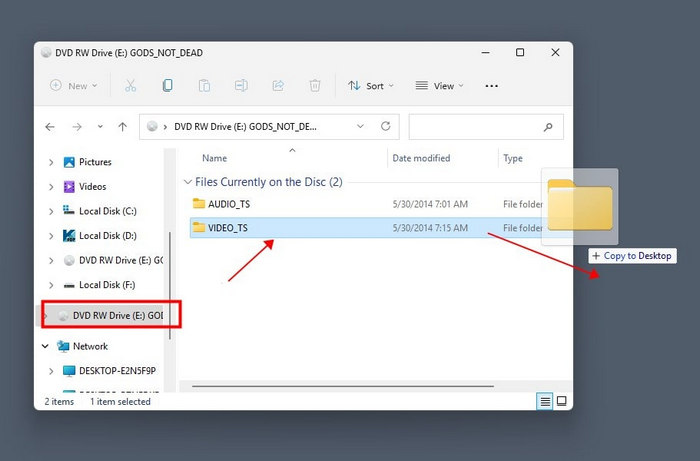
Nota: Este método solo funciona con DVDs sin protección.
Parte 8. Preguntas frecuentes sobre la copia de contenidos de DVD a una computadora
¿Puedo copiar el contenido de un DVD a una computadora sin usar software?
Sí, puedes copiar el contenido de un DVD a tu ordenador sin software adicional si el DVD no está protegido. Simplemente inserta el DVD en la unidad de tu ordenador, abre la carpeta del DVD y copia los archivos manualmente. Sin embargo, para DVD cifrados o para convertir el contenido a otro formato, necesitarás un extractor de DVD.
¿Qué formato debo elegir al copiar un DVD a mi computadora?
El mejor formato depende de tus necesidades y requisitos de compatibilidad. MP4 es un formato ampliamente compatible que equilibra la calidad y el tamaño del archivo, lo que lo hace ideal para la mayoría de los dispositivos.
¿Cuánto tiempo se tarda en copiar un DVD a una computadora?
Copiar un DVD sin protección suele tardar entre 10 y 20 minutos, y uno encriptado entre 20 y 40 minutos. Con AnyMP4 DVD Ripper, el proceso es más rápido: entre 5 y 10 minutos, dependiendo de la velocidad de tu ordenador y del tamaño del DVD.
Conclusión
Ahora que ya sabes cómo copiar el contenido de un DVD a un ordenador usando distintas herramientas y métodos, tienes la opción de acceder fácilmente al contenido de tu DVD en tu ordenador y reproducirlo cuando quieras. Pero ten en cuenta qué herramienta funcionará mejor en tu caso. Elige la que sea compatible con tu ordenador para un proceso fluido. ¡Prueba ahora cualquiera de estos métodos y copia fácilmente el contenido de tus DVDs directamente a tu ordenador!
-
 WinX DVD Ripper Platinum: Análisis completo [2024]
 ¿Buscas una solución para ripear tus DVD? Lee esta reseña de WinX DVD Ripper y descubre todo: sus características, guía y nuestro veredicto. Haz clic para leer más.
-
 El mejor ripeador de DVD para Linux recomendado: ¿cuál te gusta?
 Si busca un ripeador de DVD de Linux para su ordenador, puede consultar las 6 opciones que ofrecemos. También se mostrarán las diferencias entre ellas.
-
 Cómo copiar audio de un DVD con las 4 mejores herramientas de nuestro ordenador
 ¿Necesitas extraer audio de un DVD? Esta guía tiene toda la información que necesitas. Te daremos las cuatro mejores herramientas y te mostraremos exactamente cómo usarlas.
