


 Video Converter Ultimate
 Grabador de pantalla
 Reparación de vídeo
 Descarga segura
Los 6 mejores extractores de DVD para Linux que puedes probar: elige el adecuado
Actualmente existen tres de los sistemas operativos de ordenador más comunes en el mercado: Windows, Mac y Linux. Los sistemas Windows y Mac cuentan con más usuarios, mientras que Linux es relativamente impopular entre ellos. Por ello, muchos editores de vídeo, reproductores y aplicaciones de escritorio ofrecen versiones para ordenadores Windows y Mac. Si quieres procesar vídeos o DVD en tu ordenador, pero el sistema instalado en tu dispositivo es Linux, puede que tengas dificultades para encontrar un ripeador de DVD. Pero no te preocupes. Hemos recopilado seis aplicaciones con paquetes de instalación para Linux, y todas ofrecen un rendimiento muy bueno. Puedes decidir cuál descargar basándote en nuestras descripciones. Si te resulta aburrido leer textos largos o no quieres dedicarle demasiado tiempo, también puedes limitarte a consultar la tabla que incluimos en el artículo. La información y las diferencias entre estos 6 ripeadores de DVD para Linux se presentan con precisión en la tabla. Esperamos que, tras leer nuestro contenido, puedas encontrar rápidamente tu producto favorito.

Parte 1. Freno de mano
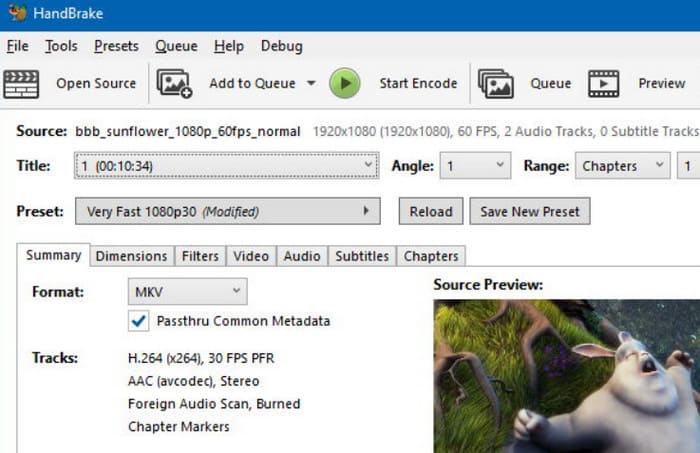
El primer ripeador de DVD para Linux que queremos recomendarles es HandBrake. Fue desarrollado y mantenido por voluntarios, por lo que es completamente gratuito y de código abierto. Los usuarios de Windows, Mac y Linux pueden descargarlo en sus dispositivos. Al hablar de este software, la primera función que se nos viene a la mente suele ser la conversión de formatos de vídeo, que es precisamente su función principal. Sin embargo, HandBrake también incluye un decodificador de DVD y permite ripear prácticamente cualquier DVD. Podemos ripear vídeos de discos y convertirlos a los formatos digitales más populares gracias a su función de conversión de vídeo. Sin embargo, cabe destacar que HandBrake actualmente no es compatible con DVD con protección contra la decodificación.
Pros
- 100% gratuito y de código abierto.
- Admite el procesamiento por lotes de vídeos y DVD.
- La interfaz es sencilla, con todas las funciones en una sola ventana, por lo que no es necesario saltar de una a otra.
Contras
- Los formatos de salida admitidos son más limitados que los de otras plataformas.
- Existe el riesgo de que la resolución del vídeo de salida se vea afectada.
Parte 2. VLC Media Player
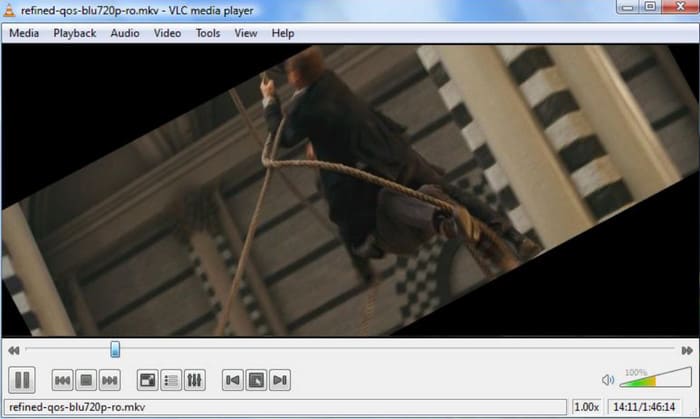
Además de HandBrake, existe otra plataforma de procesamiento de archivos multimedia conocida por su código abierto y gratuito: VLC Media Player. A diferencia de Handbrake, que cuenta con una función de conversión de vídeo, la clave de VLC Media Player reside en su capacidad para reproducir prácticamente cualquier tipo de archivo de vídeo o audio, incluyendo DVD. Permite ripear el contenido de vídeo de DVD y realizar conversiones de formato sencillas. VLC Media Player no copia automáticamente todos los archivos del disco; también puede capturar algunos datos o permitir al usuario conservar las pistas de audio o los subtítulos. También se puede usar VLC Media Player para ajustar los parámetros de imagen antes de exportar el vídeo. El extractor de DVD para Linux tampoco permite ripear discos protegidos.
Pros
- Compatible con casi todos los formatos digitales.
- Tiene una amplia gama de funciones que manejan perfectamente todas las tareas comunes de edición de video.
- De uso gratuito.
Contras
- Es relativamente lento al manejar tareas como copiar DVD.
Parte 3. MakeMKV
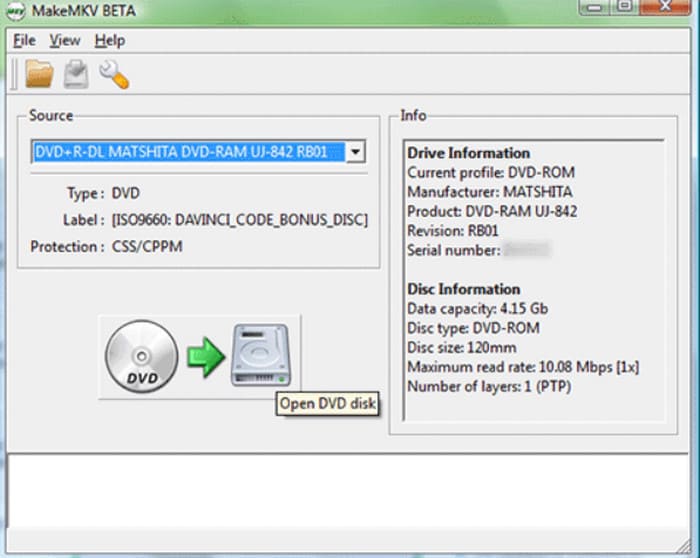
Además de las dos herramientas de código abierto más comunes, también existe un programa para ripear DVD en Linux, MakeMKV. Como podemos deducir por su nombre, el formato que admite de forma principal es MKV. Este software permite a los usuarios convertir cualquier DVD o archivo de imagen ISO a formato MKV con un solo clic, pero esto también significa que está limitado a una cantidad muy reducida de formatos digitales compatibles. Aunque MKV es un formato de vídeo muy común, no es un estándar del sector. Algunos reproductores y editores, como Windows Media Player, Adobe Premiere Pro, etc., no son compatibles con MKV. Si no puedes trabajar con el archivo exportado, plantéate convertir MKV a MP4. No obstante, MakeMKV ofrece un rendimiento excelente en cuanto al mantenimiento de la calidad, y puede ayudar a los usuarios a conservar las pistas de audio, capítulos, menús y metadatos de los archivos de DVD.
Pros
- La copia de DVD es muy eficiente y los usuarios no tienen que esperar mucho.
- Maximice la calidad del video y la integridad de los datos durante el proceso de extracción.
- Admite la extracción de discos DVD o Blu-ray protegidos.
Contras
- El formato de salida de video solo es MKV. Sin embargo, los archivos en formato MKV suelen ser grandes.
Parte 4. FFmpeg
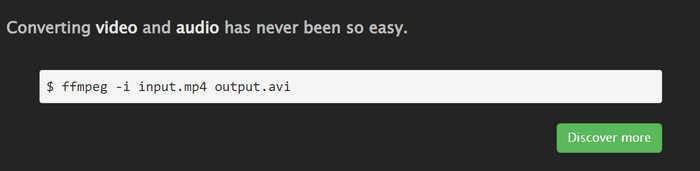
FFmpeg es una herramienta de procesamiento de archivos multimedia muy popular. No ofrece una interfaz con botones y particiones como el software convencional, sino que facilita la edición mediante la introducción de códigos. De igual forma, también permite copiar DVDs en Linux, siempre que se conozcan los comandos correspondientes y se tenga seleccionado el disco de destino. Para quienes estén familiarizados con su funcionamiento, FFmpeg es muy versátil y permite realizar tareas de forma eficiente. Sin embargo, puede resultar confuso para quienes no tengan experiencia en el uso de códigos.
Pros
- Gratis y de código abierto.
- Puede realizar muchas operaciones y es una plataforma de procesamiento de audio y video versátil.
- Una vez recibido el comando, la tarea se puede completar rápidamente.
Contras
- No se pueden copiar discos protegidos.
- Muy difícil de usar para principiantes. Los usuarios deben consultar el tutorial para encontrar los comandos necesarios.
Parte 5. dvd::rip
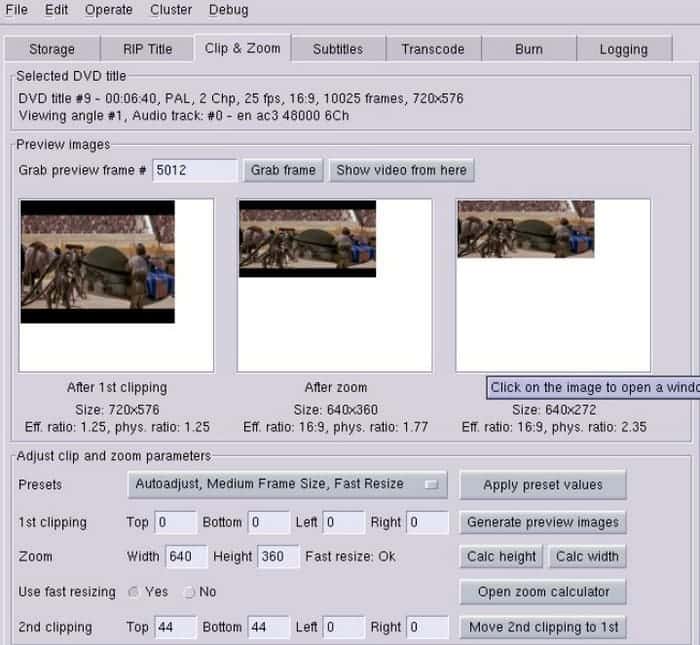
dvd::rip es una aplicación diseñada específicamente para copiar el contenido de DVD. Es compatible con casi todos los códecs de vídeo, incluyendo DivX 4, DivX 5, FFmpeg, XviD, etc. Disfruta del control de DVD más completo en esta plataforma. Sin embargo, te recordamos que la última actualización de este software fue en 2010 y que no se desarrollará ni mantendrá después de esa fecha. Por lo tanto, su interfaz de usuario es relativamente tradicional y el enlace de descarga es difícil de encontrar.
Pros
- Las opciones para manejar y editar DVD son lo suficientemente detalladas y completas para satisfacer sus necesidades diarias.
- Admite la extracción de DVD por lotes y es completamente gratuito.
Contras
- No se ha actualizado ni mantenido durante mucho tiempo.
- El estilo de la interfaz está bastante anticuado.
Parte 6. Aurora
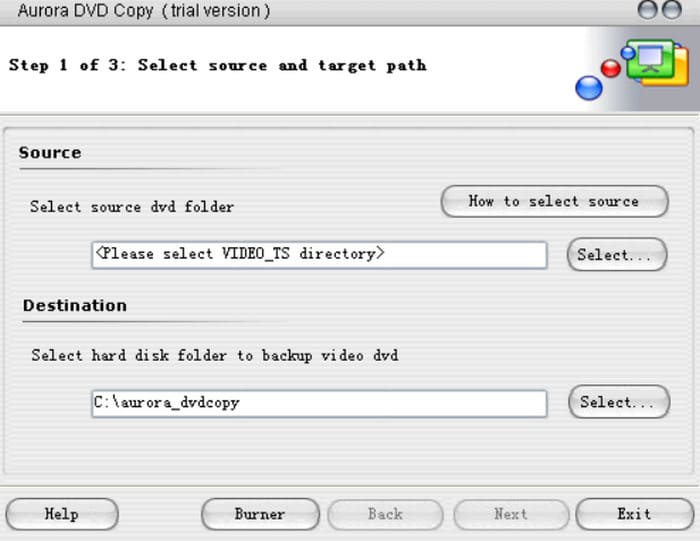
Aurora es un motor altamente eficiente que puede copiar y ripear todo tipo de DVD. Gestiona todos los datos del disco y permite realizar los cambios necesarios en la tabla IFO. Además de exportar vídeos desde DVD, Aurora también permite grabar vídeos en discos DVD-+/-R/RW vírgenes con una calidad de vídeo 1:1 garantizada.
Pros
- Tiene una interfaz limpia y bien organizada.
- Admite la extracción de DVD y la grabación de vídeos en DVD.
- Puede comprimir el tamaño del archivo DVD exportado.
Contras
- Las funciones son relativamente simples y obsoletas.
Parte 7. Bono: Un potente software de extracción de DVD
Ahora ya cuentas con seis extractores de DVD adecuados para dispositivos Linux. Si buscas un software similar para tu ordenador Windows o Mac, te recomendamos AnyMP4 DVD Ripper. Puede ayudarte a extraer el contenido de DVDs, carpetas de DVD o archivos ISO, y ofrece herramientas útiles para editar o personalizar tus vídeos después de la extracción. El programa admite más de 500 formatos de salida, lo que garantiza la compatibilidad con prácticamente todos los dispositivos y plataformas multimedia. AnyMP4 DVD Ripper es rápido y fácil de usar, lo que permite incluso a los principiantes digitalizar un DVD en solo unos pocos pasos.
Descarga gratuitaPara Windows 7 o posteriorDescarga segura
Descarga gratuitaPara macOS 10.7 o posteriorDescarga segura

Parte 8. Preguntas frecuentes sobre Linux DVD Ripper
¿Son ilegales los ripeadores de DVD?
Puedes copiar el video del DVD o reproducirlo en casa. Sin embargo, si lo distribuyes ampliamente o lo usas con fines comerciales, podrías infringir los derechos de autor de terceros.
¿Cuánto tiempo tarda VLC en copiar un DVD?
Dado que los DVD suelen almacenar vídeos o películas más largos y con mayor definición, el tamaño de los archivos será relativamente grande. Ripear DVD con VLC Media Player puede llevar entre 30 y 50 minutos. Si el archivo ripeado es demasiado grande y ocupa demasiado espacio de almacenamiento, puedes plantearte comprimir el archivo de vídeo.
¿Copiar un DVD lo arruina?
Por supuesto que no. Ni el disco ni los archivos que contiene se dañarán en el proceso. Sin embargo, tenga cuidado de no rayar la superficie del DVD al manipularlo, ya que de lo contrario los datos podrían no leerse correctamente.
Conclusión
Esta es una guía para ayudarte a encontrar un ripeador de DVD para Linux. Hemos proporcionado seis opciones para tu referencia. Estas herramientas son gratuitas y de código abierto, y prácticamente no suponen ningún coste de uso. Si no quieres leer largos textos, consulta directamente la información comparativa en la tabla.
-
 Cómo reproducir DVD en Windows Media Player en 2025
 ¿Por qué mi DVD no se reproduce en Windows Media Player? ¿Cómo reproducir DVD en el reproductor multimedia de Windows 7? Esta publicación comparte 3 formas de reproducir DVD con o sin WMP.
-
 [Resuelto] VLC no reproduce DVD, cómo solucionarlo
 ¿VLC puede reproducir un DVD? ¿Por qué VLC no reproduce mi DVD? ¿Cómo consigo que VLC reproduzca un DVD en Windows 10? Esta publicación comparte 3 consejos para solucionar el problema de que VLC no reproduce DVD.
-
 Todo lo que necesita saber sobre los formatos de los reproductores de DVD
 Esta es una guía que ofrece conocimientos sobre el formato de reproductor de DVD, incluido cómo abrir sus archivos con el formato de reproductor de DVD y cómo convertir a otros formatos.
