


 Video Converter Ultimate
 Grabador de pantalla
 Reparación de vídeo
 Descarga segura
DVD Ripper para Linux: 3 maneras de digitalizar DVD fácilmente
Copiar DVD no debería ser una tarea estresante ni tediosa. Por eso existen programas para copiar DVD que agilizan y simplifican el proceso. Así que, si te estresa copiar tus DVD en Linux, quizás lo estés haciendo mal o la herramienta que usas no sea la adecuada para ti.
En este artículo, descubre tres formas de extraer DVDs en Linux de manera sencilla. Cada método te guiará paso a paso para asegurarte de que haces exactamente lo necesario para extraer tus DVDs de forma eficaz y eficiente. Además, al final del artículo te espera una parte extra. Así que, si estás listo para aprender todo esto, ¡sigue leyendo!

Parte 1. ¿Por qué convertir DVD a formato digital?
Aunque el DVD sigue siendo una forma perfecta de ver películas y otros tipos de contenido multimedia, el auge de la digitalización y las plataformas de streaming en línea está acabando poco a poco con su uso. Sin embargo, todas estas son razones para desechar todos los discos. Aún puedes hacer algo al respecto: digitalizarlos con DVD Ripper para Linux. A continuación, te presentamos las razones por las que deberías convertir DVD a formato digital en Linux:
• Al digitalizar un DVD, los usuarios pueden asegurarse de tener una copia de seguridad del contenido multimedia de sus DVD en caso de que el disco físico se rompa.
• Los usuarios pueden acceder y reproducir fácilmente la versión digital de sus DVD en varios dispositivos sin necesidad de un reproductor de DVD.
• Otra razón para tener en cuenta es que la conversión de DVD puede solucionar problemas de compatibilidad. Por lo tanto, si desea reproducir su contenido de DVD en varios dispositivos, lo mejor es convertirlo a un formato digitalizado.
Una vez que hayas digitalizado tus DVD, podrás verlos donde quieras. Sin embargo, si no, tendrás que asumir la carga de traer los discos físicos.
• Por último, la digitalización de los DVD es simplemente una respuesta moderna a la creciente tendencia de los medios digitales sobre los formatos físicos.
Parte 2. Copiar DVD en Linux
Copiar DVD en Linux no es difícil si usas las herramientas adecuadas y sabes cómo usarlas correctamente. A continuación, te presentamos tres programas para copiar DVD en Linux que puedes probar y aprender a digitalizar fácilmente tus DVD:
Freno de mano
HandBrake es una popular herramienta de conversión de vídeo de código abierto compatible con una amplia gama de los formatos de vídeo más comunes. Gracias a su amplia compatibilidad con diversos formatos de audio y vídeo, esta herramienta de extracción de DVD facilita y optimiza la digitalización de DVD en Linux.
Así es como puedes convertir un DVD usando HandBrake:
Paso 1. Primero, debes descargar e instalar HandBrake en tu ordenador con Linux.
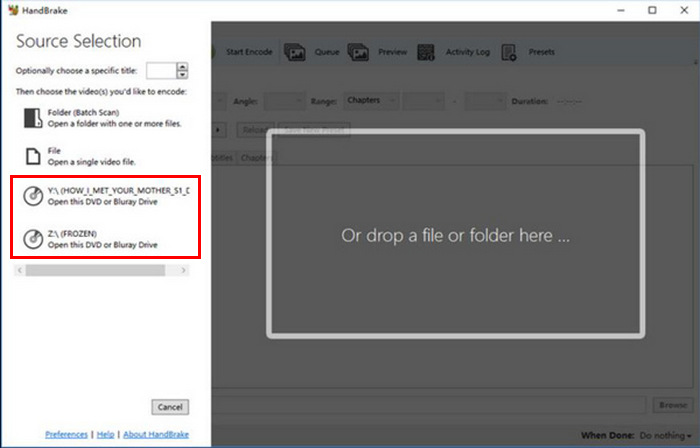
Paso 2. A continuación, inicia la herramienta e inserta tu DVD. Después, selecciona tu DVD en Source Selection. La herramienta comenzará entonces a escanear los títulos de la película del DVD.
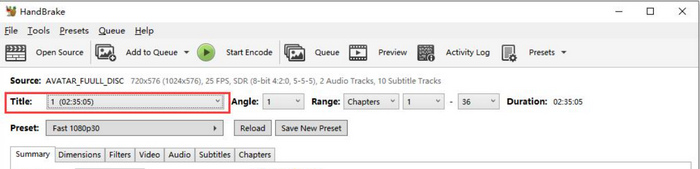
Paso 3. Cuando tengas el DVD abierto, selecciona el título que quieres ripear yendo al menú desplegable Title.
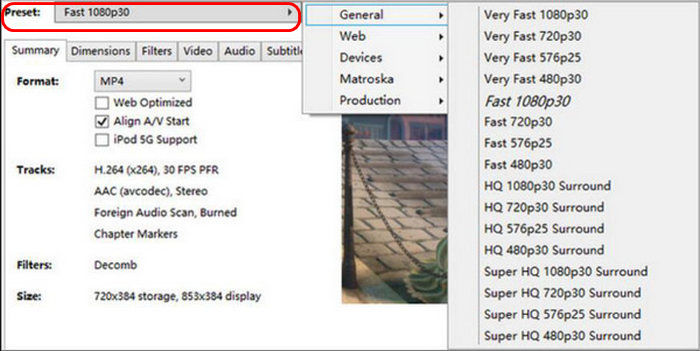
Paso 4. Después, tendrás que decidir la calidad del archivo de salida. Solo tienes que hacer clic en el botón Preset y personalizar tus ajustes. Debajo verás Format, haz clic ahí y elige el formato de salida que prefieras.
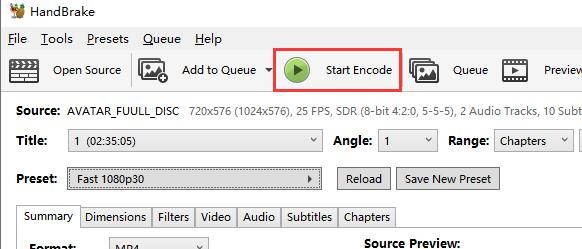
Paso 5. Después de eso, haz clic en el botón Start Encode en la parte superior de la ventana para convertir tu DVD a MKV.
Reproductor de multimedia VLC
VLC también es un excelente ripeador de DVD para Linux. Si bien se conoce como un reproductor multimedia que solemos usar para reproducir y ver archivos multimedia digitales, también se puede usar para ripear DVD. VLC puede leer DVD y discos Blu-ray, y aunque se puede reproducir, los usuarios pueden ripear el contenido del disco y luego convertirlo a un formato de archivo de video digitalizado.
Así es como puedes convertir un DVD usando VLC:
Paso 1. Primero, necesitas descargar e instalar VLC en tu dispositivo. Después de eso, carga el DVD.
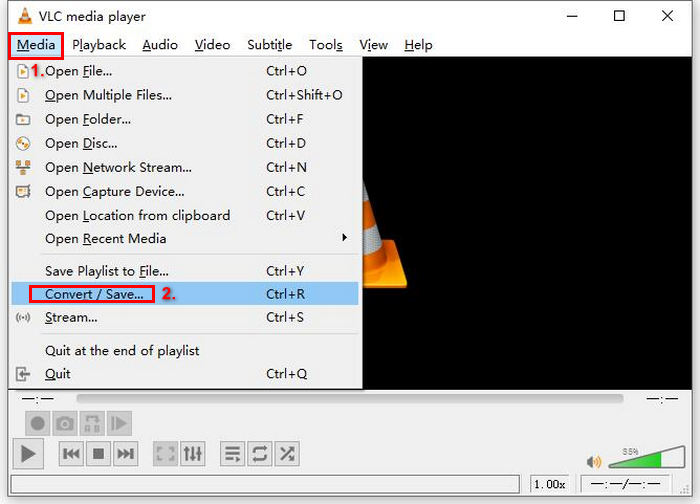
Paso 2. A continuación, ve a la pestaña Media y selecciona la opción Convert/ Save de la lista.
Paso 3. Después de eso, haz clic en Disc en la pestaña superior, habilita la opción DVD y selecciona el DVD que quieres ripear en Disc device.
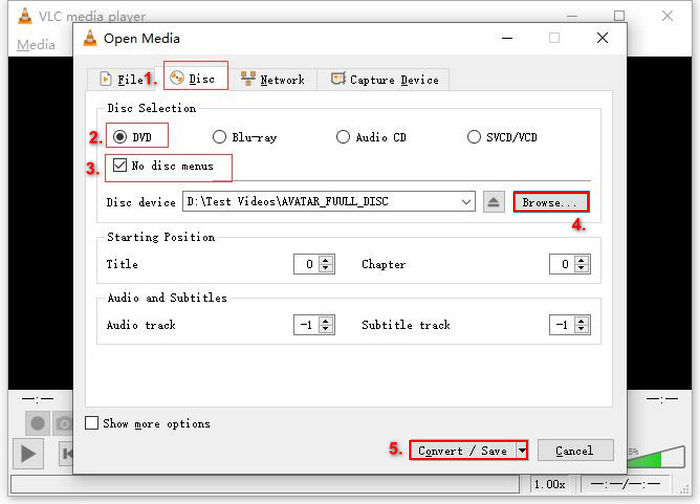
Paso 4. Ahora, haz clic en el botón Convert/ Save y establece el formato de salida haciendo clic en el menú desplegable de perfil que aparece debajo.
Paso 5. De forma predeterminada, VLC elegirá extraer DVDs a Video - H.264 + MP3 (MP4).
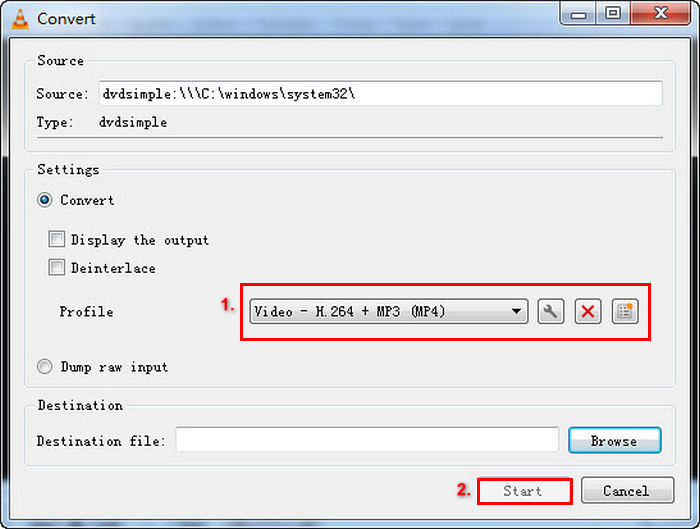
Paso 6. Después, en la sección Destination de abajo, haz clic en Browse, selecciona una carpeta y ponle un nombre al archivo de salida.
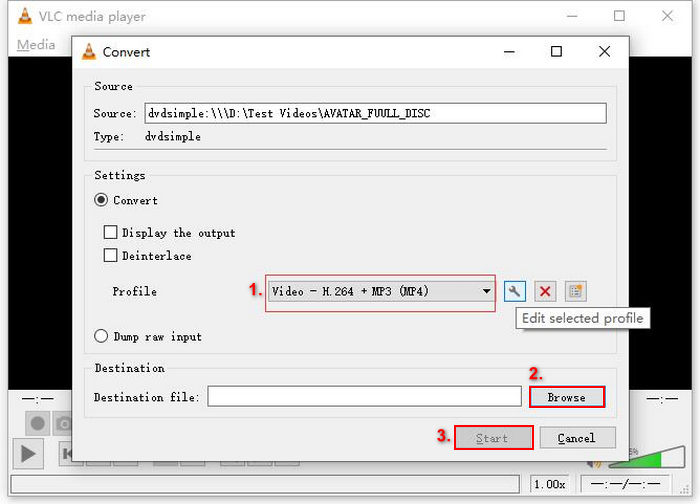
Paso 7. Cuando todo esté configurado, haz clic en el botón Start para ripear el DVD con VLC.
VLC puede ripear DVD en Linux. Sin embargo, el proceso parece muy complejo en comparación con otras herramientas de ripeo de DVD. Por ello, este método puede no ser ideal para principiantes, pero es una excelente alternativa para convertir tus DVD.
DVD::rip
Si busca un ripeador de DVD más avanzado para Linux, dvd::rip es la solución ideal. Esta herramienta es gratuita y de código abierto, y utiliza un motor de transcodificación compatible con una amplia selección de códecs de vídeo. Con ella, los usuarios pueden convertir sus DVD a formatos digitales.
Así es como puedes convertir un DVD usando dvd:rip:
Paso 1. Primero tienes que instalar dvd::rip en tu ordenador con Linux.
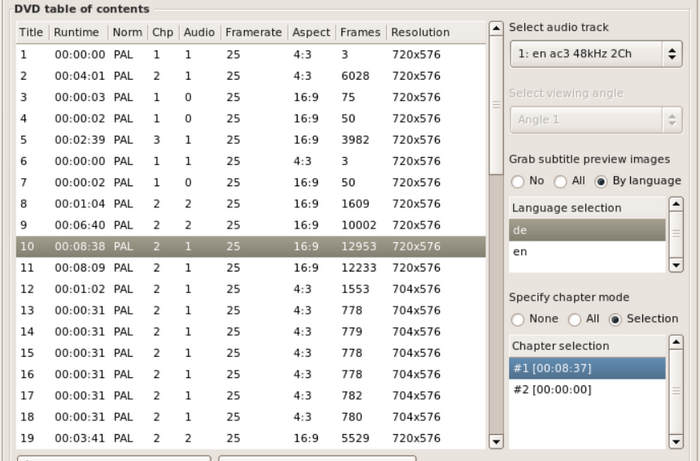
Paso 2. Después, inserta tu DVD y haz clic en Read DVD Table of Contents.

Nota: La herramienta analizará el DVD y enumerará sus títulos.
Paso 3. Selecciona el título y el capítulo que quieres convertir.
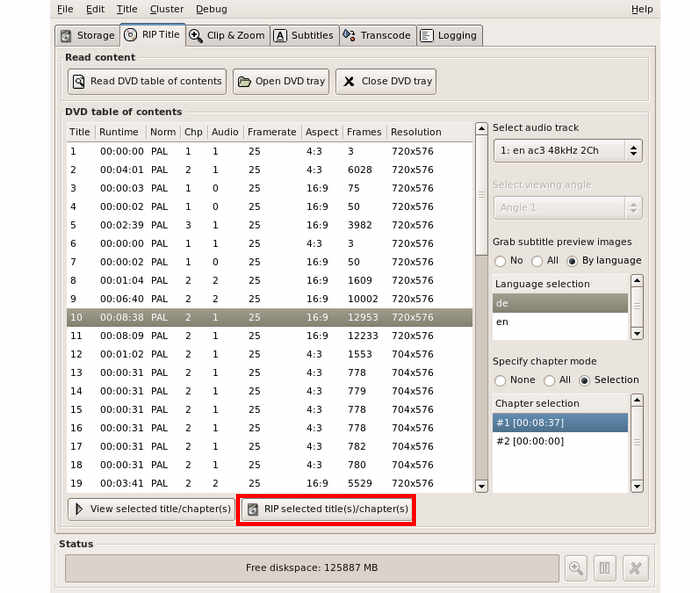
Paso 4. Utiliza RIP selected title(s)/chapter(s) que aparece abajo para iniciar el proceso de extracción.
Parte 3. Bono: Cómo copiar DVD de forma eficiente en Windows y macOS
Aquí tienes un consejo adicional: si eres usuario de Windows o macOS, existe una herramienta para ripear tus DVDs: AnyMP4 DVD Ripper, la favorita de FVC. Esta herramienta es reconocida por su compatibilidad con diversos formatos de vídeo, incluyendo DVDs. Con ella, podrás ripear tus DVDs y convertirlos fácilmente a formato digital. Además, ofrece una excelente velocidad de ripeo gracias a su rápido motor de conversión con procesamiento basado en GPU y CPU.
Paso 1. Consigue este extractor de DVD profesional e instálalo en tu dispositivo desde el botón de abajo.
Descarga gratuitaPara Windows 7 o posteriorDescarga segura
Descarga gratuitaPara macOS 10.7 o posteriorDescarga segura
Nota: Antes del siguiente paso, debes insertar el DVD en la unidad de DVD de tu Mac y esperar unos minutos hasta que sea detectado.
Paso 2. Haz clic en el icono + en el centro de la interfaz principal para cargar tu disco.
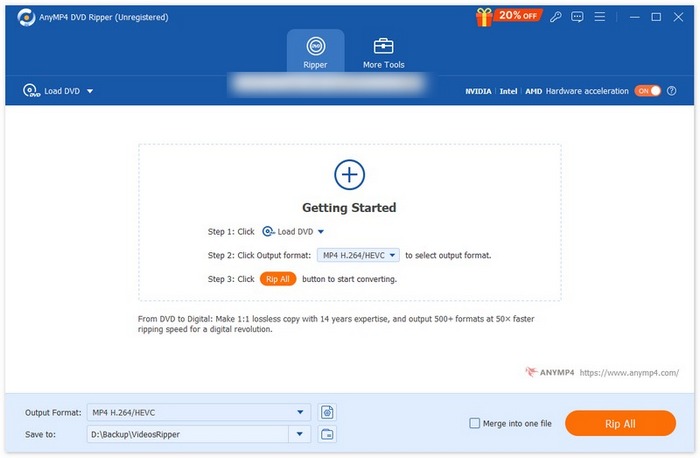
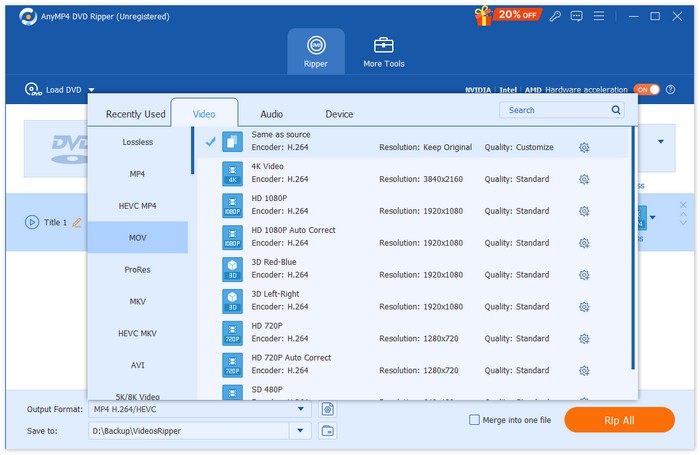
Paso 3. Luego, ve a la sección Output Format que aparece debajo y elige el formato al que quieres convertir tu DVD. Cuando termines, haz clic en el botón Rip All para convertir tu DVD en un archivo digital.
FVC-picked AnyMP4 DVD Ripper es, sin duda, uno de los mejores extractores de DVD en la actualidad. El proceso de extraer DVDs y convertirlos a formato digital es rápido y sencillo. Además, cuenta con excelentes funciones que pueden utilizarse para mejorar el resultado. Por último, los usuarios pueden asegurarse de que la calidad del vídeo digitalizado se mantiene o incluso se mejora.
Parte 4. Preguntas frecuentes sobre cómo copiar DVD en Linux
¿Puedo copiar DVD protegidos contra copia en Linux?
Sí. Sin embargo, en el caso de HandBrake, los usuarios necesitan usar plugins y libdvdcss para gestionar DVD con protección anticopia. Por otro lado, los extractores de DVD como MakeMKV pueden gestionar DVD con protección anticopia gracias a su función innata.
¿Cuál es el mejor formato de salida para copiar DVD en Linux?
El mejor formato depende de las necesidades del usuario. Sin embargo, MP4 es una opción popular para copiar DVD, ya que es un formato digital ampliamente compatible con numerosos dispositivos y reproductores multimedia.
¿Puedo copiar DVD para conservar subtítulos y pistas de audio en Linux?
Sí. La mayoría de las herramientas de extracción, como HandBrake y dvd::rip, le permiten incluir subtítulos y seleccionar pistas de audio específicas durante el proceso de extracción.
¿Qué debo tener en cuenta al elegir un extractor de DVD para Linux?
Al elegir un extractor de DVD para Linux, hay varios aspectos a tener en cuenta. Primero, los usuarios deben valorar lo fácil que resulta utilizar la herramienta. Después, también es importante considerar los formatos de entrada y salida compatibles, ya que esto indicará si la herramienta es flexible y versátil. Asimismo, los usuarios deben comprobar si el extractor de DVD para Linux puede manejar DVDs protegidos contra copia y, por último, si incluye funciones adicionales como edición o conversión por lotes.
Conclusión
Ahora que ya conoces las distintas herramientas que puedes utilizar para extraer DVDs en Linux, así como los pasos para extraerlos y convertirlos, ya puedes elegir el método que mejor se adapte a tus necesidades. Además, si utilizas macOS o Windows, también puedes probar el Video Converter Ultimate seleccionado por FVC para extraer tus DVDs fácilmente. Entonces, ¿a qué esperas? ¡Empecemos a extraer tus DVDs en Linux hoy mismo!
-
 5 métodos para convertir DVD a MKV eficazmente [Guía]
 ¿Buscas convertir tus DVD a MKV? Estás en el lugar indicado. Descubre estos 5 mejores convertidores de formato MKV y convierte tus vídeos fácilmente.
-
 ¿Qué es Aimersoft DVD Ripper? [Lo que necesitas saber]
 ¿Te preguntas qué es Aimersoft? En este artículo, descubre más sobre esta herramienta, sus características, ventajas y desventajas, así como los pasos para usarla.
-
 Cómo convertir DVD a ISO en macOS/Windows/Linux
 ¿Buscas maneras de crear un archivo ISO? Lee este artículo y descubre qué convertidor de DVD a ISO te conviene más según el sistema operativo de tu ordenador.
