


 Video Converter Ultimate
 Grabador de pantalla
 Reparación de vídeo
 Descarga segura
5 maneras de copiar un DVD en Mac con pasos detallados
Los DVD pueden contener muchas películas antiguas que aprecias o vídeos de momentos importantes de tu vida. Como soporte de almacenamiento físico, los DVD pueden conservar para siempre nuestros vídeos más valiosos. Sin embargo, al guardar y acceder a los DVD, a menudo corremos el riesgo de rayar la superficie del disco o incluso de romperlo accidentalmente. Cuando esto ocurre, se pierden los datos de vídeo que habíamos guardado en el DVD. Esto nos impedirá volver a reproducir el contenido. Por lo tanto, la forma más segura es ripear los vídeos de los DVD y mantener una copia de seguridad electrónica. Entonces, ¿cómo ripear DVD en un Mac? En este artículo, te proporcionaremos 5 soluciones, cada una correspondiente a una herramienta práctica. También encontrarás aquí procedimientos de operación detallados. Esperamos que nuestro contenido te resulte útil.

Parte 1. Cinco maneras de copiar un DVD
Cualquier extractor de DVD MP4
Teniendo en cuenta que podría necesitar editar y procesar los vídeos de sus DVD, le recomendamos elegir un extractor de DVD con funciones más completas, preferiblemente uno que incluya funciones completas de edición de vídeo. Por ello, le recomendamos AnyMP4 DVD Ripper, un editor de vídeo y extractor de DVD profesional. Este programa puede leer el contenido de su DVD y convertir los vídeos a cualquier formato popular, como MP4, MOV, AVI, FLV, MKV, MPEG, etc. Antes de exportar el vídeo, puede usar sus funciones de edición para ajustar los efectos y la duración.
Descarga gratuitaPara Windows 7 o posteriorDescarga segura
Descarga gratuitaPara macOS 10.7 o posteriorDescarga segura
Esto es lo que debe hacer para copiar un DVD en Mac con AnyMP4 DVD Ripper.
Paso 1: Descarga e instala AnyMP4 DVD Ripper en tu Mac. Inserta tu DVD en la unidad de discos del ordenador.
Descarga gratuitaPara Windows 7 o posteriorDescarga segura
Descarga gratuitaPara macOS 10.7 o posteriorDescarga segura
Paso 2: Después de analizar tu DVD, podrás editar los títulos del DVD, las pistas de audio y elegir los formatos de salida que prefieras.

Paso 3: Haz clic en "Rip All" para empezar a ripear tu DVD fácilmente.

Extractor de DVD WinX
Por el nombre WinX DVD Ripper, podríamos pensar que solo funciona en ordenadores Windows. Sin embargo, la plataforma también ha lanzado una versión para Mac. Siendo uno de los mejores ripeadores de DVD, puede convertir vídeos a formatos comunes como MP4, HEVC, MOV, AVI, MKV, etc., en tan solo cinco minutos. Ya sea que su DVD sea nuevo, antiguo o incluso dañado, WinX DVD Ripper tiene una estrategia adecuada para ayudarle. Esta herramienta ofrece numerosas opciones de copia de seguridad que pueden copiar completamente los archivos de su disco al disco duro de su ordenador. La calidad del vídeo no se verá afectada en el proceso.
Estos son los pasos que puedes seguir para copiar DVD a Mac con WinX DVD Ripper para Mac.
Paso 1: Descarga WinX DVD Ripper for Mac en tu dispositivo e inícialo en el escritorio.
Paso 2: Inserta tu DVD y haz clic en Disc para que el programa cargue el contenido del disco.
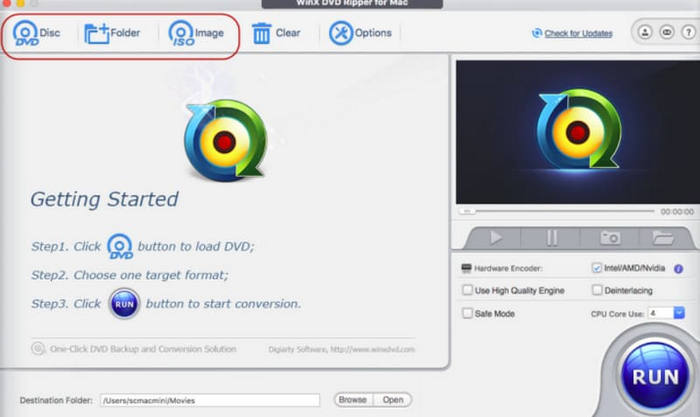
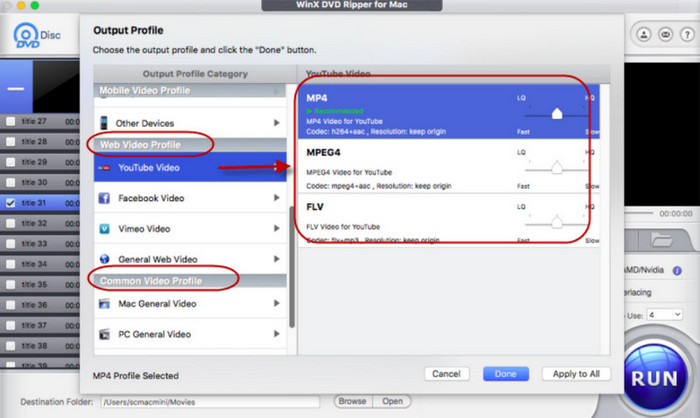
Paso 3: Tras la carga, verás una ventana de Output Profile. Puedes seleccionar un formato de destino para la salida de vídeo y audio.
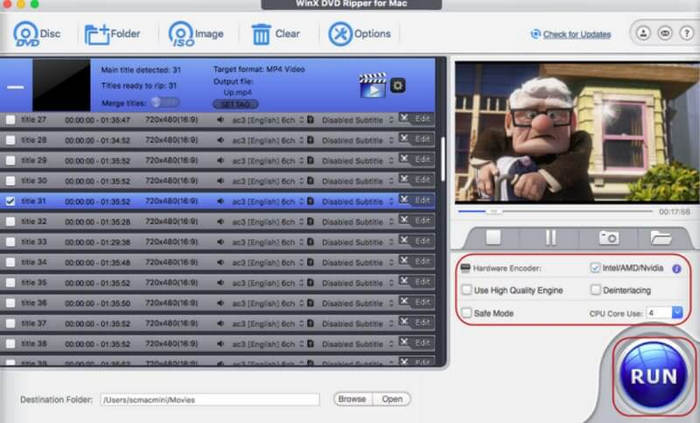
Paso 4: Establece una ruta de guardado para tu vídeo convertido. Por último, haz clic en RUN para iniciar el proceso de ripeo.
WinX DVD Ripper siempre ha sido la herramienta líder de la industria. Tras probarlo, descubrimos que tiene una configuración muy detallada para DVD y que extrae rápidamente. Es una opción muy profesional.
Reproductor de VLC
La función más común de VLC Player es reproducir archivos de vídeo y audio. Sin embargo, sus potentes funciones hacen que este reproductor de DVD sea considerado a menudo como un útil editor y conversor de vídeo. Lo más sorprendente es que incluso admite el ripeo de DVD, y esta operación puede realizarse tanto en ordenadores Windows como Mac. No obstante, antes de empezar, debes asegurarte de que tu versión del programa sea la 0.9.6 o superior. Si no es así, actualiza la versión del software lo antes posible.
En caso contrario, actualice la versión del software lo antes posible.
Siga los pasos a continuación para copiar un DVD en una Mac usando VLC Player.
Paso 1: Asegúrate de tener VLC Player en tu Mac. Ábrelo e inserta el DVD que quieres ripear.
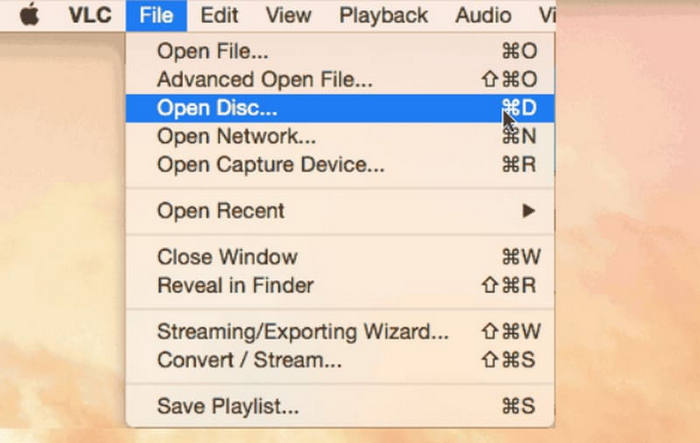
Paso 2: Haz clic en File > Open Disc. Elige el DVD que quieres ripear para cargarlo.
Paso 3: Busca el botón de menú Disable DVD y haz clic en él.
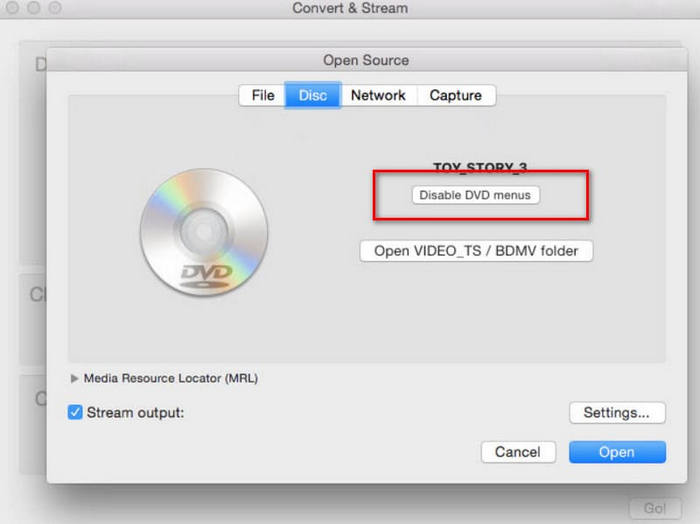
Paso 4: Activa la casilla Stream output y haz clic en Settings... para abrir la nueva ventana.
Paso 5: Selecciona una ruta de guardado haciendo clic en Browse..... Luego haz clic en Save para conservar los cambios.
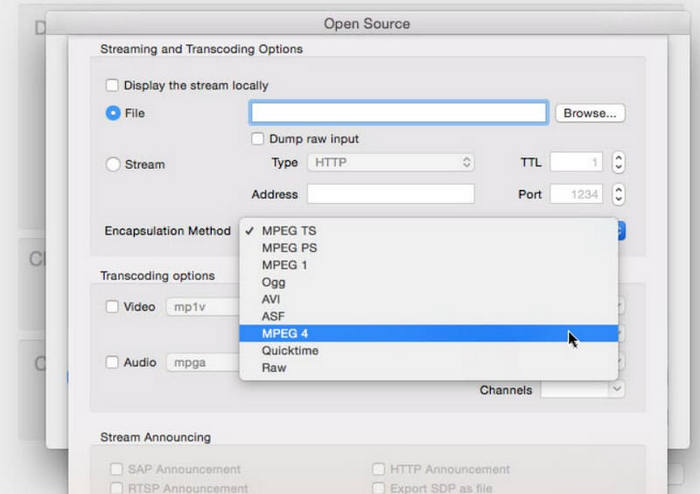
Paso 6: Elige MPEG4 en la pestaña Encapsulation Method. Finalmente, haz clic en OK para ripear tu DVD.
VLC Player es bastante fácil de usar, y una de sus principales ventajas es que es completamente gratuito. Este software gratuito de extracción de DVD para Mac es muy fácil de usar para quienes no disponen de un gran presupuesto. Sin embargo, sus funciones y opciones de edición siguen siendo relativamente limitadas en comparación con los programas de extracción profesionales.
Windows gratis
Las computadoras Mac también admiten la extracción de DVD. Así que también puedes hacerlo en tu computadora. Necesitarás una unidad óptica que pueda leer discos.
Aquí te explicamos cómo copiar un DVD gratis.
Paso 1: Inserta tu DVD en la unidad. El reproductor de DVD empezará a reproducir el contenido. Detén la reproducción.
Paso 2: Abre Finder y selecciona Applications > Utilities > Disk Utility.
Paso 3: Selecciona el título del DVD que aparece bajo la pestaña External. Elige File > New image > Image from.
Paso 4: A continuación, debes establecer el título y la ruta de guardado. Luego, configura el Format como read-only y elige Save.
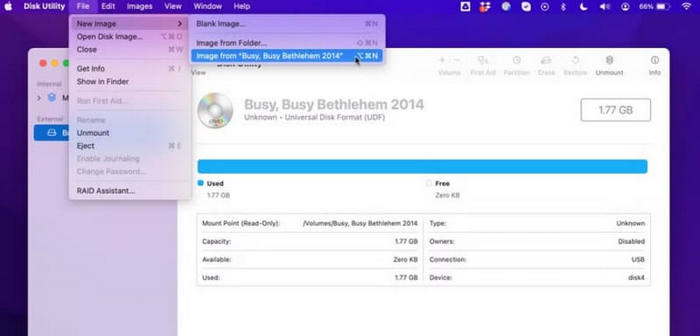
Este método es muy sencillo; no necesitamos descargar ni instalar ningún software para usarlo. Sin embargo, las opciones de personalización son muy limitadas y, básicamente, solo podemos exportar el vídeo.
Freno de mano
Handbrake siempre ha sido uno de los mejores editores de vídeo. Al igual que VLC Player, se ofrece completamente gratis, pero eso no afecta a su excelente rendimiento. Es altamente adaptable, y los usuarios de Windows, Mac y Linux pueden encontrar una versión adecuada para ellos.
A continuación se explica cómo utilizar este software gratuito de extracción de DVD para Mac.
Paso 1: Descarga e instala la versión para Mac de Handbrake en tu ordenador.
Paso 2: Inserta el disco en la unidad óptica. El sistema te pedirá que selecciones un DVD de origen. Cuando el DVD se haya cargado, se mostrará un menú desplegable Title.
Paso 3: Despliega el menú Preset y elige un formato de salida para tu vídeo. Después, ajusta algunos parámetros del archivo de vídeo.
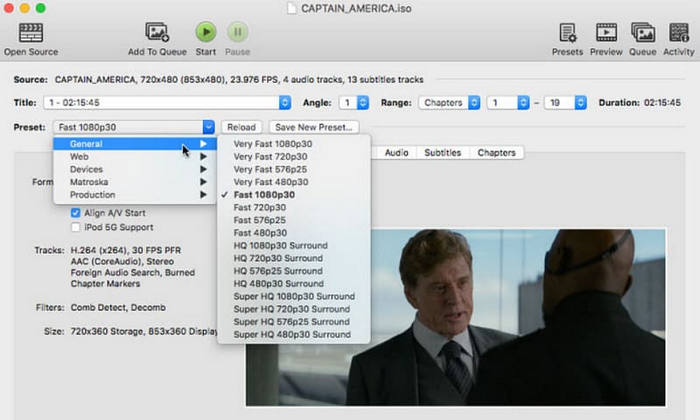
Paso 4: Haz clic en Save as para elegir una ruta de guardado. Finalmente, haz clic en Start Encode.
Handbrake admite numerosos formatos de vídeo y tiene un conjunto completo de herramientas básicas de edición de vídeo.
Parte 2. Preguntas frecuentes sobre la copia de DVD en Mac
¿Cómo puedo copiar un DVD protegido contra copia de forma gratuita en Mac?
Algunos programas profesionales para copiar DVD, como Handbrake y WinX DVD Ripper, pueden ayudarte con esta operación. Puedes consultar sus guías de usuario para aprender a usarlos.
¿Es legal copiar un CD que eres de tu propiedad?
Es legal copiar vídeos para uso personal. Sin embargo, no es legal intentar distribuir el contenido de un CD protegido ni usarlo con fines de lucro.
Cuando copias un CD, ¿a dónde va?
La música que extraigas se guardará automáticamente en la carpeta Música de tu ordenador. Por supuesto, también puedes cambiar la ruta de guardado antes de exportar.
Conclusión
Esta es una guía detallada sobre cómo copiar DVD en una Mac. Encontrará cinco opciones. Incluyen tanto herramientas de pago como plataformas gratuitas. Puede elegir según sus necesidades. Esperamos que nuestro contenido le sea de ayuda.
-
 3 métodos para grabar Video_TS en DVD en Windows y Mac
 Si tienes el archivo TS a mano y quieres guardarlo en DVD, lee esta guía. Te enseñaremos a grabar Video_TS en DVD en computadoras Windows o Mac con detalle.
-
 Análisis de 5 reproductores de DVD gratuitos para Windows 10 (2025)
 ¿Cuál es el mejor reproductor de DVD gratuito para Windows 10? ¿Cómo hacer que Windows Media Player reproduzca DVD? Esta publicación enumera los 5 mejores reproductores de DVD gratuitos para Windows 10.
-
 Descarga gratuita de software de reproducción de DVD para Mac (2025)
 ¿Cómo reproducir un DVD en Mac sin una unidad de DVD? ¿Cómo utilizo un reproductor de DVD externo con mi Mac? Esta publicación comparte 5 reproductores de DVD gratuitos para Mac.
