


 Video Converter Ultimate
 Grabador de pantalla
 Reparación de vídeo
 Descarga segura
Una guía sobre cómo extraer audio de un DVD con VLC Player
VLC Player es una herramienta gratuita que ofrece más de lo que podrías esperar. Antes que nada, es un excelente reproductor de vídeo que hace honor a su nombre. Ofrece una amplia gama de ajustes individuales. En segundo lugar, puede convertir formatos de vídeo y realizar una sencilla edición de vídeo. Puede que te sorprenda saber que VLC Player incluso puede ripear DVDs y separar el vídeo y el audio para guardarlos. Siempre que tengas una unidad óptica, puedes hacer esto en VLC Player. En este artículo, te presentamos cómo extraer el audio de DVDs usando VLC Player en ambos tipos de dispositivos, divididos en dos partes. Si consideras que las funciones de VLC Player son demasiado limitadas, también puedes probar las alternativas que recomendamos.

Parte 1. Copiar audio de DVD con VLC Player
Antes de empezar a copiar audio de un DVD, necesitamos algunos preparativos. Primero, asegúrate de tener la última versión de VLC Player instalada en tu ordenador. De lo contrario, algunas funciones podrían no funcionar correctamente. Segundo, necesitamos preparar una unidad de DVD compatible con DVD y conectarla a nuestro ordenador. Así podremos leer la información del disco. Una vez listos, podemos seguir los pasos a continuación.
Uso del reproductor VLC en Windows
Si usa una computadora con Windows, lea las instrucciones paso a paso en esta sección. Aquí le mostramos cómo extraer audio de un DVD con un reproductor VLC en su PC.
Paso 1: Inserta tu DVD. Si tu ordenador tiene una unidad de DVD, introduce el disco en ella. Ten en cuenta que debes asegurarte de que no sea una unidad de CD; de lo contrario, tu DVD no podrá ser leído.
Si su computadora no tiene una unidad, debe conectarle una unidad de DVD USB.
Paso 2: Abre VLC Player en tu ordenador. Haz clic en Medio para abrir el menú desplegable.
Paso 3: Elige Abrir disco entre todas las opciones.
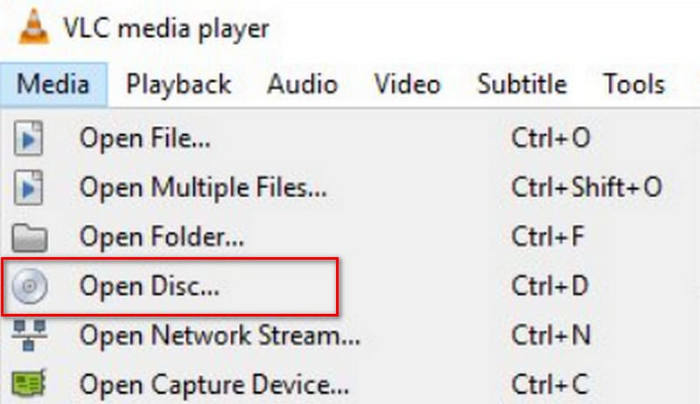
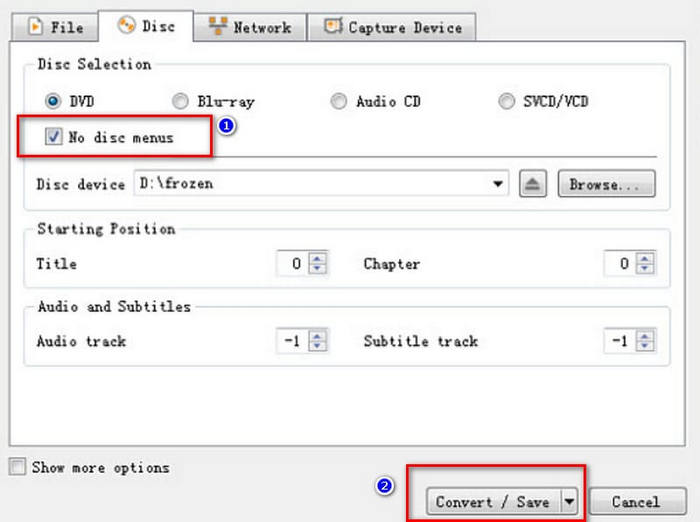
Paso 4: Se abrirá una ventana de Abrir medio. Busca la opción Sin menús de disco y márcala.
Paso 5: Localiza el botón Reproducir en la esquina inferior derecha. Luego haz clic en Convertir/Guardar.
Paso 6: Se abrirá una nueva página de Convertir. Despliega la casilla junto a Perfil y elige Audio - MP3.
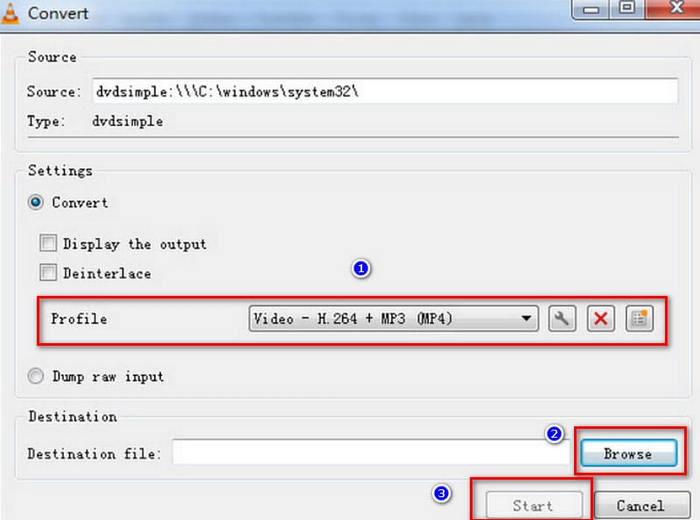
Paso 7: Para elegir una ruta de guardado para el audio ripeado, haz clic en Examinar, pon nombre a tu archivo y elige una carpeta.
Paso 8: Por último, vuelve a la ventana de Convertir y haz clic en Iniciar. Comenzará el proceso de extracción de audio en VLC.
Cómo usar el reproductor VLC en Mac
Estos son los pasos para extraer audio de un DVD usando un reproductor VLC en Mac.
Paso 1: Primero, tienes que introducir el DVD en la unidad. Si tu Mac tiene una unidad óptica, inserta el disco directamente. Si no, utiliza una unidad USB externa para leer el DVD.
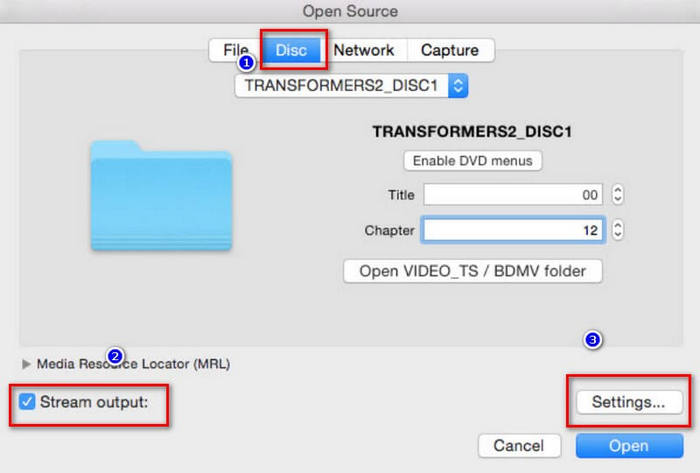
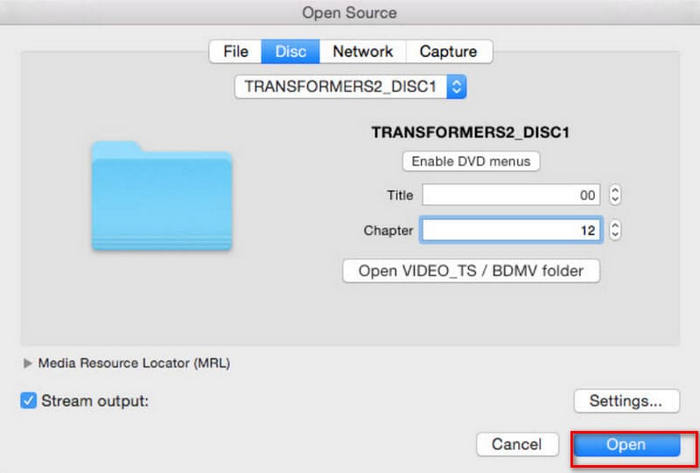
Paso 2: Abre VLC Player en tu dispositivo. En la interfaz principal, elige Archivo > Abrir archivo. Cuando aparezca la ventana Abrir fuente, ve a la pestaña Disco. Elige el DVD que has insertado.
Paso 3: Después, debes elegir Desactivar menús de DVD. Si no lo haces, VLC Player puede quedarse atrapado en un bucle al intentar leer el menú del DVD. También tienes que introducir el título y el capítulo correctos.
Paso 4: Haz clic en Salida de secuencia y luego en el botón Ajustes. Esto abrirá la página de configuración de salida.
Paso 5: En la ventana de configuración de salida, haz clic en Archivo > Examinar para buscar en tu Mac la carpeta donde quieres guardar el audio ripeado.
Paso 6: A continuación, ve a la pestaña Método de encapsulación y Transcodificación para seleccionar un formato.
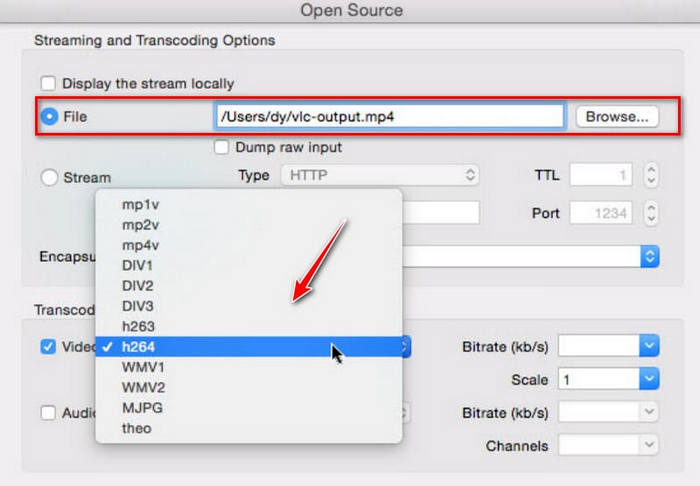
Paso 7: Cuando finalices todos los ajustes, haz clic en Abrir para empezar a extraer el audio del DVD con VLC Player. El proceso es visible en la interfaz del reproductor.
Parte 2. Alternativa al reproductor VLC
Ahora sabemos cómo usar VLC Player en computadoras Windows y Mac para exportar música desde DVD. Sin embargo, VLC Player no es la única herramienta que permite esto. Aunque es gratuito, su funcionalidad es relativamente básica. Si busca un servicio más completo y desea procesar profesionalmente el audio exportado, le recomendamos usar un ripeador de DVD profesional, como AnyMP4 DVD Ripper. No solo puede ripear DVD caseros, sino también convertir DVD comerciales de 99 títulos a más de 500 formatos digitales. En cuanto a la velocidad de ripeo, cuenta con tecnología de aceleración de hardware para garantizar la producción de archivos con alta calidad y eficiencia. Con él, puede hacer copias de seguridad de sus DVD en una relación de aspecto 1:1 sin comprometer la calidad del video.
Descarga gratuitaPara Windows 7 o posteriorDescarga segura
Descarga gratuitaPara macOS 10.7 o posteriorDescarga segura
Esto es lo que debe hacer para copiar audio de DVD a MP3 usando AnyMP4 DVD Ripper.
Paso 1: Descarga e instala AnyMP4 DVD Ripper en tu ordenador. Inícialo en el escritorio. Asegúrate de tener una unidad óptica para leer el DVD. Inserta el disco en la unidad preparada. Haz clic en "Load DVD". Así, el programa cargará el contenido de tu DVD.

Paso 2: La interfaz mostrará los detalles del DVD, incluidos los subtítulos, el canal de audio, la duración, la resolución, etc. Puedes editarlos según tus necesidades. Después, puedes seleccionar "Audio" en el botón desplegable "Output Formats" y elegir un formato de audio.

Paso 3: Haz clic en "Rip All" para obtener tus formatos de audio digitales.
Parte 3. Preguntas frecuentes sobre VLC Extract DVD Audio
¿Debo copiar CD a MP3 o WAV?
Esto depende de lo que quieras hacer con el audio extraído. En general, WAV ofrece mayor calidad de audio, mientras que MP3 ofrece un tamaño de archivo más pequeño, lo que facilita su almacenamiento y distribución. MP3 también es más adaptable. Puedes elegir después de considerar los factores anteriores.
¿Está bien convertir FLAC a WAV?
Sí, puedes convertir WAV a FLAC o convertir FLAC a WAV. Ambos formatos son sin pérdida y ofrecen una alta calidad de sonido. Sin embargo, los archivos FLAC son más pequeños que los WAV, aunque la diferencia en la calidad del sonido es mínima. Si te preocupa el espacio de almacenamiento de tu dispositivo, te recomendamos seleccionar FLAC como formato de salida.
¿Puede la gente escuchar la diferencia entre WAV y MP3?
La diferencia entre los formatos WAV, FLAC y MP3 es insignificante para la mayoría de los usuarios. Cuando hablamos de la diferencia entre ellos, a menudo mencionamos que WAV puede ofrecer mayor calidad, mientras que MP3 comprime los archivos de forma más eficiente, pero en la música real esto apenas supone diferencia.
Conclusión
Esta es una guía sobre cómo usar VLC Player para exportar audio desde un DVD. Mostramos el método en un PC con Windows y en un Mac, respectivamente. Puedes seguir nuestro texto y las imágenes que lo acompañan. Si quieres hacer más cambios en el audio antes de exportarlo, te recomendamos la mejor alternativa a VLC Player, AnyMP4 DVD Ripper. Sus potentes funciones no te decepcionarán.
-
 3 métodos para grabar Video_TS en DVD en Windows y Mac
 Si tienes el archivo TS a mano y quieres guardarlo en DVD, lee esta guía. Te enseñaremos a grabar Video_TS en DVD en computadoras Windows o Mac con detalle.
-
 Análisis de 5 reproductores de DVD gratuitos para Windows 10 (2025)
 ¿Cuál es el mejor reproductor de DVD gratuito para Windows 10? ¿Cómo hacer que Windows Media Player reproduzca DVD? Esta publicación enumera los 5 mejores reproductores de DVD gratuitos para Windows 10.
-
 Descarga gratuita de software de reproducción de DVD para Mac (2025)
 ¿Cómo reproducir un DVD en Mac sin una unidad de DVD? ¿Cómo utilizo un reproductor de DVD externo con mi Mac? Esta publicación comparte 5 reproductores de DVD gratuitos para Mac.
