


 Video Converter Ultimate
 Grabador de pantalla
 Reparación de vídeo
 Descarga segura
Lista de herramientas y plataformas disponibles en la web para la grabadora de video / voz 3GP
Un contenedor de formato estándar ISO conocido por su pequeño tamaño, muy adecuado para transferir datos a través de redes 3G y similares. Algunos de los grabadores avanzados de llamadas en 3GP lo utilizan como su formato basado en estándares. En su momento, el nacimiento del formato 3GP nos ayudó a ver archivos de gran tamaño en nuestros teléfonos inteligentes incluso teniendo una conexión a internet lenta. La mayoría de los usuarios utiliza este archivo ya que admite formatos de vídeo, audio y texto. De este modo, los usuarios siguen queriendo grabar vídeos en 3GP o guardar un archivo de audio 3GP en un nuevo formato, como MP3. En ese caso, una grabadora de vídeo 3GP o una grabadora de voz 3GP se convierte en una herramienta indispensable. Así que no pares y pasa a los detalles que encontrarás a continuación.

Parte 1. La mejor grabadora 3GP en línea para capturar videos 3GP gratis
Grabador de pantalla gratuito FVC
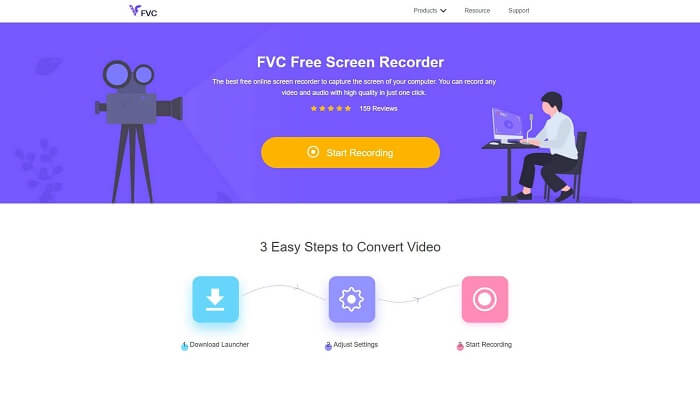
Una herramienta que es ideal para el usuario que no quiere descargar ningún archivo y tiene una conexión estable para hacer la grabación. Si eres ese tipo de usuario, entonces este es el mejor grabador de pantalla online gratuito desarrollado por FVC, se trata de FVC Free Screen Recorder. Una herramienta que permite al usuario capturar toda la actividad que se muestra en la pantalla de su ordenador. Si quieres grabar videojuegos, reuniones de trabajo, debates y similares, entonces este es el más adecuado. Para obtener información y pasos más detallados, léelo con atención y sigue las instrucciones que se indican.
Paso 1. Haz clic en este enlace para acceder a la interfaz principal de la página web. Haz clic en Start Recording y ejecuta la herramienta.
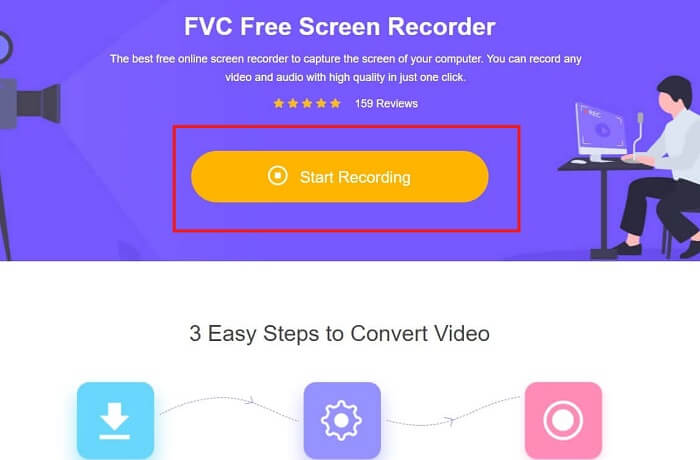
Paso 2. Si la herramienta ya está abierta, verás una pantalla flotante como esta.

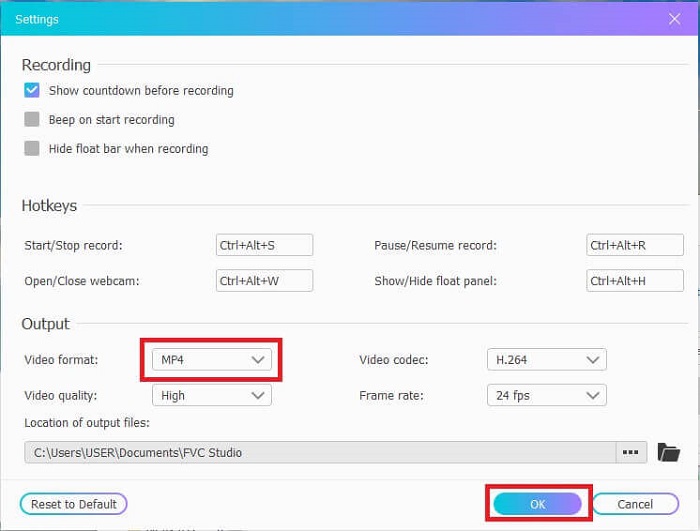
Paso 3. Pulsa en Settings para ajustar el formato y otros parámetros que desees, luego haz clic en OK para guardar.
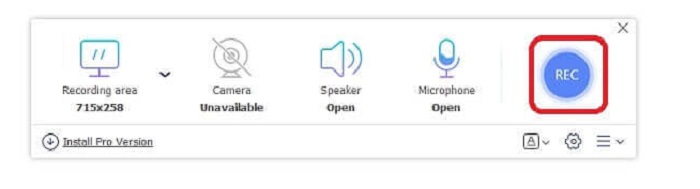
Paso 4. En la barra de herramientas flotante, puedes ajustar el tamaño del marco o hacer clic en Full Screen para una visualización a pantalla completa. Junto al tamaño del marco está la opción Webcam para añadir tu cara mientras grabas, Speaker para el sonido del sistema y, por último, Mic para añadir tu voz. Si estás listo para empezar, haz clic en el botón con forma de disco para iniciar la grabación.
Paso 5. Cuando termines la grabación, haz clic en el botón cuadrado; aparecerá una lista de History debajo de la barra de herramientas flotante, ordenada de la más reciente a la más antigua.
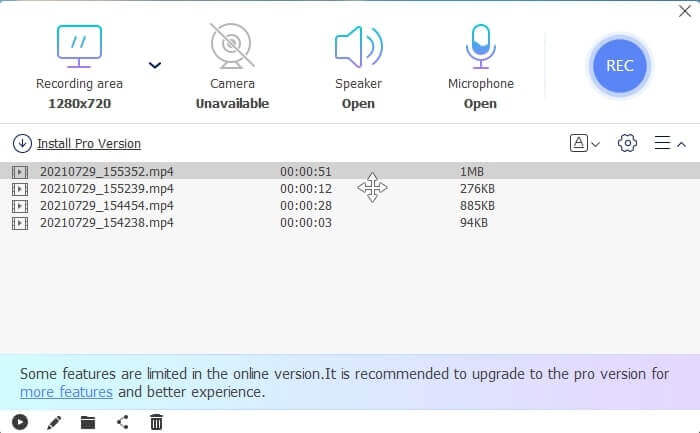
Pros
- La mejor herramienta gratuita en línea que está disponible para todas las plataformas.
- A diferencia de cualquier otra herramienta en línea, es fácil de usar y ningún anuncio aparecerá repentinamente durante la grabación.
- Para registrarse, necesitaba usar la herramienta.
Contras
- Depende de Internet, no funcionará sin conexión a Internet o sin datos.
- No tiene función de bloqueo de pantalla. Solo está disponible en la versión premium de la herramienta.
Parte 2. Otras grabadoras de voz y video 3GP populares para Windows y Mac
1. Grabador de pantalla FVC
¿Has oído hablar de uno de los mejores grabadores de pantalla elegidos por el usuario en todo el mundo? Entonces si no es esto es para ti. Grabador de pantalla FVC Este grabador de pantalla está disponible en todas las diferentes plataformas conocidas. Los problemas más comunes que puede encontrar con la otra grabadora de pantalla, algunas grabadoras de voz de Android 3gp sin salida de sonido. Mientras usa la herramienta, nunca encontrará este tipo de problema siempre que no apague el altavoz para el sonido del sistema y el micrófono para agregar su voz. Si desea saber cómo utilizar esta herramienta multipropósito, lea detenidamente y siga las instrucciones a continuación.
Paso 1. Descarga la herramienta. Elige entre los dos sistemas operativos que estés utilizando actualmente. Instala la herramienta y ajusta las Preferences según tus preferencias; haz clic en Finish para continuar.
Descarga gratuitaPara Windows 7 o posteriorDescarga segura
Descarga gratuitaPara macOS 10.7 o posteriorDescarga segura
Paso 2. Tras la instalación, aparecerá en tu pantalla una barra de herramientas flotante como esta. Esto indicará que la aplicación que estás utilizando ya se está ejecutando mediante el programa. Haz clic en Video Recorder.

Paso 3. Tras hacer clic, ajusta la visualización a pantalla completa o selecciona una región. Pulsa en System Sound para añadir el sonido de tu ordenador. Las demás opciones dependen únicamente de si quieres usarlas o no. También puedes añadir tu cara y tu voz activando la Webcam y el Microphone.

Paso 4. Antes de empezar, haz clic en el botón del engranaje y ajusta la configuración si es necesario, luego haz clic en OK para guardar los ajustes. Después de toda la preparación, haz clic en el botón de forma redonda para iniciar la grabación.

Paso 5. Si quieres finalizar la grabación, haz clic en el pequeño botón cuadrado de la barra de herramientas para Stop. Haz clic en Save y elige dónde quieres guardarla. A continuación, aparecerá una lista en tu pantalla, ordenada de la más reciente a la más antigua. Haz clic en el primer vídeo de la parte superior para volver a ver la grabación.
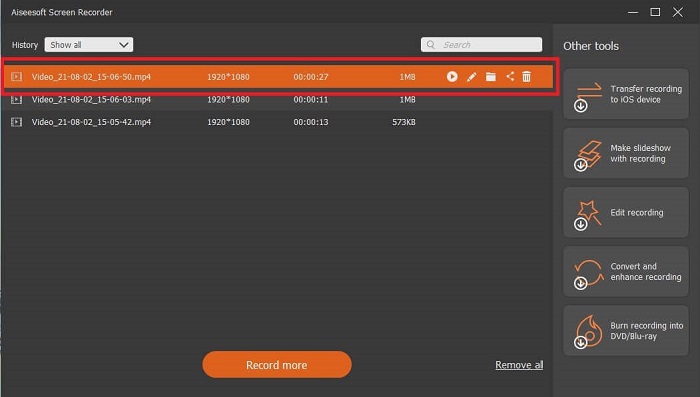
Pros
- No depende de Internet. Grabe todo lo que quiera, en cualquier momento y en cualquier lugar.
- Es fácil de usar y la mejor opción para los principiantes que desean una salida profesional o para los profesionales que buscan una grabadora de pantalla fácil de usar.
- Tiene esta característica única, la pantalla de bloqueo.
Contras
- Herramienta de pago por uso y, sin embargo, los usuarios la siguen utilizando.
- Requiere 2.4 MB de su almacenamiento para ser descargado.
2. ScreenFlow
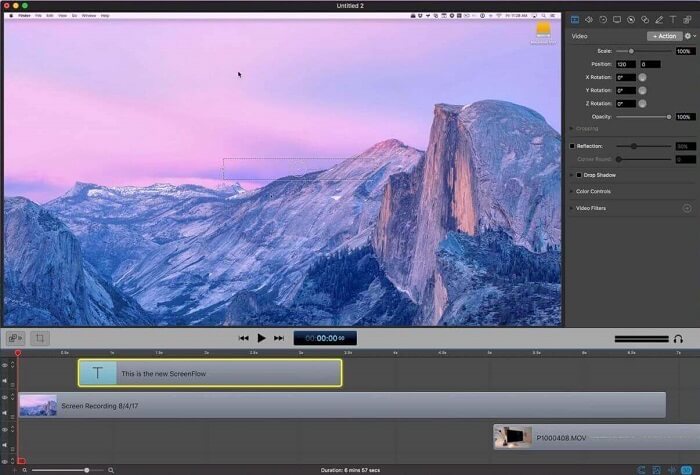
Otra mejor herramienta para usuarios de mac. Screenflow es una herramienta que se considera la mejor herramienta de grabación de pantalla en el sistema operativo mac. Es una herramienta de pago por uso. Entonces, si cree que esta herramienta es barata, la respuesta no lo es. Esta herramienta cuesta casi por encima del límite que puede ofrecer una grabadora de pantalla. Puede ofrecer lo que pueden ofrecer otros grabadores de pantalla de pago. Y por alguna razón, los usuarios de Mac prefieren esto como su grabador de pantalla de elección personal.
Pros
- Herramienta fácil de usar que está disponible para mac.
- Herramienta actualizada.
- Sin problemas de malware.
Contras
- Solo disponible en Mac.
- Puede ser tan costoso como su elección.
3. Fraps
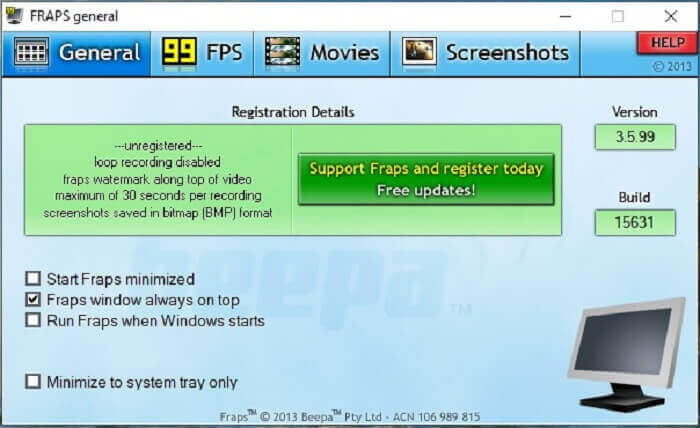
Al igual que la otra herramienta, Fraps se puede colocar fácilmente entre los 10 mejores grabadores de pantalla. Esta herramienta hace que la grabación de su pantalla sea lo más fácil posible. Debido a su instrucción puntual de la herramienta. Pero esta herramienta no está en la actualización. Debido a la menor cantidad de actualizaciones dadas a la herramienta, su popularidad se hizo cada vez menor, pero aún así, algunos usuarios la prefieren tal como está.
Pros
- Una herramienta única que admite el formato de archivo AVI.
- Interfaz fácil de usar con instrucciones detalladas.
- Admite resoluciones de hasta 7680x4800.
Contras
- La interfaz es aburrida de ver.
- Debido al formato de archivo AVI. Si graba 20 minutos de video, tomaría casi 4 gib de almacenamiento. No es la mejor opción para grabaciones largas.
Parte 3. Cuadro comparativo
| FCaracterísticas | Grabador de pantalla gratuito FVC | Grabador de pantalla FVC | Flujo de pantalla | Fraps |
| Grabación de pantalla de video / audio |  | | | |
| Anotar | | | | |
| Seguro contra malware | | | | |
| Aceleracion de hardware |  | | | |
| Pantalla de bloqueo | | | | |
| Tamaño del archivo | Pocos kbps para el lanzador | 2,1 MB | 85,3 mb | 2,4 MB |
| Sistema operativo disponible | En todas las plataformas | En todas las plataformas | Mac OS | Windows XP, 2003, Vista y Windows 7 |
| Rango de precios | Una grabadora en línea gratuita de código abierto | Por 1 mes: $25.00 Por un año: $31.20 Para licencia de por vida: $55.20 | SCREENFLOW (precios de descuento por volumen): $149 Flujo de pantalla Super Pak: $209 SCREENFLOW Soporte Super Pak + Premium: $239 | Es gratis, pero también puede registrarse para $37 |
Parte 4. Preguntas frecuentes sobre la grabadora 3GP
¿Por qué no puedo reproducir mi formato de archivo multimedia 3GP en mi reproductor multimedia?
Quizás se deba a que tu reproductor multimedia no admite este tipo de códec. Si quieres ver tu archivo en formato 3GP puedes usar FVC Free Video Player. Este reproductor multimedia es gratuito y admite diferentes formatos de vídeo y audio. Siempre que tengas conexión a internet, también puedes hacerte con la versión premium, con más opciones y funciones que la versión gratuita. O puedes leer Best 3GP Players para encontrar el que prefieras.
¿Cómo guardo un archivo de audio .3gp de una grabadora de voz de Android en mp3?
Utiliza un conversor que pueda convertir 3GP a MP3. Un gran ejemplo es FVC Free Online Video Converter. Puede convertir más de 200 formatos de archivos multimedia disponibles para todas las plataformas.
¿Es posible combinar diferentes archivos 3GP en una salida multimedia?
Sí, es posible con la ayuda de FVC Free Online Merger. Esta herramienta online hace posible unir 2 o más archivos 3GP en uno solo. Es otra de las mejores herramientas producidas por FVC. Haz clic en el merger para continuar.
Conclusión
Concluimos que la mayoría de los usuarios todavía hacen la grabación para diferentes tipos de propósitos. Ya sea que lo utilicen como grabadora para montaje, reuniones de negocios, debates de profesores y muchos más. Pero aún así, sea cual sea la razón por la que esté grabando o el formato que desee que sea la salida del producto final. Todos los grabadores pueden hacer el trabajo que usted solicite.
Pero con todos los diferentes grabadores disponibles en la web y en esta lista, quizá sigas preguntándote cuál es el mejor que se adaptará a ti. Antes de darte una idea sobre lo que deberías elegir, debes pensarlo detenidamente. Si tu grabador de pantalla puede cubrir las exigencias que tienes hoy y quizá las que tendrás en el futuro. FVC Screen Recorder es la mejor herramienta para ti. A diferencia de cualquier otra herramienta incluida aquí, esta es tan exclusiva que puede marcar la diferencia frente a todos los grabadores de pantalla de la web. Y, aun así, siempre es sencilla de usar y ofrece el mejor rendimiento que podría desear tanto un principiante como un profesional. Entonces, ¿a qué esperas? No te conformes con una gratuita o una cara si puedes comprar una versión económica que pueda hacer más que estas herramientas.
-
 4 mejores grabadores de lanzamiento web gratuitos para capturar video en pantalla
 ¿Está buscando la mejor manera de registrar las actividades en pantalla en su escritorio sin pagar un centavo? Aquí están los 4 grabadores de lanzamiento web gratuitos más utilizados.
-
 El grabador de audio imparcial Cinch Review y la mejor alternativa
 Cinch Audio Recorder es la mejor manera de descargar música desde sitios de transmisión. Aprenda más sobre la revisión imparcial y la mejor alternativa del artículo.
-
 Las 5 mejores grabadoras de teclado y mouse para Windows y Mac
 Estos son los cinco mejores programas de grabación de teclado y mouse que pueden guardar los movimientos del mouse y los clics del teclado, y repetir los eventos.
