


 Video Converter Ultimate
 Grabador de pantalla
 Reparación de vídeo
 Descarga segura
Cómo solucionar el problema de "No se puede grabar la pantalla de OnlyFans" en Windows y macOS
La grabación de pantalla en OnlyFans es algo que solemos hacer cuando registramos contenido en varias plataformas. Solo que esta plataforma en concreto tiene algunas restricciones que dificultan que los usuarios graben la pantalla, lo que provoca el problema de no puedo grabar la pantalla en OnlyFans. Pero, aparte de eso, hay muchos más problemas de fondo relacionados con este tema que desconocemos. Por ello, este artículo analiza por qué no podemos grabar la pantalla en OnlyFans y cómo solucionarlo.
¿Listo para solucionar este problema? ¡Sigue leyendo!

Parte 1. ¿Por qué no puedo grabar la pantalla de OnlyFans?
Además de la protección de derechos de autor integrada de OnlyFans, existen otras razones por las que los usuarios no pueden grabar la pantalla de su contenido. Puede parecer que ya dominas la grabación de pantalla, pero no siempre es así. Así que, si crees que ya lo tienes claro y experimentas un problema con la grabación de pantalla en OnlyFans, estas son las posibles razones que debes conocer:
Restricciones integradas de la plataforma
OnlyFans, al igual que muchas otras plataformas de contenido, utiliza tecnologías DRM que impiden la captura de pantalla a través de navegadores. Si usas navegadores como Chrome, Safari o Firefox, estos suelen bloquear las herramientas de grabación de pantalla cuando se detecta DRM para proteger el contenido premium o con derechos de autor.
Software de grabación de pantalla obsoleto
Usar una herramienta de grabación de pantalla obsoleta puede causar problemas de compatibilidad. Las nuevas protecciones del sitio pueden bloquear versiones anteriores de grabadores de pantalla, provocando que se bloqueen, se congelen o generen pantallas negras.
Permisos deshabilitados en su dispositivo
Si los permisos de grabación de pantalla de su dispositivo no están configurados correctamente, especialmente en macOS, donde los permisos de grabación de pantalla deben otorgarse manualmente en Preferencias del Sistema, es posible que su grabadora no funcione correctamente o no capture nada.
Conflictos de hardware o controladores de gráficos
Problemas con la GPU o controladores gráficos obsoletos pueden afectar la grabación de pantalla, especialmente en Windows. Algunas configuraciones gráficas o funciones de aceleración de hardware pueden bloquear la captura de pantalla de contenido protegido.
Software de grabación bloqueado por la plataforma
Plataformas como OnlyFans ya reconocen y bloquean algunos grabadores de pantalla conocidos. Cuando la plataforma detecta una herramienta de grabación de pantalla, puede desactivar automáticamente la reproducción o mostrar la grabación en negro.
Cualquiera de estas podrían ser las razones por las que no puedes grabar la pantalla del contenido de OnlyFans, y ahora que tienes una idea, a continuación, aprende cómo puedes solucionar este problema y ayudarte a volver a grabar.
Parte 2. Solución: La grabación de pantalla de OnlyFans no funciona en Windows y macOS
Si no puedes grabar la pantalla del contenido de OnlyFans, una de las mejores y más sencillas maneras de solucionarlo es usar una herramienta de grabación de pantalla confiable. Sí, solo necesitas una herramienta de grabación de pantalla confiable para solucionar este problema. ¿Te preguntas por qué? Dado que no todas las grabadoras de pantalla son iguales, algunas están diseñadas con funciones más avanzadas que permiten gestionar eficazmente el contenido cifrado o protegido con DRM.
FVC Screen Recorder es una de ellas. Esta herramienta de grabación de pantalla especializada ofrece modos de captura avanzados que ayudan a evitar las pantallas negras, las restricciones del navegador e incluso algunos bloqueos relacionados con DRM que impiden que otras herramientas funcionen correctamente. Tanto si usas Windows como macOS, esta herramienta ofrece una experiencia fluida y fácil de usar para grabar contenido de OnlyFans con total comodidad al alcance de la mano.
Principales características:
• Compatible con Windows, macOS, Android e iOS.
• Admite múltiples formatos de vídeo como MP4, MOV, AVI, MKV y más.
• Interfaz intuitiva y fácil de usar para grabación de pantalla.
• Funciones de edición de video integradas como recortar, anotar, cortar y más.
• Tiene múltiples modos de captura de pantalla.
Cómo grabar la pantalla en Windows y macOS con FVC Screen Recorder:
Paso 1. Primero, tienes que descargar e instalar FVC Screen Recorder en tu ordenador.
Descarga gratuitaPara Windows 7 o posteriorDescarga segura
Descarga gratuitaPara macOS 10.7 o posteriorDescarga segura
Paso 2. Una vez instalado, inicia la herramienta y haz clic en Grabador de vídeo.

Paso 3. Después, ve al sitio de OnlyFans y abre el contenido que quieres grabar en la pantalla.
Paso 4. Por último, haz clic en el botón REC para empezar a grabar.

Nota: Antes de grabar, asegúrate de usar FVC Screen Recorder de forma responsable y cumpliendo las condiciones de servicio de OnlyFans. Grabar o redistribuir el contenido de otra persona sin su permiso es una violación de las leyes de copyright y de privacidad. Obtén siempre el consentimiento del creador antes de guardar o compartir cualquier material.
Cómo grabar la pantalla en Android y iOS con FVC Screen Recorder
Si quieres grabar contenido de OnlyFans o cualquier actividad en pantalla desde tu dispositivo móvil, FVC Screen Recorder también te permite duplicar y capturar la pantalla de tu Android o iOS directamente en tu ordenador. Este método garantiza una grabación más fluida, de mayor calidad y un mejor control que con las grabadoras integradas en el teléfono. Simplemente sigue los sencillos pasos a continuación para empezar a grabar la pantalla de tu móvil sin esfuerzo.
Paso 1. Descarga y abre FVC Screen Recorder, pero esta vez en tu ordenador con Windows.
Paso 2. Ahora, después de instalar la herramienta, ábrela y, en el lado derecho de la ventana flotante de la herramienta, junto con las otras tres opciones, haz clic en la opción Teléfono.
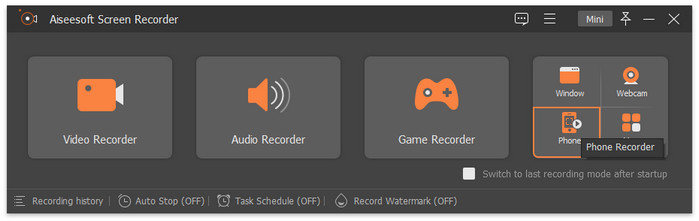
Paso 3. Después de eso, haz clic en la opción Grabador iOS.

Paso 4. Ahora aparecerá una nueva ventana con instrucciones en pantalla, pidiéndote que elijas entre Duplicación de pantalla y Duplicación de audio. En tu caso, elige Duplicación de pantalla.
Paso 5. Ahora, en tu iPhone, abre el Centro de control y haz clic en Duplicación de pantalla. Luego pulsa en FVC Screen Recorder para conectar tu iPhone o tu dispositivo Android al ordenador.

Paso 6. Finalmente, para hacer una captura de pantalla en tu iPhone o dispositivo Android, solo tienes que hacer clic en el icono de Captura.

Si aún no puedes grabar la pantalla de OnlyFans en tu computadora, puedes intentar usar tu teléfono. Sigue la guía paso a paso diseñada para ti.
Parte 3. Preguntas frecuentes sobre por qué no se puede grabar la pantalla del contenido de OnlyFans
¿Puedo usar extensiones del navegador para grabar vídeos de OnlyFans?
La mayoría de las extensiones de navegador no funcionan en OnlyFans, lo que provoca el problema de no poder grabar la pantalla. Esto se debe a que la plataforma utiliza seguridad avanzada y protección DRM que bloquea dichas herramientas. Incluso si una extensión afirma grabar correctamente, a menudo termina capturando una pantalla en blanco o congelada. Usar un grabador de escritorio dedicado como FVC Screen Recorder es más fiable.
¿OnlyFans notifica a los creadores cuando alguien graba la pantalla de su contenido?
No, OnlyFans no notifica a los creadores cuando alguien hace una captura de pantalla o toma capturas de su contenido. Sin embargo, esto no significa que esté permitido. Compartir o guardar el contenido de otra persona sin su consentimiento sigue infringiendo las políticas de OnlyFans y las leyes de copyright.
¿Por qué OnlyFans bloquea mi herramienta de grabación de pantalla?
OnlyFans utiliza sistemas antipiratería y de protección de contenido que detectan grabadores de pantalla populares. Una vez detectados, la reproducción puede pausarse automáticamente o quedar en negro para evitar la copia. Usar una herramienta de grabación profesional compatible con modos de captura de contenido protegido puede ayudarte a evitar este problema.
Conclusión
Si no puedes grabar la pantalla en OnlyFans, probablemente se deba a las restricciones integradas de la plataforma, a software desactualizado o a problemas de permisos del dispositivo. La buena noticia es que este problema puede solucionarse fácilmente con la herramienta y la configuración adecuadas. Usar un grabador fiable como FVC Screen Recorder garantiza una grabación fluida y de alta calidad sin pantallas negras ni errores de reproducción. Solo recuerda usarlo de forma responsable y respetar los derechos de los creadores. Graba siempre contenido de OnlyFans de forma ética y con permiso.
-
 Revisión de Camtasia Screen Recorder y alternativa gratuita para Windows / Mac
 Lea y obtenga la última revisión de Camtasia Screen Recorder. Con sus pros y sus contras, podrá saber si TechSmith Camtasia es la mejor opción para usted.
-
 Snagit vs.Camtasia: cuál ofrece la mejor experiencia de grabación
 Si no sabes qué grabador de pantalla elegir, lee esta publicación sobre Snagit vs. Camtasia. Analizaremos sus diferencias desde todos los ángulos y te ayudaremos a decidir.
-
 Revisión de iSpring Free Cam Screen Recorder y su alternativa gratuita para Mac
 En esta reseña de iSpring Screen Recorder, verás sus características, precio, ventajas, desventajas, uso y las mejores alternativas. Esperamos ayudarte a comprender el 100%.
