


 Video Converter Ultimate
 Grabador de pantalla
 Reparación de vídeo
 Descarga segura
¿Cuánto tiempo dura la grabación de pantalla? ¿Existen limitaciones?
¿Alguna vez te has preguntado cuánto dura una grabación de pantalla, especialmente si tienes pensado grabar la pantalla de tu ordenador o de tu móvil por el motivo que sea? No eres el único; muchos también sienten curiosidad por este tema.
Grabar la pantalla se ha convertido en algo esencial, sobre todo para capturar partidas, guardar reuniones online o grabar vídeos largos. Si bien es increíblemente útil, no siempre está claro cuánto tiempo se puede grabar antes de toparse con limitaciones técnicas. Si quieres grabar la pantalla de tu ordenador o móvil, sigue leyendo para saber si existen realmente limitaciones de tiempo. Además, descubre cuatro maneras de grabar la pantalla en distintos dispositivos. ¡Vamos allá! Asegúrate de que tu próxima grabación se realice sin problemas de principio a fin.

Parte 1. ¿Cuánto tiempo se puede grabar la pantalla en un iPhone?
Afortunadamente, la grabación de pantalla en iPhones no tiene limitaciones. Es decir, no tienes que preocuparte por cuánto tiempo puedes grabar la pantalla en tu iPhone, independientemente del modelo. Sin embargo, la duración de la grabación variará y dependerá del espacio de almacenamiento disponible y la duración de la batería. Las grabaciones de pantalla se guardan como archivos de vídeo y pueden ocupar entre 30 y 40 MB por minuto. Por ejemplo, un iPhone de 64 GB con la mayor parte del espacio libre puede almacenar hasta 38 horas de grabaciones de pantalla, mientras que un dispositivo de 16 GB puede llenarse después de solo unas horas. Así que, aunque el iPhone no detiene la grabación automáticamente por tiempo, tu capacidad de almacenamiento es el factor principal que determina cuánto tiempo puedes grabar.
Así es como puedes grabar la pantalla en iPhone:
Paso 1. Primero tienes que activar la grabación de pantalla en tu iPhone. Para hacerlo, ve a Ajustes, busca Centro de control y desplázate hacia abajo hasta Más controles. Desde ahí, toca el botón verde de suma que hay junto a Grabación de pantalla.
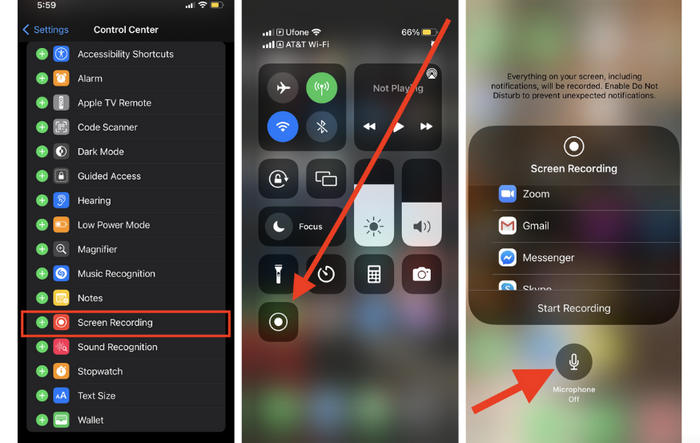
Paso 2. Una vez activada, desliza hacia abajo desde la esquina superior derecha de la pantalla para acceder al Centro de control y busca el botón de Grabar.
Paso 3. Cuando estés listo para empezar a grabar la pantalla en tu iPhone, solo tienes que pulsar el botón de Grabar.
Parte 2. ¿Cuánto tiempo se puede grabar la pantalla en Android?
Al igual que con los iPhones, no tienes que preocuparte por la duración de la grabación de pantalla en Android. En cambio, la duración de la grabación depende principalmente del espacio de almacenamiento disponible, la batería y el rendimiento del sistema. La mayoría de los teléfonos Android modernos pueden grabar pantallas largas, siempre que no se sobrecalienten ni se queden sin espacio. Igual que en el iPhone, una grabación de pantalla de un minuto puede ocupar entre 30 y 50 MB, según la resolución y la velocidad de fotogramas. Así que, si planeas grabar la pantalla en tu Android, asegúrate de que tu teléfono tenga suficiente espacio y batería para evitar interrupciones.
Así es como puedes grabar la pantalla en Android:
Paso 1. Lo primero que tienes que hacer es deslizar hacia abajo desde la parte superior de la pantalla para abrir el menú de Ajustes rápidos.
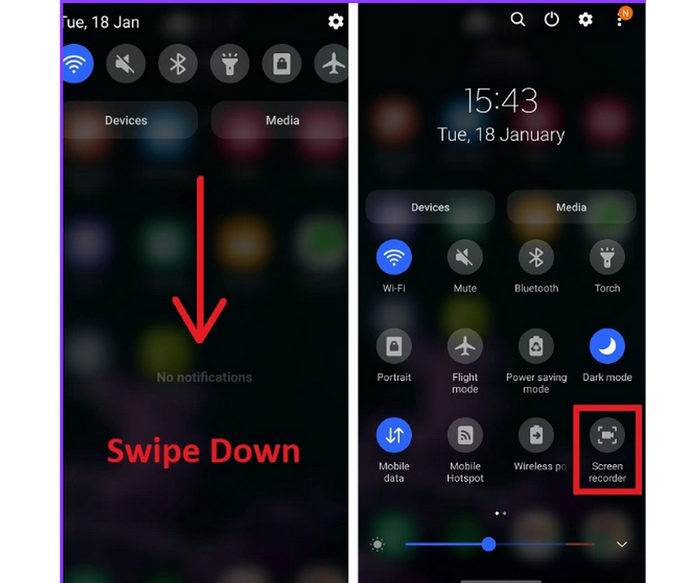
Paso 2. Después, pulsa el botón de Grabadora de pantalla. Ten en cuenta que, si está en gris, significa que está desactivado. Si lo tocas, se pondrá en azul y se preparará para empezar a grabar.
Paso 3. Ahora, si quieres iniciar la grabación de pantalla, simplemente pulsa el botón de grabar. Aparecerá una cuenta atrás antes de que comience la grabación y verás una pequeña barra de herramientas en la pantalla.
Paso 4. Utiliza la barra de herramientas para pausar o detener la grabación en cualquier momento. Cuando termines, toca Detener para guardar tu grabación de pantalla.
Haz clic aquí para obtener más información si quieres encontrar el mejor grabador de pantalla.
Parte 3. ¿Cuánto tiempo se puede grabar la pantalla en Windows/Mac?
La grabación de pantalla en Windows y macOS tampoco tiene límite de tiempo, siempre que tu ordenador tenga suficiente espacio de almacenamiento, RAM y potencia de procesamiento disponibles. Es importante recordar que las grabaciones grandes y de alta resolución pueden consumir rápidamente gigabytes de almacenamiento, sobre todo durante sesiones largas. Además, es importante mantener el dispositivo conectado a la corriente y controlar la temperatura para evitar el sobrecalentamiento o la latencia. Así que, técnicamente, puedes grabar durante horas, pero asegúrate de que tu sistema esté optimizado y tenga suficiente espacio en disco para gestionar la grabación sin problemas.
Así es como grabar en Windows/Mac usando FVC Screen Recorder:
Paso 1. Descarga e instala FVC Screen Recorder en tu ordenador. Está disponible para Windows y macOS.
Descarga gratuitaPara Windows 7 o posteriorDescarga segura
Descarga gratuitaPara macOS 10.7 o posteriorDescarga segura
Paso 2. Después, inicia la herramienta y haz clic en el botón REC para empezar a grabar la pantalla. Puedes elegir el tamaño o el método de grabación. Ten en cuenta que puedes grabar la pantalla con esta herramienta sin límites de tiempo. Cuando termines, simplemente haz clic en el botón de detener.
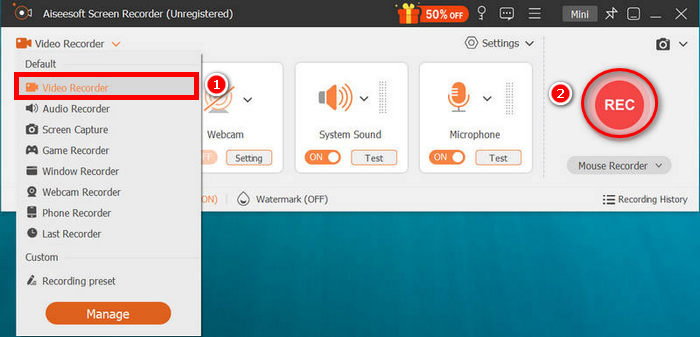
Paso 3. Ahora tendrás opciones para editar el vídeo. Cuando estés satisfecho, haz clic en el botón Importar para guardar tu grabación.
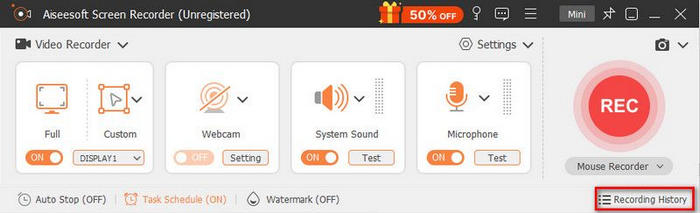
Lo mejor de usar FVC Screen Recorder en Windows o macOS para grabar la pantalla es que no tiene límite de tiempo. Además, es muy fácil de usar para principiantes gracias a su interfaz intuitiva, y por último, cuenta con muchas funciones útiles que mejoran la experiencia de grabación.
Haz clic aquí para obtener más información si quieres encontrar el mejor grabador de cámara web.
Parte 4. Preguntas frecuentes sobre cuánto tiempo se puede grabar la pantalla
¿Por qué se detuvo sola la grabación de mi pantalla?
Si te preguntas por qué se interrumpió tu grabación repentinamente, probablemente se deba a que tu dispositivo se quedó sin espacio de almacenamiento, tiene poca batería o se sobrecalentó. Estos factores afectan directamente la duración de la grabación de pantalla. Para evitarlo, asegúrate de que tu dispositivo esté bien cargado, tenga suficiente espacio libre y no esté sometido a una carga excesiva.
¿Cuánto espacio ocupa la grabación de pantalla y cómo afecta esto al tiempo que se puede grabar?
Las grabaciones de pantalla pueden consumir entre 30 y 50 MB por minuto, según la resolución y la velocidad de fotogramas. Esto afecta a la duración máxima de la grabación, sobre todo en dispositivos con almacenamiento limitado. Por ejemplo, un dispositivo de 64 GB puede permitir grabar durante varias horas, mientras que uno de 16 GB solo admite clips cortos.
¿Las aplicaciones de grabación de pantalla de terceros son mejores para extender el tiempo que puedes grabar la pantalla?
Algunas herramientas de terceros para grabar la pantalla, como FVC Screen Recorder, ofrecen ajustes más flexibles y menos limitaciones que las opciones integradas. Estas herramientas pueden optimizar el rendimiento y el tamaño de los archivos, lo que permite grabar la pantalla durante más tiempo de forma más eficiente.
Conclusión
No existe un límite de tiempo fijo sobre cuánto tiempo puedes grabar la pantalla en iPhone, Android, Windows o Mac. La duración real depende del espacio de almacenamiento disponible en tu dispositivo, la batería y el rendimiento del sistema. Mientras tu dispositivo esté optimizado y tenga suficiente espacio, podrás grabar todo el tiempo que necesites. Tanto si utilizas las herramientas integradas como aplicaciones de terceros como FVC Screen Recorder, grabar la pantalla es sencillo y flexible en todas las plataformas.
-
 Descubra cómo usar la herramienta Recortes en una Mac: todos los pasos
 Si quieres saber cómo usar la herramienta Recortes en Mac, no te pierdas esta publicación. Aquí encontrarás todo lo que necesitas saber y una guía detallada de pasos.
-
 Descubre sitios de descarga gratuita de juegos para PC: 6 opciones para ti
 Si estás listo para disfrutar de emocionantes juegos de computadora, pero no sabes dónde descargar recursos, consulta esta guía. Aquí tienes 6 sitios de descarga gratuita de juegos de PC.
-
 ¿Cómo puedes grabar la pantalla de Snapchat sin notificaciones?
 ¿Quieres grabar la pantalla de Snapchat sin que aparezcan las notificaciones? Lee esta guía para ver si alguna de las tres soluciones aquí presentadas puede resolver tu problema fácilmente.
