


 Video Converter Ultimate
 Grabador de pantalla
 Reparación de vídeo
 Descarga segura
Guía definitiva para grabar fácilmente vídeos de Fortnite en tu PC
Fortnite es uno de los juegos más emocionantes y frenéticos que existen, y capturar tus mejores jugadas o momentos más divertidos es algo imprescindible para cualquier jugador. Tanto si quieres compartir tus mejores highlights online, crear tutoriales o simplemente guardar tus victorias más épicas, grabar tus partidas es el camino a seguir. En esta guía, te mostraremos las mejores formas de grabar Fortnite en PC usando herramientas fiables y fáciles de usar. Desde opciones integradas hasta grabadores de pantalla profesionales, encontrarás el método perfecto que se adapte a tu estilo, además de algunos consejos extra para que tus clips de Fortnite se vean aún mejor.
¿Listo para solucionar este problema? ¡Sigue leyendo!

Parte 1. La mejor manera de grabar Fortnite en PC sin retrasos
La mejor forma de grabar Fortnite en PC es usando FVC Free Screen Recorder. Esta herramienta facilita la captura de tus momentos en Fortnite con alta calidad, perfecto para subirlos a YouTube o compartirlos con amigos. Ofrece una interfaz limpia e intuitiva, por lo que es ideal incluso para principiantes. Puedes elegir grabar a pantalla completa, en ventana o en modo personalizado, según lo que quieras capturar. El grabador también admite tanto el audio del sistema como el del micrófono, lo que te permite añadir comentarios en directo mientras juegas. Otra gran ventaja es su capacidad para grabar vídeos fluidos y de alta calidad, algo esencial en juegos de acción rápida como Fortnite. Además, puedes hacer capturas de pantalla o incluso programar grabaciones con antelación.
Cómo usar FVC Screen Recorder para grabar Fortnite en PC:
Paso 1. Descarga e instala FVC Screen Recorder en tu ordenador.
Descarga gratuitaPara Windows 7 o posteriorDescarga segura
Descarga gratuitaPara macOS 10.7 o posteriorDescarga segura
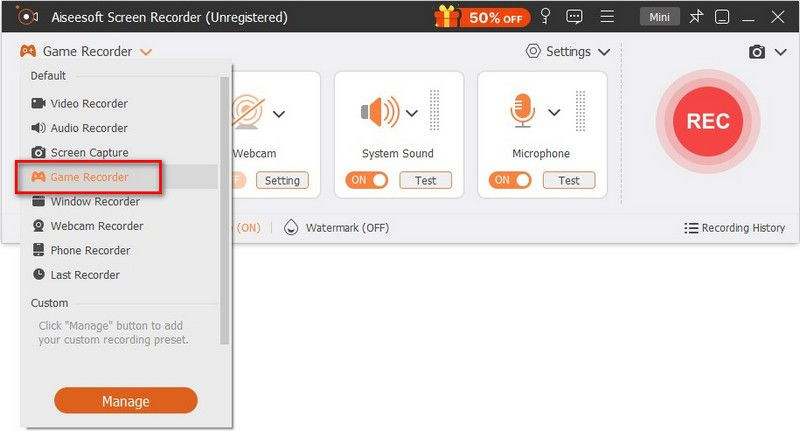
Paso 2. Inicia el programa y selecciona Game Recorder para empezar a capturar tus partidas de Fortnite.
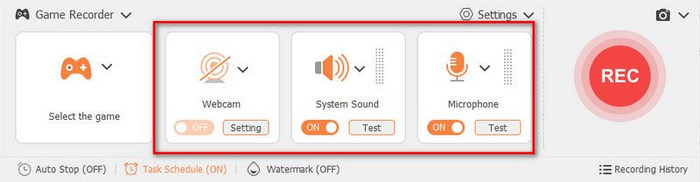
Paso 3. En el panel Select the Game, haz clic en la flecha desplegable y elige Fortnite de la lista de juegos en ejecución. También puedes activar System Sound, Microphone, o ambos si quieres sonido del juego y comentario de voz.
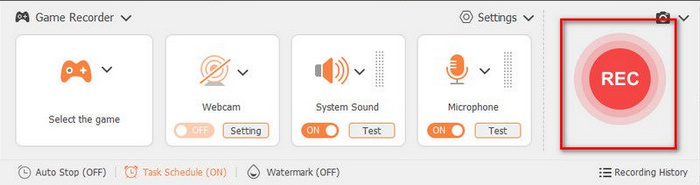
Paso 4. Cuando todo esté listo, haz clic en REC para empezar a grabar tu partida.
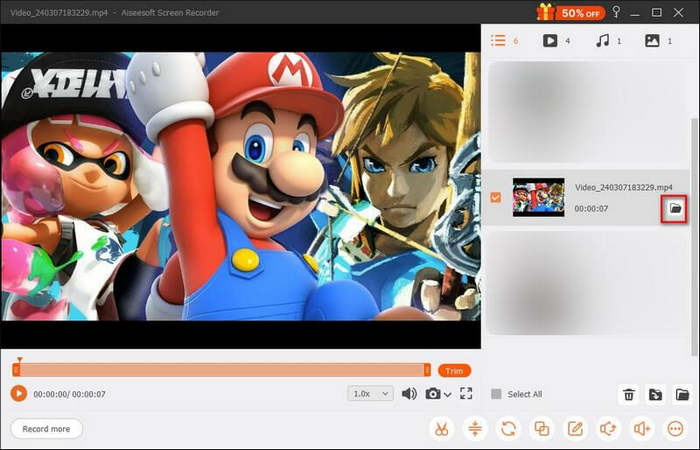
Paso 5. Cuando termines, haz clic en Stop y luego selecciona Export para guardar tu clip grabado de Fortnite.
Nota: Mientras grabas el juego, puedes usar las funciones de la barra de herramientas, como hacer capturas de pantalla, establecer la duración de la grabación y utilizar herramientas de edición según tus necesidades.
Parte 2. Solución gratuita y de código abierto para grabar Fortnite en PC
OBS Studio es uno de los grabadores de pantalla gratuitos y de código abierto más populares disponibles para PC. Es muy utilizado por gamers y streamers para grabar partidas de alta calidad, incluido Fortnite. Con OBS puedes grabar tus clips de Fortnite de varias maneras, como a pantalla completa o en ventanas específicas, capturar el audio del sistema y del micrófono e incluso añadir superposiciones de cámara web. A pesar de ser gratuito, ofrece opciones de grabación de nivel profesional que te permiten personalizar la resolución, el bitrate y la tasa de fotogramas según tus necesidades.
Aquí te explicamos cómo grabar Fortnite en PC con OBS Studio:
Paso 1. Primero, tienes que descargar e iniciar OBS Studio y, a continuación, ejecutar Fortnite en tu PC.
Paso 2. Después, ve a la barra de Sources y añade Game Capture. Luego haz clic en Create new y pulsa OK.
Paso 3. Haz clic en el juego y vuelve a OBS Studio para comprobar si funciona. Si todo va bien, puedes hacer clic en Start Recording para empezar a grabar Fortnite.
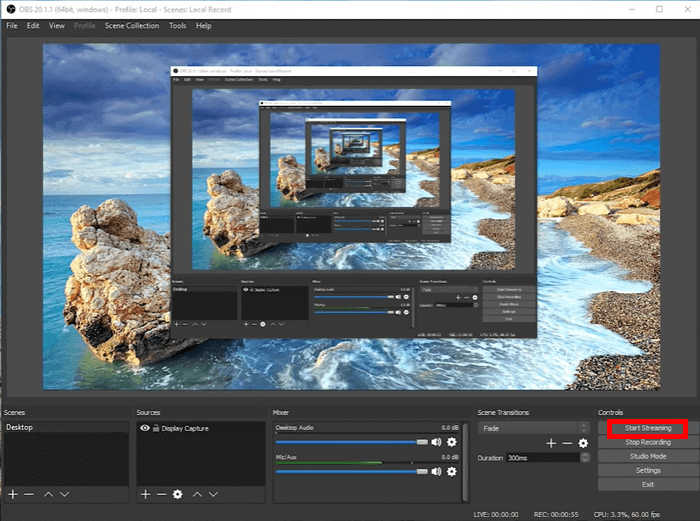
Paso 4. Cuando termines, puedes detener la grabación y previsualizar el vídeo grabado en tu ordenador. Si quieres, puedes subir y compartir la grabación directamente en redes sociales.
OBS Studio es una excelente opción para gamers que buscan una forma confiable y personalizable de grabar Fortnite en PC gratis. Ofrece herramientas profesionales, como resolución y tasa de bits ajustables, perfectas para crear clips de alta calidad. Sin embargo, puede resultar un poco complejo para principiantes debido a sus opciones de configuración avanzadas.
Parte 3. Cómo grabar Fortnite directamente con la barra de juegos de Xbox
Otra herramienta para grabar Fortnite en PC es la Barra de Juego de Xbox. Esta función de grabación integrada en PC con Windows te permite capturar partidas de Fortnite sin instalar aplicaciones de terceros. Está diseñada para un acceso rápido, permitiéndote iniciar y detener grabaciones con atajos de teclado sencillos. La herramienta se ejecuta fluidamente en segundo plano, lo que garantiza un impacto mínimo en el rendimiento mientras juegas.
Aquí te explicamos cómo grabar Fortnite en PC con la barra de juegos de Xbox:
Paso 1. Primero, en tu PC con Windows, haz clic en Inicio, elige Configuración y busca Juegos para abrir el cuadro de diálogo de Configuración. Luego ve a la pestaña Barra de juegos y actívala en la posición de Encendido. lado.
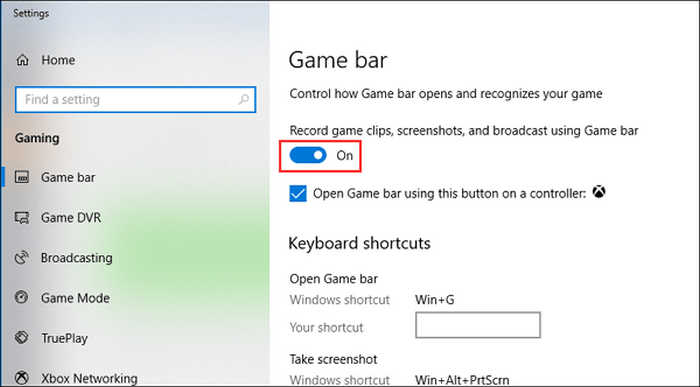
Paso 2. A continuación, pulsa Win + G para abrir la Barra de juegos y elige la opción Sí, esto es un juego.

Paso 3. Inicia Fortnite en tu ordenador y haz clic en el botón Rojo para empezar a grabar Fortnite.
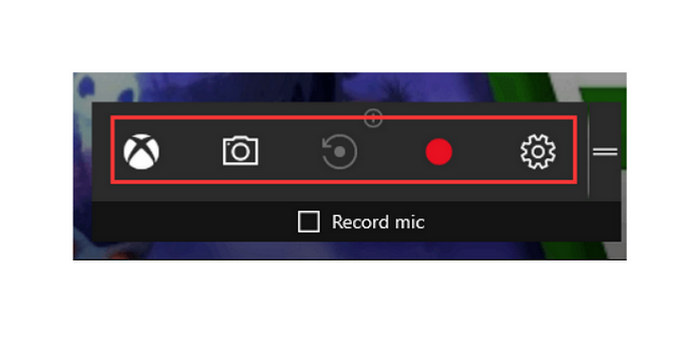
Paso 4. Si quieres detener la grabación, puedes elegir la opción Detener. Los vídeos grabados se guardarán en una carpeta Capturas en tu ordenador.
La Barra de Juegos de Xbox es una opción práctica para grabar Fortnite en PC, ya que está integrada en Windows y es fácil de usar. Es ideal para grabaciones rápidas sin necesidad de software adicional. Sin embargo, tiene configuraciones y funciones limitadas en comparación con las grabadoras dedicadas, lo que la hace menos adecuada para edición avanzada o capturas de calidad profesional.
Parte 4. Cómo grabar vídeos de Fortnite en Nintendo Switch
Otra forma de grabar clips de Fortnite en PC es mediante la función de captura integrada de Nintendo Switch. Manteniendo pulsado el botón de captura del mando, puedes guardar hasta 30 segundos de tu partida reciente. Esta función es perfecta para capturar momentos destacados, eliminaciones épicas o victorias clave sin necesidad de configuración adicional. Una vez grabados, puedes ver, recortar y compartir tus clips de Fortnite directamente desde la galería de Switch.
Aquí te explicamos cómo grabar Fortnite en PC a través de Nintendo Switch:
Paso 1. Mantén pulsado el botón de captura del Joy-Con izquierdo.
Paso 2. Los últimos 30 segundos de juego se guardarán automáticamente.
Paso 3. Ve y comparte tus clips en el Álbum.
Nota: Para grabaciones más largas, utiliza una capturadora conectada a un PC. Además, ten en cuenta que en Nintendo Switch la duración de la grabación está estrictamente limitada a 30 segundos y no hay compatibilidad con voz ni audio externo. Aun así, sigue siendo una de las formas más sencillas de grabar un clip de Fortnite en PC.
Parte 5. Cómo grabar Fortnite en PC con FBX Game Recorder
Por último, si estás usando FBX Game Recorder, también puedes usarlo para grabar clips de Fortnite en PC.
FBX Game Recorder es una herramienta de grabación diseñada para gamers que quieren capturar sus partidas con fluidez y alta calidad. Detecta Fortnite automáticamente y empieza a grabar con un retardo mínimo, incluso durante las partidas más frenéticas. FBX también incluye funciones útiles como guardado instantáneo de clips, superposiciones de cámara web y herramientas de edición integradas, lo que lo hace ideal para jugadores que quieran crear fácilmente vídeos o highlights de Fortnite con aspecto profesional.
Aquí te explicamos cómo grabar Fortnite en PC con FBX Game Recorder:
Paso 1. Abre FBX Game Recorder, luego ve a Settings, selecciona Capture y elige Game.
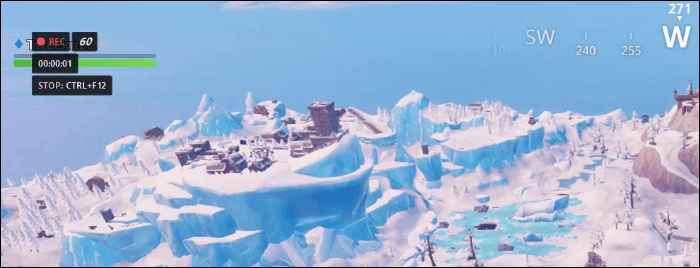
Paso 2. A continuación, abre Fortnite. Cuando aparezca la superposición de FBX en tu pantalla, pulsa la tecla rápida de inicio de grabación Ctrl + F12 para empezar a capturar tu partida.
Paso 3. Mientras tanto, para detener la grabación, vuelve a pulsar Ctrl + F12. Las grabaciones guardadas aparecerán automáticamente en la pestaña Recordings.
En general, FBX Game Recorder es una buena herramienta para grabar Fortnite en PC, ya que captura la partida con fluidez y buena calidad. Es fácil de usar e incluye funciones útiles como repetición instantánea y edición básica. Sin embargo, algunas opciones avanzadas requieren una versión de pago, y los vídeos de alta calidad pueden ocupar mucho espacio de almacenamiento. Aun así, es una opción excelente para jugadores que buscan grabaciones rápidas y fiables.
Parte 6. Consejo extra para grabar Fortnite sin perder calidad
Y como parte adicional que puede ayudarte a grabar clips de Fortnite en PC sin perder su calidad, aquí hay algunos consejos útiles para mantener la calidad alta mientras grabas:
Consejo 1: Usa la configuración adecuada. Elige como mínimo resolución 1080p y 60 FPS para conseguir una jugabilidad fluida y nítida en el vídeo.
Consejo 2: Activa la aceleración por hardware. Activa la codificación basada en GPU, como NVENC o AMD VCE, para reducir el retardo y mejorar el rendimiento.
Consejo 3: Cierra las aplicaciones en segundo plano. Libera recursos del sistema cerrando los programas innecesarios antes de grabar.
Consejo 4: Usa una unidad de almacenamiento rápida. Guarda tus grabaciones en un SSD para evitar tirones o caídas de fotogramas.
Consejo 5: Ajusta correctamente el bitrate. Configura un bitrate entre 10.000 y 20.000 kbps para obtener un vídeo de alta calidad sin que los archivos sean enormes.
Consejo 6: Mantén tus controladores gráficos actualizados. Los controladores actualizados garantizan una mejor estabilidad y un rendimiento de grabación optimizado.
Con todos estos consejos podrás garantizar una grabación de calidad sin pérdidas cuando grabes Fortnite en tu PC.
Parte 7. Preguntas frecuentes sobre cómo grabar Fortnite en PC
¿Por qué mi grabación en Fortnite se retrasa o no es fluida?
Si tu grabación de Fortnite se ve lenta, probablemente se deba a que tu computadora está procesando demasiadas tareas a la vez. Intenta reducir la configuración gráfica del juego, cerrar las aplicaciones que no uses y activar la aceleración de hardware en la grabadora. Además, guardar tus grabaciones en un SSD puede ayudar a que se reproduzcan con fluidez.
¿Cuál es el mejor formato de vídeo para grabar Fortnite?
El formato MP4 es la mejor opción si vas a grabar clips de Fortnite en PC, ya que ofrece buena calidad con un tamaño de archivo más pequeño. Además, es ampliamente compatible con la mayoría de las plataformas, como YouTube o redes sociales. Pero si planeas editar tus grabaciones más adelante, puedes elegir MKV para mayor flexibilidad.
¿Puedo grabar mi voz mientras juego Fortnite?
Sí, puedes grabar el sonido del juego y tu voz a la vez. Solo tienes que activar la opción de micrófono en herramientas como FVC Free Screen Recorder, OBS Studio o FBX Game Recorder. Esto es perfecto si quieres añadir comentarios en directo mientras juegas o crear vídeos tipo tutorial.
Conclusión
Ahora que ya sabes cómo grabar Fortnite en PC, grabar tus mejores momentos debería estar entre tus prioridades. Con las herramientas que hemos compartido en esta guía, puedes capturar fácilmente cada victoria, momento divertido o batalla épica con gran calidad. Tanto si eliges OBS, Xbox Game Bar o FBX Game Recorder, cada método te permite revivir tus mejores jugadas cuando quieras. Así que elige la herramienta que mejor se adapte a ti, pulsa grabar y empieza a convertir tus momentos de Fortnite en clips increíbles que merezca la pena compartir.
-
 Análisis de ScreenPal: Todo lo que debes saber
 Descubre todo en esta reseña detallada de ScreenPal: características, ventajas, desventajas, seguridad y más. Infórmate antes de usar este grabador de pantalla en 2025.
-
 Cómo obtener calidad 4K en OBS: descripción más detallada
 Si juegas a un juego de alta resolución y quieres grabar tus acciones con la mayor claridad posible, lee esta guía. Te enseñaremos a conseguir calidad 4K en OBS.
-
 Reseña del grabador de pantalla online Tella: características, ventajas y desventajas
 Análisis de Tella Online Screen Recorder con sus características principales, ventajas y desventajas. Descubra si esta herramienta para navegador es adecuada para sus necesidades de grabación y edición.
