


 Video Converter Ultimate
 Grabador de pantalla
 Reparación de vídeo
 Descarga segura
Cómo grabar vídeos de pantalla en 4K: en Windows, Mac y iPhone
Inicialmente, la reproducción de vídeo solo estaba disponible hasta 1080p. Pero el 4K se está popularizando gradualmente. Casi todos los vídeos o películas que se estrenan en línea tienen una versión en 4K.
La resolución 4K permite al espectador disfrutar de la máxima nitidez en las imágenes y hace que el vídeo sea más agradable a la vista. Por ello, muchos productores de vídeo intentan conseguir una resolución 4K al grabar la pantalla con grabadores de pantalla.
¿Cómo grabar vídeos de la pantalla en 4K? ¿Qué debemos preparar antes de empezar? Todas las respuestas se pueden encontrar en esta guía.

Parte 1. ¿Es mejor grabar en 4K o en HD?
Depende de lo que busques. Algunos grabadores de pantalla no admiten salida en calidad 4K. Por lo tanto, te resultará más complicado descartar estas herramientas. Sin embargo, si solo necesitas claridad HD, muchos productos en el mercado cumplen con tus requisitos. Puedes elegir al azar uno con una buena calificación. (Algunas funciones de grabación 4K son de pago).
Grabar vídeo en 4K también puede ralentizar todo el proceso o causar problemas como retrasos.
Sin embargo, con la nitidez del 4K, se restaura prácticamente cada detalle de la imagen. Los espectadores notarán que tus videos se ven y se sienten mejor. Y no tendrás que preocuparte por la imagen borrosa, sin importar el tamaño de la pantalla en la que reproduzcas el video.
Es importante destacar que la ventaja de muchos juegos radica en la nitidez, fluidez y realismo de la imagen. Si vas a transmitir partidas en directo o grabarlas, lo ideal es maximizar la calidad de la imagen. (La nitidez y la definición de cada escena y elemento influyen en la valoración que el espectador hace del juego).
Además de una mejor calidad visual general, hay otro factor crítico que no se puede ignorar: la edición de vídeo.
Al convertir el formato de vídeo o usar un editor externo para recortarlo, inevitablemente se producirá una disminución en la resolución. Actualmente, el 4K ofrece más margen de edición que el HD estándar. La calidad de salida también se puede maximizar grabando y editando el vídeo en resolución 4K.
En general, siempre que tu equipo esté configurado adecuadamente, se recomienda elegir la resolución de salida más alta posible al grabar vídeos, especialmente 4K. Es más práctico que el HD convencional en todos los aspectos.
Parte 2. Cómo grabar vídeos de pantalla en 4K en Windows y Mac
Grabar la pantalla en 4K es la mejor opción. Así que, sin más rodeos, ¡manos a la obra! En esta sección te mostraremos cómo grabar vídeos de pantalla en 4K en Mac o Windows.
En primer lugar, elijamos la herramienta más adecuada. Entre todos los productos similares del mercado, recomendamos FVC Screen Recorder, disponible para Windows y macOS. Graba las actividades que se realizan en la pantalla del ordenador y el sonido de los altavoces del sistema, y captura el contenido de la cámara web y del micrófono. Puedes conectar la aplicación a tu ordenador mediante cable de datos o Wi‑Fi. Una vez establecida la conexión, podrás grabar en el ordenador lo que se muestra en la pantalla de tu móvil. FVC Screen Recorder es también una herramienta de grabación de pantalla todo en uno. Incluye numerosas herramientas integradas de anotación y edición. Mientras la grabación está en curso, puedes marcar la pantalla y hacer capturas en tiempo real; cuando termine la grabación, podrás recortar y editar libremente el vídeo obtenido en esta misma plataforma.
Descarga gratuitaPara Windows 7 o posteriorDescarga segura
Descarga gratuitaPara macOS 10.7 o posteriorDescarga segura
Aquí te mostramos cómo grabar en 4K con FVC Screen Recorder.
Paso 1. Descarga e instala FVC Screen Recorder en tu ordenador Windows o Mac. Ábrelo en el escritorio. Ve a la interfaz principal y elige Menu > Preference. Aparecerá la ventana de preferencias. Elige la sección Output y establece High en la opción Video quality. Después, configura la Frame rate en 24 fps o más.

Paso 2. Regresa a la interfaz principal. Elige Video Recorder.

Paso 3. Selecciona el área de grabación entre Full y Custom. A continuación, establece la fuente de audio como System Sound, Microphone o ambas. Por último, haz clic en el botón rojo REC para empezar a grabar.

Parte 3. Cómo grabar en 4K con un iPhone
¿Puedo grabar en 4K con un iPhone? Sí. Pero necesitas encontrar una aplicación de grabación de pantalla que cumpla con tus requisitos para poder hacerlo.
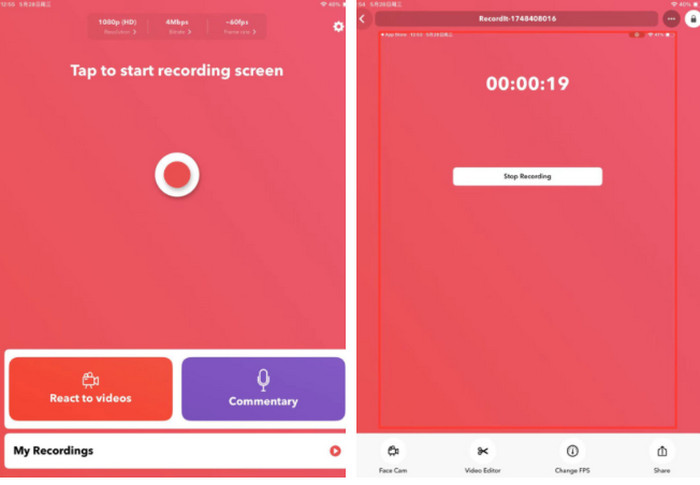
El iPhone tiene una grabadora de pantalla integrada. La puedes encontrar fácilmente en el Centro de Control. Sin embargo, ten en cuenta que la calidad de salida no suele alcanzar los 4K, generalmente ronda los 720p. Además, esta grabadora integrada no incluye funciones de edición de vídeo. Por lo tanto, puedes buscar aplicaciones de terceros compatibles con resolución 4K, como Record It!
Este software te permite grabar la pantalla y la cámara de tu iPhone, y también te ayuda a ajustar la velocidad del vídeo grabado. Además, puedes cambiar el fondo y el color de la grabación. Una vez finalizada la grabación, puedes compartir el vídeo en YouTube y otras plataformas. Es un programa ideal para crear vídeos de reacciones espontáneas.
En esta sección se utilizará Record It! como ejemplo de cómo grabar un vídeo en 4K con un iPhone.
Paso 1. Busca Record It! en la tienda de aplicaciones. Descárgalo e instálalo en tu iPhone.
Paso 2. Inicia esta aplicación. Configura la resolución y la tasa de bits. Pulsa el gran botón rojo de grabación para empezar a grabar.
Paso 3. Cuando termines de grabar, elige Stop Recording.
Si quieres editar el vídeo, elige Video Editor.
Parte 4. ¿Graba QuickTime en 4K?
¿QuickTime graba en 4K?
Para los usuarios de Mac, hay una herramienta de grabación de pantalla aún mejor entre las que elegir: QuickTime Player. Este software viene instalado de serie en los ordenadores Mac. No necesitas realizar descargas ni instalaciones adicionales para usarlo.
Y sí, QuickTime Player permite exportar vídeos grabados con una resolución de 4K. También encontrarás algunas de las funciones de edición de vídeo más básicas de esta plataforma.
Cómo grabar en 4K con QuickTime
Aquí te explicamos cómo grabar en 4K con QuickTime Player.
Paso 1. Abre QuickTime Player en tu Mac.
Paso 2. Haz clic en File y elige New Screen Recording. Aparecerá una nueva ventana emergente. Haz clic en Options > Record para comenzar la grabación de pantalla.
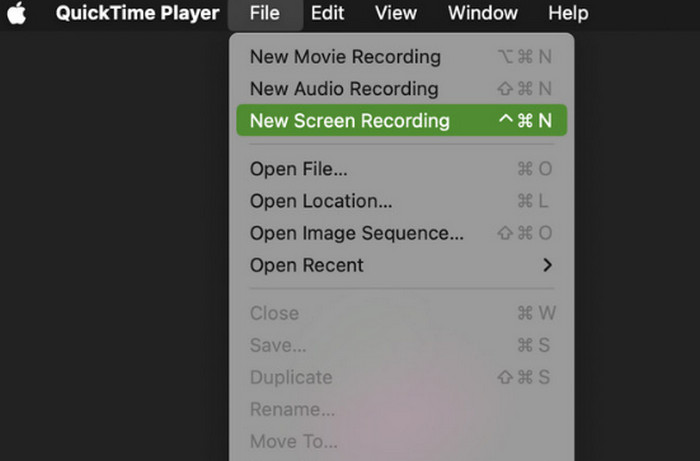
Cuando termines de grabar, selecciona detener. El vídeo capturado se guardará.
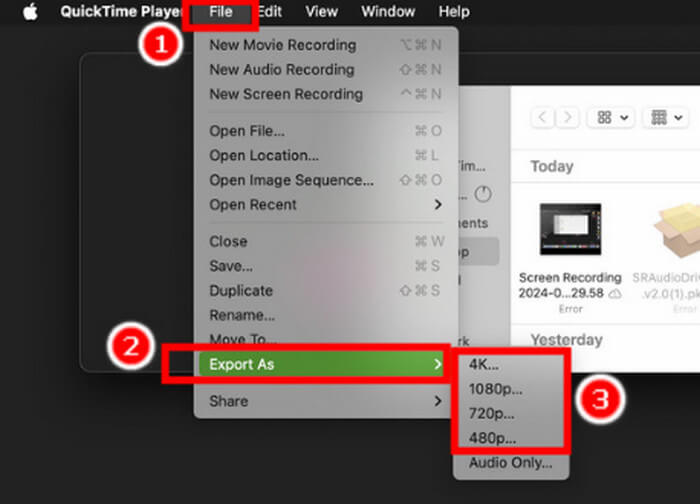
Paso 3. Regresa a la interfaz principal. Busca el vídeo grabado que has guardado. Selecciónalo y elige File > Export As. Entonces podrás configurar la resolución. Elige 4K.
Parte 5. Preguntas frecuentes sobre cómo grabar vídeos de pantalla en 4K
¿Cómo grabar partidas en 4K?
Muchos grabadores de pantalla populares pueden grabar en definición 4K. Pero cuando se trata de videojuegos, recomendamos elegir el mejor grabador de juegos: OBS Studio. En esta plataforma puedes ajustar manualmente la calidad a 3840×2160, 4K.
¿Qué es la grabación 4K en dispositivos móviles?
Esta operación consiste en grabar vídeos con el teléfono a una resolución de 3840 x 2160. Esta nitidez permite capturar más detalles de la imagen que la resolución 1080p. Sin embargo, es posible que la función de grabación integrada no lo permita; en ese caso, se pueden utilizar aplicaciones de terceros para grabar la pantalla.
¿Cómo grabar la pantalla en alta calidad en un Mac?
Si eres usuario de Mac, deberías usar QuickTime Player, que viene con tu sistema equipado con una función de grabación de pantalla y te permite elegir 4K como resolución de salida.
Conclusión
Esta guía explica principalmente cómo grabar vídeos de la pantalla en 4K. Si quieres hacerlo en tu ordenador, puedes elegir FVC Screen Recorder como asistente. Si quieres grabar la pantalla en tu iPhone, puedes probar aplicaciones de terceros como Record It! Los usuarios de Mac tienen una opción más adecuada: QuickTime Player. Es gratis y fácil de usar.
-
 Las 5 mejores aplicaciones de grabación de pantalla para Android que debes adquirir en 2025
 ¿Tiene problemas porque no puede hacer una grabación de pantalla en su Android? Si es así, este artículo revisó las grabadoras de pantalla de Android que puede descargar.
-
 Los 5 mejores grabadores de reuniones de Zoom para grabar reuniones en Zoom [2024]
 ¿Necesita grabar una reunión de zoom para no perderse los detalles importantes de su reunión? Si es así, este artículo proporciona las mejores grabadoras de zoom que debe conocer.
-
 Las 8 mejores grabadoras de cámara web para Windows y Mac
 Si buscas las mejores grabadoras de cámara web, tenemos lo que buscas. Lea este artículo con las ocho mejores opciones para Windows y Mac.
