


 Video Converter Ultimate
 Grabador de pantalla
 Reparación de vídeo
 Descarga segura
Guía completa para solucionar el problema de grabación de NVIDIA
NVIDIA ShadowPlay se considera el mejor programa para grabar partidas en ordenador, y destaca especialmente por capturar imágenes de acción de videojuegos. Incluso puedes retransmitir en directo en plataformas como Twitch con esta herramienta. Es totalmente gratuita y fácil de usar.
Pero, como cualquier software, NVIDIA ShadowPlay no es 100% estable. El problema de NVIDIA record not working aparece con mucha frecuencia. Si estás experimentando problemas similares, esta guía sin duda te ayudará. Hemos recopilado muchas opiniones de usuarios y guías oficiales y, por último, hemos resumido algunos desencadenantes y seis soluciones eficaces. Puedes cotejarlas para ver si alguna se aplica a tu situación.

Parte 1. Razones comunes por las que NVIDIA Record no funciona
Existen varias razones por las que puede aparecer el problema de grabación de pantalla de NVIDIA. En esta sección, resumiremos algunas de las más frecuentes y comunes.
• Sistema no adaptado
Tenga en cuenta que la función de grabación de pantalla de NVIDIA ShadowPlay solo está disponible para sistemas Windows 10 y Windows 11. Si su dispositivo no pertenece a ninguno de estos dos modelos, es posible que NVIDIA ShadowPlay no funcione correctamente.
• Hay un software de terceros grabando la pantalla
Comprueba si hay algún otro programa de grabación de pantalla ejecutándose en tu ordenador. Algunos programas de terceros, como OBS Studio y Bandicam, pueden afectar al funcionamiento de NVIDIA ShadowPlay.
• Espacio de memoria insuficiente
Si no dispone de suficiente espacio de memoria para guardar nuevos vídeos, la función de grabación de pantalla de NVIDIA ShadowPlay no funcionará correctamente.
• Controladores desactualizados
¿No funciona la grabación de pantalla de NVIDIA? Comprueba tu controlador.
NVIDIA ShadowPlay se actualiza con mayor frecuencia. Si tu dispositivo no se actualiza a tiempo con la versión del controlador, podrías tener problemas para grabar vídeo y audio correctamente. Además, no actualizar ShadowPlay a tiempo puede provocar que la grabación con la aplicación NVIDIA deje de funcionar.
• El hardware no cumple los requisitos
NVIDIA ShadowPlay solo está disponible para quienes usan una GPU NVIDIA. Si no cumples con los requisitos, no podrás grabar videos correctamente.
Parte 2. Cómo solucionar el problema de la grabación de pantalla de NVIDIA
• Actualizar el controlador o NVIDIA ShadowPlay
Si la versión de tu controlador o grabadora es demasiado antigua, puede provocar un problema de grabación con NVIDIA Shadow Play. En ese caso, debes actualizarla.
Si deseas actualizar ShadowPlay, puedes ir a su sitio web oficial, encontrar el modelo que se ajuste a tu dispositivo y descargar la última versión.
Tras finalizar la instalación, reinicia ShadowPlay e intenta grabar de nuevo.
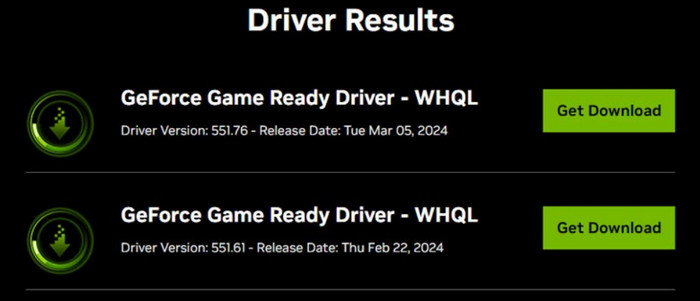
Además, se le notificará cuando haya nuevos controladores disponibles para su dispositivo y podrá actualizarlos cuando lo desee.
• Desactivar o desinstalar grabadores de pantalla de terceros
El uso de grabadores de pantalla de terceros puede interferir con el funcionamiento de NVIDIA y provocar que la grabación de NVIDIA GeForce Experience no funcione. Puede desactivarlos manualmente y, a continuación, deshabilitarlos o desinstalarlos.
A continuación se detallan los pasos a seguir.
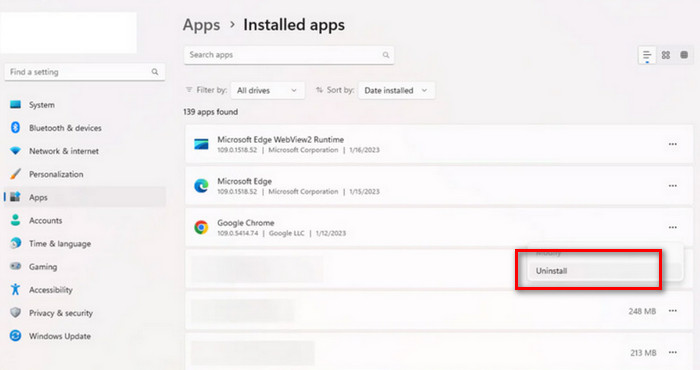
Paso 1. Haz clic en Inicio en tu escritorio. Elige Configuración > Aplicaciones. Ahora verás todo el software instalado en tu dispositivo.
Paso 2. Busca el grabador de pantalla que afecta a NVIDIA. Haz clic en el icono de los tres puntos y elige Desinstalar.
• Reiniciar GeForce
Reiniciar el sistema es la forma más rápida y directa de solucionar el problema.
A continuación se explica cómo aplicar este método.
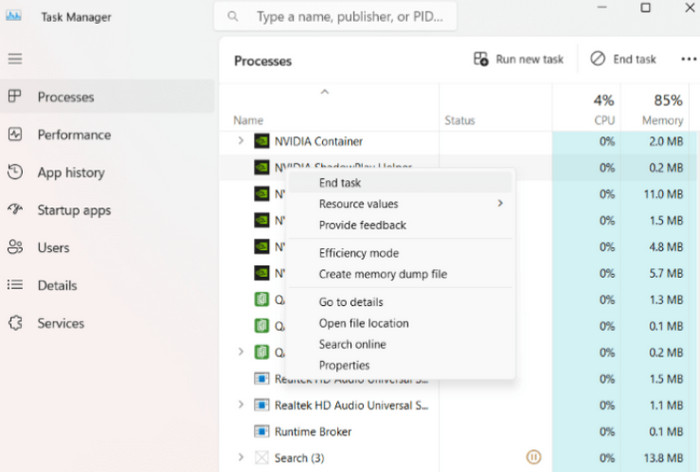
Paso 1. Pulsa Ctrl + Alt + Supr y abre el Administrador de tareas.
Paso 2. Elige Procesos. Selecciona todos los programas relacionados como Nvidia GeForce Experience, Nvidia Container, User Experience, container, etc.
Paso 3. Haz clic con el botón derecho sobre ellos y elige Finalizar tarea. Por último, reinicia el ordenador.
• Reinstalar GeForce Experience
Desinstalar y reinstalar solucionará la mayoría de los errores menores sin causa aparente. Por lo tanto, puedes intentar desinstalar primero tu versión actual de GeForce Experience y luego descargar una nueva desde el sitio web oficial.
Aquí están los pasos exactos para hacerlo.
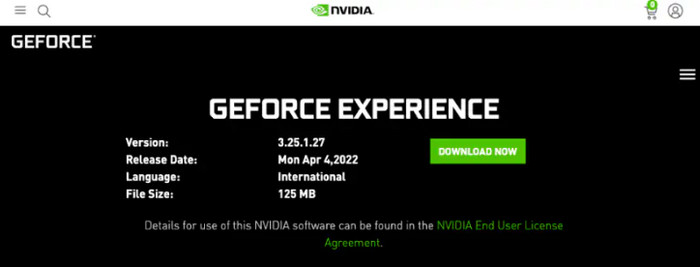
Paso 1. Ve a Configuración en tu dispositivo. Elige Aplicaciones y busca GeForce Experience. Desinstálalo del ordenador.
Paso 2. Visita la página web oficial de GeForce. Busca la última versión de GeForce Experience. Haz clic en DOWNLOAD NOW.
Ahora, puedes intentar grabar de nuevo.
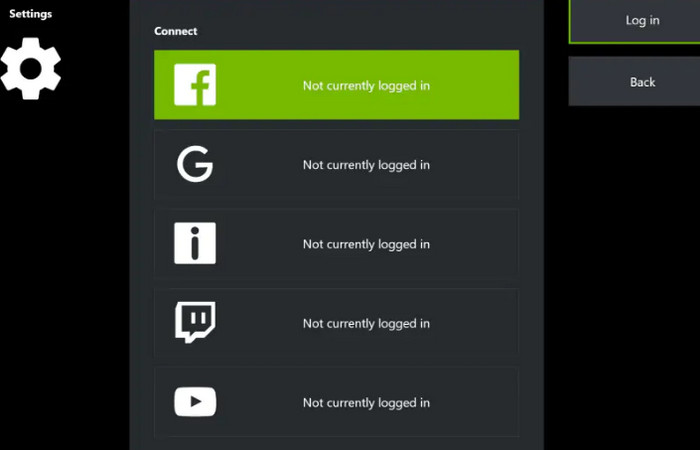
• Desactivar Twitch
Puedes transmitir en directo vídeos grabados con NVIDIA a través de Twitch. Sin embargo, a veces Twitch interfiere con la grabación. Puedes intentar desactivarlo hasta que la grabación vuelva a funcionar con normalidad.
Aquí te explicamos cómo presentar tu solicitud.
Paso 1. Abre ShadowPlay y elige My Rig > ShadowPlay.
Paso 2. Cambia el modo a Manual. Elige una cuenta y cierra la sesión de tu cuenta de Twitch.
• Ajustar la configuración de privacidad
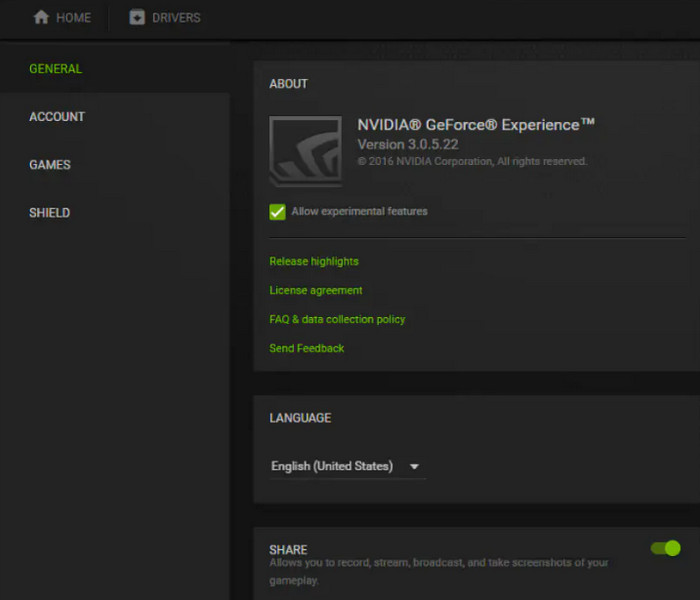
Si NVIDIA no tiene acceso a los permisos de grabación y uso compartido de tu dispositivo, experimentarás problemas con la grabación de pantalla negra de NVIDIA GeForce Experience. En este caso, tendrás que realizar ajustes manualmente.
Paso 1. Abre tu NVIDIA ShadowPlay. Elige Configuración > General.
Paso 2. Busca la opción Share y actívala.
Parte 3. La mejor alternativa a NVIDIA Screen Recorder para grabar sin problemas
NVIDIA Screen Recorder funciona muy bien, pero tiene algunos problemas, como la falta de funciones de edición de vídeo. Además, los usuarios que no utilizan una GPU NVIDIA no pueden grabar vídeos con él.
Si quieres disfrutar de un servicio de grabación de vídeo más completo, recomendamos probar algún software de terceros. Entre productos similares, el mejor representante es FVC Screen Recorder, una herramienta de grabación de pantalla de escritorio para usuarios de Windows y Mac. Puede grabar la pantalla y el audio de la pantalla del ordenador, la cámara web, los altavoces del sistema y el micrófono. Esto lo hace ideal para grabar partidas y reuniones en línea. Mientras grabas, puedes usar la herramienta de anotación para hacer comentarios en la pantalla y, después de grabar, puedes utilizar el conjunto completo de herramientas de edición que ofrece la plataforma para procesar tu vídeo.
Cabe mencionar que FVC Screen Recorder también permite grabar el contenido de la pantalla del teléfono, siempre que se conecte el dispositivo al ordenador mediante un cable de datos.
Descarga gratuitaPara Windows 7 o posteriorDescarga segura
Descarga gratuitaPara macOS 10.7 o posteriorDescarga segura
Aquí tienes una guía sobre cómo usar este mejor grabador de pantalla.
Paso 1. Descarga e instala FVC Screen Recorder en tu ordenador. Inícialo y entra en la interfaz principal. Elige el grabador que necesites. Aquí tomaremos como ejemplo el Video Recorder.

Paso 2. Selecciona el área de grabación entre Full y Custom. Después, decide la fuente de audio entre Sistema, Micrófono o ambos.

Paso 3. Cuando termines de configurar todos los ajustes de grabación, haz clic en el botón REC para empezar a grabar.
Parte 4. Preguntas frecuentes sobre el problema de grabación de NVIDIA
¿Existe un límite de tiempo para la grabadora de pantalla de NVIDIA?
No. El grabador de pantalla de NVIDIA es totalmente gratuito y no tiene limitaciones de grabación. Siempre que tu ordenador tenga suficiente espacio de almacenamiento, puedes grabar vídeos de cualquier duración. Sin embargo, si tu ordenador no tiene suficiente espacio de memoria, es posible que no puedas grabar correctamente.
¿Cuál es el mejor grabador de pantalla gratuito para PC de juegos?
NVIDIA ShadowPlay es el mejor grabador de juegos si tu ordenador tiene una CPU NVIDIA. Es gratis y funciona bien. Si consideras que sus funciones son demasiado limitadas, te sugerimos probar un software de terceros como OBS Studio. Es de código abierto y gratuito, y ofrece muchas opciones de configuración de grabación y edición de vídeo.
¿Necesitas un buen PC para grabar tus partidas?
Sí. En primer lugar, si tu dispositivo no tiene la configuración adecuada, es posible que no pueda ejecutar juegos exigentes. Además, la nitidez de la imagen se verá muy reducida. En este caso, te resultará difícil grabar partidas de alta calidad. En segundo lugar, las aplicaciones de grabación de pantalla como NVIDIA ShadowPlay tienen ciertos requisitos en cuanto a las especificaciones del dispositivo. Si la versión de tu dispositivo es demasiado antigua, tampoco podrás utilizarlas correctamente.
Conclusión
Hay varios motivos para el problema de NVIDIA record not working. Hemos recopilado todos los posibles puntos y los hemos incluido en el artículo para tu referencia. Sobre esta base, también hemos proporcionado las 6 soluciones más eficaces. Puedes probarlas una por una y ver cuál funciona. Si estás buscando un grabador de pantalla con funciones similares a las del grabador de NVIDIA pero con más opciones, te recomendamos FVC Screen Recorder.
¿Listo para comenzar? Pruebe hoy mismo uno de los grabadores de pantalla recomendados con micrófono y disfrute del proceso de grabación de pantalla.
-
 Las 5 mejores aplicaciones de grabación de pantalla para Android que debes adquirir en 2025
 ¿Tiene problemas porque no puede hacer una grabación de pantalla en su Android? Si es así, este artículo revisó las grabadoras de pantalla de Android que puede descargar.
-
 Los 5 mejores grabadores de reuniones de Zoom para grabar reuniones en Zoom [2024]
 ¿Necesita grabar una reunión de zoom para no perderse los detalles importantes de su reunión? Si es así, este artículo proporciona las mejores grabadoras de zoom que debe conocer.
-
 Las 8 mejores grabadoras de cámara web para Windows y Mac
 Si buscas las mejores grabadoras de cámara web, tenemos lo que buscas. Lea este artículo con las ocho mejores opciones para Windows y Mac.
