


 Video Converter Ultimate
 Grabador de pantalla
 Reparación de vídeo
 Descarga segura
Guía para principiantes: La forma más sencilla de solucionar el problema de bordes dentados en OBS
¿Has utilizado alguna vez OBS y has experimentado efectos con fallos y entrecortados durante y después de grabar tu pantalla? No te preocupes, porque no eres el único. El efecto dentado en OBS es un problema habitual al que se enfrentan muchos usuarios. Desde imágenes pixeladas y bordes distorsionados hasta una reproducción con retrasos, estos problemas pueden arruinar lo que debería haber sido una grabación fluida y con apariencia profesional.
Aunque puede resultar frustrante, la buena noticia es que este problema suele resolverse con unos sencillos métodos. En este artículo, comprenderás qué causa los bordes dentados en las grabaciones de OBS y aprenderás a solucionarlos fácilmente. Con los ajustes adecuados, capturarás vídeos nítidos y de alta calidad en un abrir y cerrar de ojos. ¡Empecemos!

Parte 1. ¿Qué causa los bordes dentados y la baja calidad en las grabaciones de OBS?
Los bordes dentados y la mala calidad de imagen en las grabaciones de OBS suelen deberse a una configuración incorrecta o a limitaciones del hardware. Cuando el vídeo se ve pixelado, borroso o entrecortado, puede resultar frustrante, sobre todo si se quiere crear contenido con aspecto profesional. A continuación, se indican las causas más comunes de estos problemas:
Conexión a Internet inestable:
Una conexión a internet estable es importante, sobre todo al usar herramientas en línea. Si la conexión se interrumpe o fluctúa, OBS podría reducir automáticamente la calidad de la transmisión para mantener la estabilidad, lo que resultaría en una imagen pixelada.
Configuración de resolución incorrecta:
Cuando la resolución de salida en OBS no coincide con la resolución base, el software debe escalar el vídeo. Este escalado puede difuminar los detalles finos, lo que a la larga provocará problemas de bordes dentados en OBS.
Limitaciones del hardware:
Las cámaras de baja calidad o las malas condiciones de iluminación pueden generar ruido, granulado o pixelación en las grabaciones. Además, el uso de frecuencias de actualización o resoluciones diferentes en varios monitores puede causar problemas en OBS y provocar inconsistencias visuales.
Configuración incorrecta del sistema:
OBS requiere ajustes específicos, como la tasa de bits, el codificador, la velocidad de fotogramas y el filtro de reducción de escala, para producir vídeo nítido. Una configuración incorrecta puede sobrecargar el sistema o comprimir demasiado el vídeo, lo que produce imágenes de baja calidad, borrosas o con saltos.
Potencia de procesamiento insuficiente:
La codificación de vídeo consume muchos recursos. Si tu CPU o GPU no es lo suficientemente potente, o si utilizas codificación por software en una CPU poco potente, OBS puede tener dificultades para procesar los datos. Esto provoca que la imagen se vea pixelada, con pérdida de fotogramas, renderizado lento y, en general, una mala calidad de grabación.
Parte 2. Cómo solucionar el problema de bordes dentados en OBS [3 maneras]
Ahora que ya conoces las posibles causas del efecto de dientes de sierra en OBS, veamos cómo puedes solucionarlo fácilmente:
Método 1: Cambiar a una red estable
Una de las principales causas de grabaciones entrecortadas o con saltos en OBS es una conexión a internet inestable. Para solucionarlo, intenta conectarte a una red más estable y rápida. Una conexión constante garantiza una transmisión de datos más fluida durante la transmisión o la subida de archivos, lo que ayuda a prevenir fallos en el vídeo, pérdida de fotogramas y de calidad. Si es posible, utiliza una conexión Ethernet por cable en lugar de Wi-Fi para una mayor estabilidad.
Método 2: Cambiar la configuración de OBS
Otra forma eficaz de corregir el efecto de dientes de sierra en OBS es ajustar algunas configuraciones clave del software. Modificar la velocidad de fotogramas y la resolución ayuda a equilibrar el rendimiento y la calidad visual, sobre todo si tu sistema tiene dificultades con la codificación de alta exigencia.
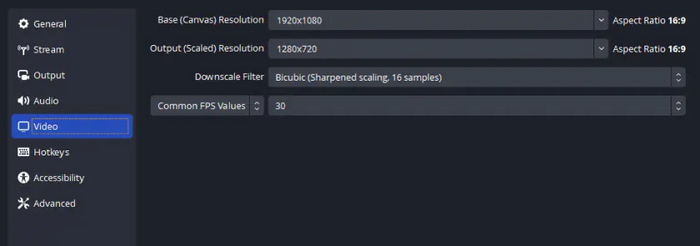
Cambiar la frecuencia de fotogramas (Framerate)
Paso 1. En tu OBS, ve a la configuración de Vídeo.
Paso 2. A continuación, ve a Valores comunes de FPS y selecciona el valor que quieras. Después, haz clic en Aplicar.
Cambiar la resolución
Paso 1. Ve a la pestaña Archivo y elige Ajustes.
Paso 2. Ahora, en la sección de Configuración de vídeo, selecciona y modifica tanto la Resolución de base como la Resolución de salida. Para obtener los mejores resultados, es preferible que la Resolución de base coincida con la resolución de tu sistema y reduzcas (downscale) la resolución de salida.
Método 3: Reiniciar OBS
A veces, la solución más sencilla para el problema de la imagen pixelada en OBS es simplemente reiniciar el programa. Esto elimina los fallos temporales y aplica los cambios de configuración recientes.
Para hacer esto:
Paso 1. Primero, simplemente cierra la aplicación OBS.
Paso 2. Después, haz clic con el botón derecho en el escritorio y pulsa en Actualizar.
Paso 3. A continuación, vuelve a abrir la aplicación.
Parte 3. Graba vídeo de alta calidad con la mejor alternativa a OBS.
Si ninguno de esos métodos ha resuelto el problema del efecto dentado en OBS, lo mejor que puedes hacer después es probar otra herramienta de grabación de pantalla. Una de las mejores alternativas a OBS es FVC Screen Recorder. Esta herramienta ofrece una interfaz fácil de usar y proporciona grabaciones fluidas y de alta calidad sin la complicada configuración que a veces requiere OBS.
FVC Free Screen Recorder te permite:
• Captura tu pantalla, tu cámara web o ambas con tan solo unos clics.
• Grabar simultáneamente el audio del sistema y del micrófono.
• Elija la resolución y la velocidad de fotogramas que prefiera para obtener una imagen más nítida.
• Guarda vídeos en formatos comunes como MP4, MOV, etc., lo que facilita compartirlos o editarlos.
Así es como puedes grabar vídeo de alta calidad con FVC Free Screen Recorder:
Paso 1. Descarga e instala FVC Screen Recorder en tu ordenador. Está disponible para Windows y macOS.
Descarga gratuitaPara Windows 7 o posteriorDescarga segura
Descarga gratuitaPara macOS 10.7 o posteriorDescarga segura
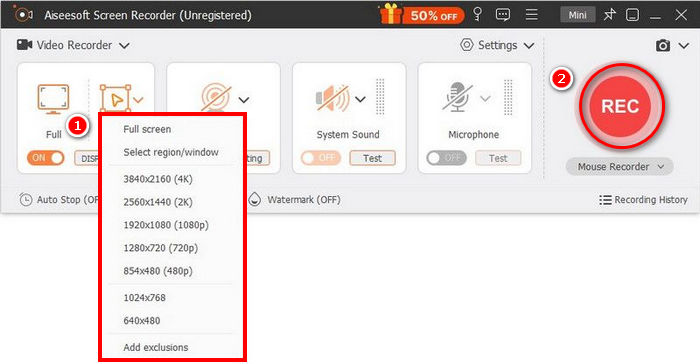
Paso 2. Después, inicia la herramienta y haz clic en el botón REC para empezar a grabar la pantalla. Puedes elegir el tamaño o el método de grabación de la pantalla. Cuando termines, simplemente haz clic en el botón de detener.
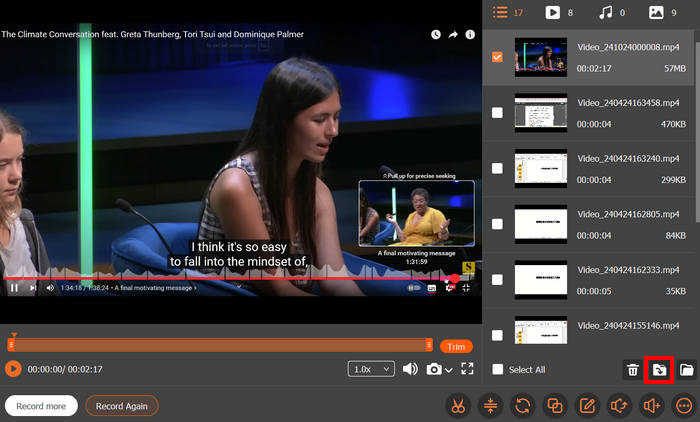
Paso 3. Ahora tendrás opciones para editar el vídeo. Cuando estés satisfecho, haz clic en el botón Importar para guardar tu grabación.
Una de las características que distingue a FVC Free Screen Recorder de OBS es su interfaz sencilla e intuitiva. Cualquier usuario, incluso principiantes, puede utilizarla fácilmente. Además, al ser una aplicación de escritorio ligera, FVC funciona sin problemas sin sobrecargar el sistema, evitando así problemas como la latencia o la reproducción de vídeo pixelada.
Parte 4. Preguntas frecuentes sobre Jagged OBS
¿Existe una alternativa más sencilla a OBS para grabar la pantalla?
Sí. Si OBS te parece demasiado complejo o si los problemas continúan, puedes probar una alternativa más sencilla como FVC Free Screen Recorder. Ofrece una interfaz más simple, rendimiento optimizado y grabación de alta calidad sin necesidad de una configuración avanzada, lo que lo hace ideal para principiantes.
¿Necesito una buena conexión a internet para que OBS grabe correctamente?
Sí. Una buena conexión a internet es fundamental, sobre todo si haces streaming o usas herramientas de grabación en la nube como OBS. Una conexión deficiente o inestable puede provocar fluctuaciones en la tasa de bits que resultan en imágenes pixeladas en OBS.
¿Pueden las bajas especificaciones del sistema causar problemas de pixelado en OBS?
Sí. OBS requiere suficientes recursos de CPU y GPU para codificar vídeo con fluidez. Si tu ordenador no tiene la potencia de procesamiento necesaria o utilizas la codificación por software en una CPU poco potente, esto puede provocar pérdida de fotogramas, cortes o bordes dentados en tus grabaciones.
¿Por qué mi grabación de OBS sale entrecortada o con cortes?
Las grabaciones de OBS pueden presentar cortes o interrupciones debido a diversos factores, como una conexión a internet inestable, una resolución o velocidad de fotogramas incorrectas, limitaciones de hardware o falta de potencia de procesamiento. Estos problemas dificultan una codificación fluida y provocan pixelación o retardo en el vídeo final.
Conclusión
Para concluir, hemos analizado de forma exhaustiva las posibles razones que pueden causar tu efecto dentado en OBS. También hemos propuesto algunas soluciones viables para que tu OBS vuelva a funcionar con normalidad. Sin embargo, hay situaciones graves de efecto dentado que no se pueden solucionar. Por ello, recomendamos encarecidamente FVC Screen Recorder como la mejor alternativa, ya que es más estable, avanzado y potente.
-
 Las 9 mejores alternativas a Loom para grabar la pantalla sin esfuerzo
 ¿Buscas las mejores alternativas a Loom para grabar la pantalla? Explora las 9 herramientas mejor valoradas que ofrecen funciones y compatibilidad similares o incluso mejores en 2025.
-
 Los 9 mejores grabadores de pantalla sin marca de agua: introducciones detalladas
 Aquí tienes los 9 mejores grabadores de pantalla sin marca de agua. Cada uno tiene una introducción detallada, sus ventajas y desventajas. Lee y selecciona el que mejor se adapte a ti.
-
 Las 10 mejores alternativas a Bandicam: ventajas y desventajas
 Este artículo selecciona las 10 mejores alternativas a Bandicam entre los grabadores de pantalla y enumera sus ventajas, desventajas y la mejor opción, respectivamente. Esperamos que esta publicación te sea útil.
