


 Video Converter Ultimate
 Grabador de pantalla
 Reparación de vídeo
 Descarga segura
Cómo grabar partidas con NVIDIA: Guía completa
En el pasado, la mayoría de la gente jugaba principalmente a juegos para un solo jugador y carecía de los medios para interactuar plenamente con otros jugadores. Sin embargo, con el desarrollo de las plataformas en línea y los sitios web de vídeo, cada vez más personas han empezado a compartir vídeos de sus partidas en línea, a crear tutoriales visuales e incluso a realizar retransmisiones en directo. Todas estas actividades se basan en una herramienta fundamental: los grabadores de pantalla.
Si eres usuario de una GPU NVIDIA y quieres grabar tus partidas, considera usar la solución de la propia compañía: GeForce Experience. No solo graba la pantalla, sino que también toma capturas de pantalla y facilita la transmisión de juegos.
Esta guía te explicará cómo grabar juegos con NVIDIA, hacer streaming a través de esta plataforma, capturar capturas de pantalla y mucho más. Esperamos que aquí encuentres todo lo que necesitas.

Parte 1. ¿Qué es GeForce Experience y NVIDIA ShadowPlay?
Es posible que muchos usuarios no estén familiarizados con los términos GeForce Experience y NVIDIA ShadowPlay, especialmente en lo que respecta a su funcionamiento. Por lo tanto, antes de adentrarnos en la guía del usuario, exploremos primero los conceptos que hay detrás de estos nombres.
¿Qué es GeForce Experience?
GeForce Experience es una herramienta integral de NVIDIA diseñada para gestionar tareas relacionadas con la tarjeta gráfica. Sus funciones principales incluyen la optimización de la configuración de los juegos, la transmisión en directo, la captura de vídeos de partidas y la actualización de los controladores gráficos.
¿Qué es NVIDIA ShadowPlay?
NVIDIA ShadowPlay es una herramienta de grabación de pantalla proporcionada por GeForce Experience. Permite a los usuarios capturar clips de juego de alta calidad o tomar capturas de pantalla, y facilita compartir el contenido capturado.
Cabe destacar que GeForce Experience también admite la grabación continua. Esto permite a los usuarios acceder a vídeos de partidas anteriores.
Parte 2. Cómo usar NVIDIA ShadowPlay para grabar tus partidas
Bien, ahora que ya sabes que NVIDIA ShadowPlay está diseñado específicamente para capturar imágenes de juegos, vamos a ver directamente cómo usarlo.
Tenga en cuenta que NVIDIA ShadowPlay requiere que su ordenador esté equipado con una tarjeta gráfica NVIDIA.
Primero, te guiaremos a través del proceso para grabar juegos con NVIDIA.
Sigue estos pasos:
Paso 1. Empieza descargando e instalando la aplicación GeForce Experience en tu PC.
Paso 2. Inicia sesión en tu cuenta de NVIDIA, ve a Settings en la esquina superior derecha y, en General, activa la opción In-Game Overlay.
Paso 3. Usa el atajo de teclado Alt + Z para abrir el panel de control de grabación.
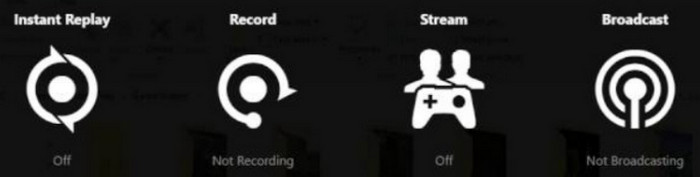
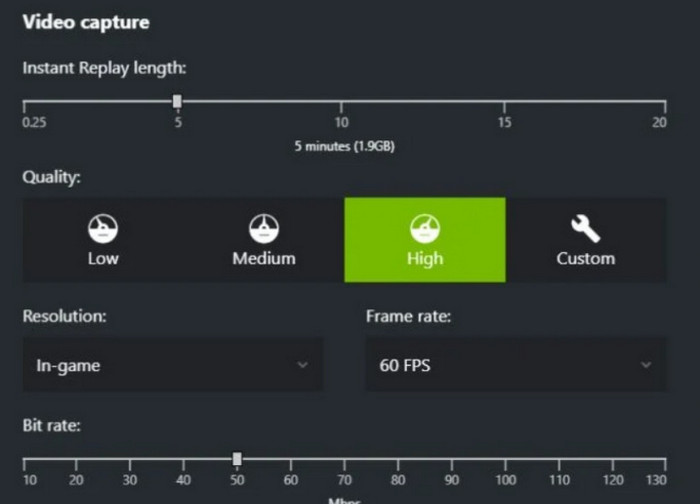
Paso 4. En el menú de Settings, ajusta la calidad de la grabación —como la resolución, la tasa de fotogramas y el bitrate— y decide si quieres incluir el audio del micrófono.
Paso 5. Inicia tu juego y pulsa Alt + F9 para empezar a grabar.
Parte 3. Cómo usar la repetición instantánea en NVIDIA ShadowPlay
¿Qué pasa si olvido activar la grabación justo cuando llego a un momento emocionante? ¿Tengo que volver a reproducirlo?
Siempre que tengas activada la Repetición Instantánea en NVIDIA ShadowPlay, esto no será un problema. Se ejecuta en segundo plano, grabando continuamente tu pantalla, y puede guardar hasta veinte minutos de grabación de juego.
Y sí, incluso si no has iniciado la grabación manualmente, captura automáticamente tus últimos 20 minutos de juego. Ten en cuenta, sin embargo, que si no guardas los vídeos grabados, se eliminarán automáticamente al finalizar tu sesión de juego actual para evitar un uso excesivo del almacenamiento.
Bien, aquí te explicamos cómo grabar partidas usando NVIDIA Instant Replay.
Paso 1. Haz clic en el botón Share en la esquina superior derecha o abre rápidamente la superposición pulsando Alt + Z para iniciar ShadowPlay.
Paso 2. Dentro del menú de la superposición, elige Instant Replay y luego ve a Settings.
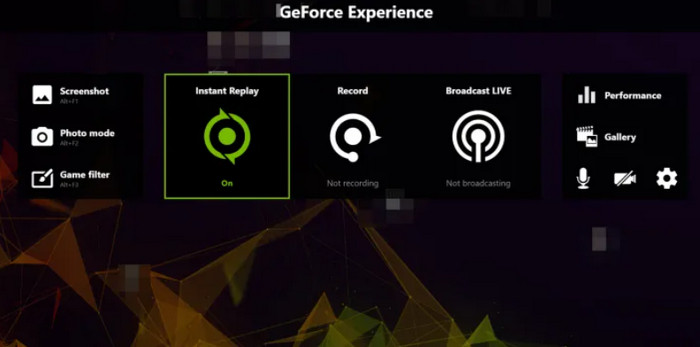
Paso 3. Define durante cuánto tiempo quieres que ShadowPlay conserve el historial de tu partida y ajusta los detalles de calidad de vídeo. No olvides pulsar Guardar cuando termines.
Paso 4. Vuelve a la superposición, selecciona Instant Replay y elige Turn On. A partir de ahora, la herramienta capturará tus sesiones de forma continua.
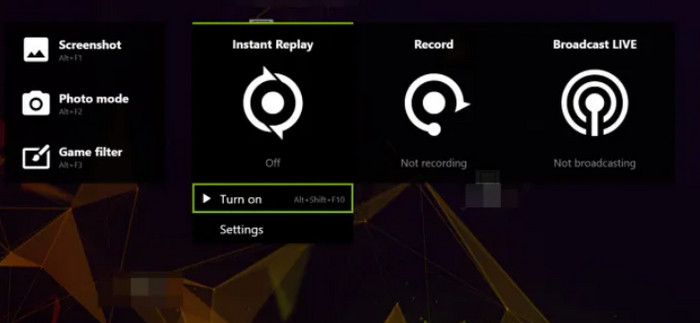
Si ocurre algo memorable y quieres conservarlo, abre la superposición y pulsa Guardar, o simplemente usa el atajo Alt + F10.
Parte 4. Cómo transmitir en directo una partida grabada en NVIDIA ShadowPlay
Ahora pasamos a la función de retransmisión en directo. Sí, NVIDIA ShadowPlay, como muchos grabadores de juegos, permite hacer streaming directo en varias plataformas. Actualmente es compatible con plataformas de streaming como YouTube, Facebook y Twitch.
Para comenzar a transmitir sin problemas, aún necesitas realizar algunos trabajos preparatorios.
Aquí te explicamos cómo configurar y transmitir usando NVIDIA ShadowPlay:
Paso 1. Pulsa Alt + Z para abrir la superposición de ShadowPlay. Desde ahí, haz clic en Broadcast Live y entra en Settings, donde encontrarás opciones específicas para el streaming.
Paso 2. Selecciona tu plataforma de streaming y después ajusta la calidad de vídeo, como resolución, tasa de fotogramas y bitrate.
Paso 3. Elige las superposiciones personalizadas que quieras, por ejemplo, para ocultar el chat del juego o mostrar tu marca.
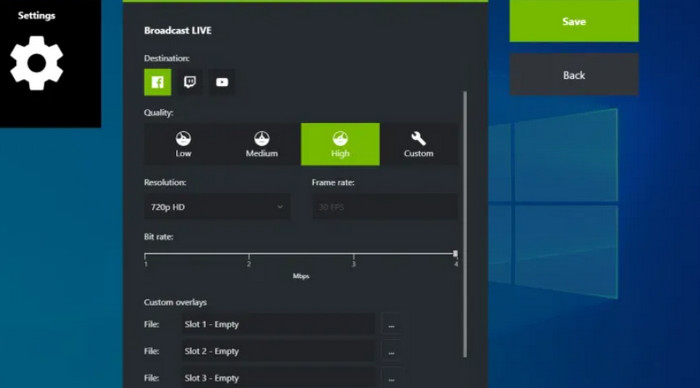
Paso 4. Asegúrate de que el servidor de ingesta correcto para tu región está seleccionado para garantizar una retransmisión fluida.
Paso 5. Vuelve a la superposición, abre Broadcast Live y selecciona Start.
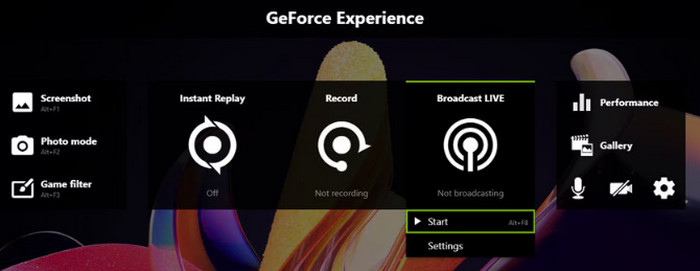
Completa la información básica: nombre de usuario de la plataforma, título de la transmisión (hasta 140 caracteres), público objetivo y ubicación.
A continuación, pulsa Broadcast o presiona Alt + F8 para comenzar la retransmisión en directo.
Parte 5. Cómo usar NVIDIA ShadowPlay para tomar capturas de pantalla
Aunque configurar la grabación de juegos de NVIDIA puede parecer algo complicado, hay que reconocer que la herramienta de captura de pantalla de NVIDIA ShadowPlay es excelente. No solo se activa rápidamente, sino que además es extremadamente sencilla de usar.
Acompáñanos mientras echamos un vistazo rápido a cómo funciona:
Paso 1. Inicia el juego al que quieras jugar y ponlo en pausa en la escena exacta que quieras capturar.
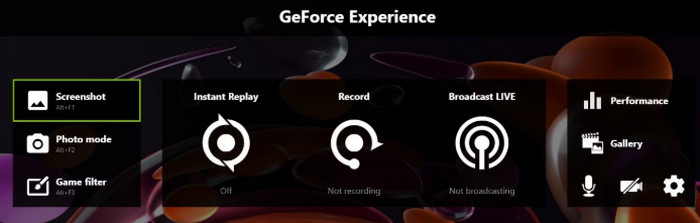
Paso 2. Pulsa Alt + Z en tu teclado para abrir la superposición de GeForce Experience.
Paso 3. Haz clic en la opción Screenshot o simplemente utiliza el atajo Alt + F1 para capturar la imagen al instante.
Parte 6. La mejor alternativa a NVIDIA Screen Recorder: FVC Screen Recorder
¿Notaste un punto clave en la sección anterior? Es decir, solo los usuarios con tarjetas gráficas NVIDIA pueden utilizar su software de grabación de pantalla integrado y aprender a grabar juegos con NVIDIA GeForce Experience.
Si utiliza una tarjeta gráfica diferente o considera que NVIDIA Screen Recorder no satisface completamente sus necesidades, le recomendamos probar otro software altamente compatible: FVC Screen Recorder.
FVC Screen Recorder es una aplicación de grabación de pantalla de escritorio para Windows y Mac. No solo captura cualquier vídeo y audio que aparezca en tu pantalla, sino que también graba simultáneamente la imagen de tu webcam y el audio de tu micrófono. Aún más impresionante, puede conectar tu teléfono al ordenador mediante WiFi o cable USB para grabar la pantalla de tu móvil directamente en tu ordenador.
Descarga gratuitaPara Windows 7 o posteriorDescarga segura
Descarga gratuitaPara macOS 10.7 o posteriorDescarga segura
Detallaremos sus principales características en forma de viñetas:
Funciones clave
• Graba el audio del sistema y de tu micrófono al mismo tiempo.
• Controle fácilmente la grabación de su escritorio o cámara web.
• Conecta tu teléfono para capturar su pantalla directamente desde tu ordenador.
• Elija entre varias opciones de captura de pantalla, como pantalla completa, solo ventana o área personalizada.
• Edita tus vídeos, imágenes y sonido con un amplio conjunto de herramientas integradas.
Cómo grabar tu partida con este grabador de pantalla:
Paso 1. Descarga e instala FVC Screen Recorder en tu dispositivo. Inícialo. Para capturar tu partida en el ordenador, comienza seleccionando la opción Game Recorder en el panel principal.

Paso 2. Haz clic en Select the game para indicar qué proceso de juego quieres grabar. En este momento, también puedes activar tu webcam, el audio del sistema y el micrófono.

Paso 3. Cuando todo esté listo, pulsa el botón REC y tu sesión de juego empezará a grabarse de inmediato.
Parte 7. Preguntas frecuentes sobre la grabación de juegos con NVIDIA
¿Cómo configurar NVIDIA para que solo grabe el audio del juego?
Para que NVIDIA grabe solo el audio del juego, desactiva el micrófono en GeForce Experience > Settings > Audio, dejando habilitados únicamente los sonidos del sistema. Así te aseguras de que no aparezca ruido externo en tus clips grabados.
¿Cómo grabar clips de juegos en PC NVIDIA?
Para grabar tu partida en el PC, pulsa Alt + F9 para iniciar o detener la grabación. También puedes usar Alt + F10 para guardar al instante entre los últimos 30 segundos y varios minutos de juego. Los vídeos grabados se guardarán automáticamente en la carpeta que hayas definido.
¿Tiene algún coste NVIDIA ShadowPlay?
NVIDIA ShadowPlay es gratuito y viene incluido con GeForce Experience; no requiere compra adicional. Si tu tarjeta gráfica es compatible, podrás usar de inmediato todas las funciones de grabación y transmisión.
Conclusión
En esta guía hemos explicado cómo grabar juegos con NVIDIA Experience, incluyendo la captura de vídeos de juego estándar, la realización de repeticiones instantáneas dentro del juego, el inicio de retransmisiones en directo en distintas plataformas y la toma de capturas de pantalla con NVIDIA ShadowPlay. Esta única guía resuelve todas tus dudas de funcionamiento.
Para usuarios que no estén familiarizados con NVIDIA ShadowPlay o que utilicen tarjetas gráficas que no sean de NVIDIA, recomendamos la mejor alternativa: FVC Screen Recorder. Ofrece una gran compatibilidad, un funcionamiento sencillo, diversas funciones e incluso soporte para edición, lo que la convierte en la opción perfecta.
-
 Descubre sitios de descarga gratuita de juegos para PC: 6 opciones para ti
 Si estás listo para disfrutar de emocionantes juegos de computadora, pero no sabes dónde descargar recursos, consulta esta guía. Aquí tienes 6 sitios de descarga gratuita de juegos de PC.
-
 Revisión del grabador de pantalla Fraps: ¿todavía vale la pena?
 ¿Tienes Fraps Screen Recorder en tu lista y quieres saber más? Lee esta reseña detallada y descubre qué es, cómo se usa y si vale la pena.
-
 Análisis completo de Action Screen Recorder [2025]
 Descubre más sobre Action Screen Recorder: sus características principales, ventajas, desventajas y nuestro veredicto. Además, no pierdas la oportunidad de descubrir su mejor alternativa.
