


 Video Converter Ultimate
 Grabador de pantalla
 Reparación de vídeo
 Descarga segura
Graba tus partidas con Steam y guarda tu experiencia de juego.
Steam es una popular plataforma de distribución digital desarrollada por Valve Corporation que permite a los usuarios comprar, descargar y jugar a miles de videojuegos. Además de ser una tienda de juegos, Steam también ofrece funciones sociales como listas de amigos, chat, foros de la comunidad y actualizaciones de juegos, lo que la convierte en una de las plataformas de juegos para PC más grandes y utilizadas del mundo.
Por fin, Steam cuenta ahora con una herramienta integrada de grabación de pantalla llamada Steam Game Recorder. Con esta nueva función, los usuarios pueden grabar directamente su jugabilidad dentro del propio software. Así que, si usas Steam y no conocías esta nueva función, no te preocupes, ¡te lo explicamos todo! Este artículo te enseñará cuatro métodos diferentes que puedes usar para grabar juegos con Steam. En caso de que quieras una forma alternativa de grabar tus partidas con Steam, también hemos seleccionado una herramienta alternativa para ti. Entonces, ¿a qué estás esperando? ¡Vamos a empezar!

Parte 1. ¿Tiene Steam una función de grabación integrada?
Como ya se mencionó, Steam ahora incluye una función de grabación integrada llamada Steam Game Recorder. Con esta función, los usuarios pueden grabar sus partidas directamente en el cliente de Steam, sin necesidad de usar software de grabación externo.
Steam Game Recorder ofrece dos modos de grabación principales:
• Grabar en segundo plano: captura toda la jugabilidad y te permite guardar momentos inesperados que quizá no habías pensado grabar
• Grabar bajo demanda: solo captura la jugabilidad cuando lo activas.
Esta función se integra con la interfaz de Steam, ofreciendo una línea de tiempo intuitiva para revisar grabaciones y crear clips. Los usuarios pueden personalizar ajustes como el uso del espacio en disco, las fuentes de audio y las teclas de acceso directo, lo que la convierte en una opción práctica para los jugadores que desean grabar y guardar rápidamente sus mejores momentos de juego.
Parte 2. ¿Cómo grabar en Steam?
Ahora que ya tienes una idea de qué es Steam Game Recorder, es hora de aprender diferentes maneras de grabar partidas en Steam. Para un proceso fluido, sigue el método que mejor te funcione.
Cómo activar la grabación de Steam
Para empezar, primero debes activar la grabación de Steam. Para ello, sigue los pasos que se indican a continuación:
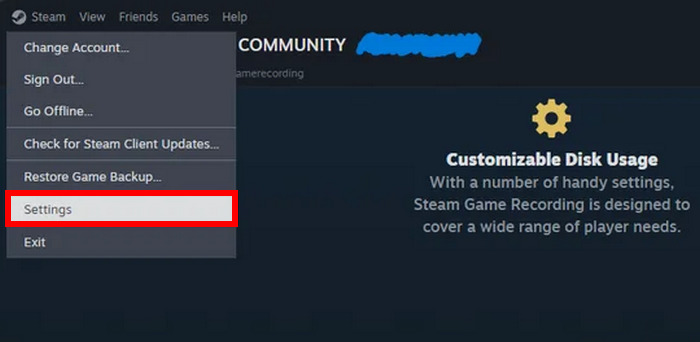
Paso 1. Primero, inicia Steam. Una vez abierto, haz clic con el botón derecho y selecciona Settings (Configuración) en el menú desplegable.
Paso 2. Después, ve a Interface (Interfaz) y elige Client Beta Participation (Participación en la beta del cliente). Desde ahí, selecciona Steam Beta Update.
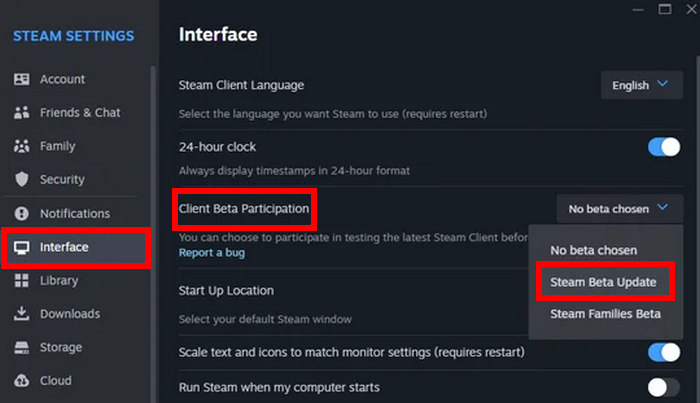
Paso 3. Ahora verás una nueva sección llamada Game Recording (Grabación de juegos). Es decir, el Steam Game Recorder ya está instalado y necesita configurarse.
Cómo capturar vídeos de juegos de Steam
Ahora que por fin has activado la Grabadora de juegos de Steam, te resultará más fácil capturar vídeos de tus juegos de Steam. Ten en cuenta que tienes dos opciones para grabar en Steam: puedes elegir Grabar en segundo plano o Grabar bajo demanda. En este caso, usaremos Grabar en segundo plano. Para ello, sigue los pasos que se indican a continuación:
Paso 1. En la Configuración de Steam, haz clic en Game Recording en el menú y elige Record in Background (Grabar en segundo plano).
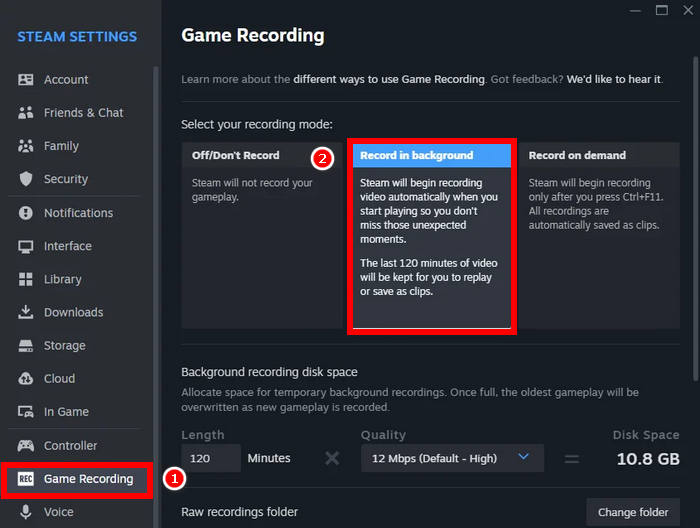
Paso 2. Cuando estés listo, pulsa Ctrl + F11 en tu teclado para empezar a grabar.
Graba audio con la grabación de juegos de Steam.
Mientras tanto, si quieres grabar tu partida e incluir tu voz, la aplicación Grabador de juegos de Steam también te lo permite. Para ello, sigue los pasos a continuación:
Paso 1. Desde la Configuración de Steam, ve de nuevo a Game Recording.
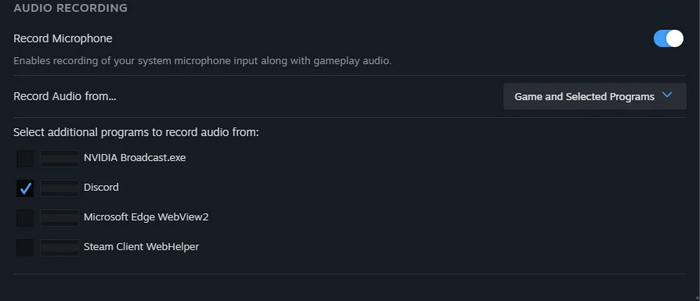
Paso 2. Desde ahí, activa Record Microphone (Grabar micrófono) en Audio Recording (Grabación de audio).
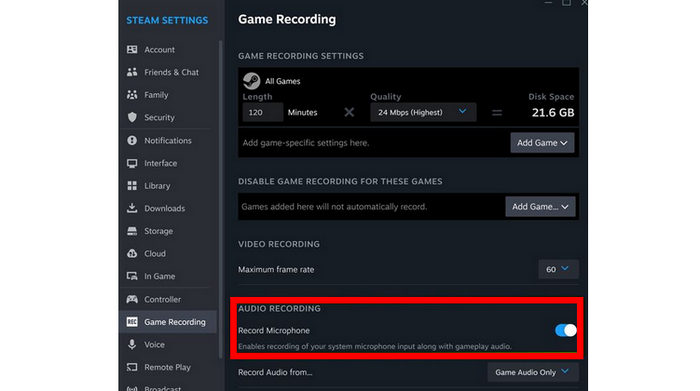
Activar la función de grabación de micrófono es ideal si quieres que tu voz se incluya en la grabación. Esto te permite hacer comentarios en directo, explicar tu partida o grabar el chat de voz con tus amigos mientras juegas.
Graba tus partidas y usa Discord simultáneamente con Steam.
Si sueles jugar con amigos y usas Discord para el chat de voz, Steam Game Recorder te permite grabar fácilmente tanto tus partidas como tus conversaciones al mismo tiempo. Al activar la grabación de audio del juego y del micrófono, Steam puede grabar lo que sucede en el juego, así como tu voz y la de los demás participantes en tu llamada de Discord.
Esto es especialmente útil si quieres crear vídeos de partidas en grupo, retransmisiones destacadas o simplemente guardar momentos divertidos con amigos. Asegúrate de que el audio de Discord se reproduzca a través de la salida de audio del sistema y de que el micrófono esté activado en la configuración de grabación de juegos de Steam.
Para hacer esto, solo tienes que seleccionar Discord como programa adicional desde el que grabar el audio. Ve a Game Recording desde la Configuración de Steam y selecciona Audio recording. Desde ahí, se te pedirá que elijas un programa adicional para grabar tu audio.
Parte 3. La mejor alternativa a la herramienta de grabación de Steam
Si buscas una herramienta alternativa para grabar partidas en Steam, existe una herramienta de grabación de pantalla fiable que puede facilitarte la captura de tus partidas.
FVC Screen Recorder es una herramienta versátil y fácil de usar para principiantes que te permite grabar la pantalla, el audio del sistema, el micrófono y la cámara web. Es perfecta para los jugadores que quieren tener más control sobre los ajustes de grabación, como tasas de fotogramas personalizadas, resolución, formatos de salida y más. A diferencia del grabador integrado de Steam, FVC Screen Recorder funciona con cualquier juego o aplicación, no solo con los que se inician a través de Steam. También puedes programar grabaciones, hacer capturas de pantalla y exportar tus vídeos sin marcas de agua. Es una gran opción si quieres una herramienta de grabación ligera y completa fuera de Steam.
Aquí te explicamos cómo grabar partidas en Steam usando el grabador de pantalla FVC:
Paso 1. Primero, tienes que descargar e instalar FVC Screen Recorder en tu ordenador. Ten en cuenta que está disponible para Windows y macOS.
Descarga gratuitaPara Windows 7 o posteriorDescarga segura
Descarga gratuitaPara macOS 10.7 o posteriorDescarga segura
Paso 2. Después, inicia la herramienta y selecciona Game Recorder para capturar tu jugabilidad.
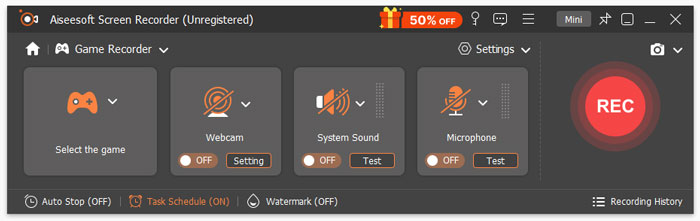
Paso 3. A continuación, ve al Select the Game panel (panel Seleccionar juego) y haz clic en el botón de flecha hacia abajo para marcar tu juego en ejecución de la lista. Además, puedes activar el System Sound, Microphone (sonido del sistema, micrófono) o ambos si es necesario.
Paso 4. Una vez todo configurado, haz clic en el botón REC para empezar a grabar.
Nota: Mientras grabas el juego, puedes usar las funciones de la barra de herramientas, como hacer capturas de pantalla, establecer la duración de la grabación y utilizar herramientas de edición según tus necesidades.

FVC Screen Recorder es sin duda uno de los mejores grabadores de juegos si buscas una herramienta alternativa a Steam. Es fácil de usar, puede grabar la jugabilidad y cuenta con funciones avanzadas de grabación de pantalla que resultan muy útiles para los jugadores que graban sus partidas con frecuencia.
Parte 4. Preguntas frecuentes sobre la grabación de partidas con Steam
¿Puedo grabar cualquier juego con Steam Game Recorder?
Sí, siempre que el juego se inicie a través del cliente de Steam, puedes grabarlo utilizando la función de grabación de juegos de Steam.
¿Steam graba tanto vídeo como audio?
Sí. Steam Game Recorder puede capturar vídeo y audio del juego, incluidos los sonidos del sistema y el micrófono, si está habilitado en la configuración.
¿Funciona Steam Game Recorder en segundo plano?
Sí. Puedes usar el modo Grabar en segundo plano para capturar todo automáticamente, incluso si olvidas iniciar la grabación manualmente.
Conclusión
Grabar juegos con Steam es ahora más fácil gracias a su Game Recorder integrado. Puedes capturar tu jugabilidad, el audio e incluso el chat de voz sin usar software de terceros. Y si necesitas más funciones, existen herramientas alternativas como FVC Screen Recorder. Solo tienes que elegir el método que más te convenga y empezar a grabar hoy mismo tus mejores momentos de juego.
-
 Las 10 mejores alternativas a Bandicam: ventajas y desventajas
 Este artículo selecciona las 10 mejores alternativas a Bandicam entre los grabadores de pantalla y enumera sus ventajas, desventajas y la mejor opción, respectivamente. Esperamos que esta publicación te sea útil.
-
 Análisis de ScreenPal: Todo lo que debes saber
 Descubre todo en esta reseña detallada de ScreenPal: características, ventajas, desventajas, seguridad y más. Infórmate antes de usar este grabador de pantalla en 2025.
-
 Cómo obtener calidad 4K en OBS: descripción más detallada
 Si juegas a un juego de alta resolución y quieres grabar tus acciones con la mayor claridad posible, lee esta guía. Te enseñaremos a conseguir calidad 4K en OBS.
