


 Video Converter Ultimate
 Grabador de pantalla
 Reparación de vídeo
 Descarga segura
Análisis detallado de ShareX Screen Recorder [2025]
Las herramientas para grabar la pantalla se han vuelto esenciales para muchos usuarios. A veces, estas herramientas son de pago, sobre todo las que ofrecen funciones avanzadas. Sin embargo, no todo el mundo tiene el presupuesto para invertir en ellas. Por eso, si buscas un grabador de pantalla gratuito, aquí lo tienes.
En este artículo conocerás la herramienta de grabación de pantalla ShareX, una herramienta gratuita de grabación de pantalla para sistemas Windows. Profundizaremos en sus puntos fuertes, limitaciones, funciones, interfaz de usuario y en cómo se compara con otros grabadores de pantalla populares del mercado. Además, te guiaremos para que sepas cómo usar esta herramienta y sacar partido de sus excelentes prestaciones. ¿Quieres saber más? ¡Sigue leyendo!

Parte 1. ¿Qué es ShareX?
ShareX es una herramienta gratuita y de código abierto para grabar la pantalla, diseñada para usuarios de Windows. Desarrollada por primera vez en 2007, se actualiza constantemente; la última versión se lanzó el 8 de enero de 2025. ShareX es conocida por permitir a los usuarios grabar y capturar su pantalla sin necesidad de pagar por software costoso.
Aunque la interfaz pueda parecer algo compleja al principio, muchos usuarios la encuentran fácil de usar una vez que se familiarizan con ella. Con el paso de los años, ShareX se ha convertido en una opción popular para quienes buscan una herramienta fiable y gratuita para grabar la pantalla.
Parte 2. ¿Qué puede hacer ShareX por ti?
ShareX puede parecer algo complicado al principio, pero en realidad ofrece muchas funciones útiles. Desde grabar la pantalla hasta tomar capturas de pantalla, cuenta con herramientas prácticas que facilitan diversas tareas. En esta sección, hablaremos sobre las funciones de ShareX y cómo puede ayudarte a grabar tu pantalla.
ShareX ofrece cuatro modos de captura de pantalla, lo que le brinda flexibilidad en la forma de capturar contenido. Le permite realizar capturas de pantalla completa, capturas de ventana activa, capturas de región y capturas con desplazamiento.
• Esta herramienta de grabación de pantalla admite grabación de vídeo en formato MP4.
• También ofrece grabación de GIF para capturas animadas cortas y fáciles de compartir, sin audio.
• La grabación de pantalla regional le permite definir un área personalizada.
• Puedes agregar anotaciones como flechas, texto y formas para resaltar detalles clave.
• Puedes automatizar tareas como guardar, subir o editar los archivos.
Parte 3. ¿Cómo usar ShareX?
La interfaz de ShareX Screen Recorder no es muy intuitiva, por lo que es posible que te pierdas durante el proceso. A continuación, encontrarás una guía detallada paso a paso sobre cómo usar ShareX:
Para grabar la pantalla con ShareX:
Paso 1. Primero, tienes que descargar la herramienta desde su sitio web oficial.
Paso 2. A continuación, inicia la herramienta y, en el lado izquierdo de la pantalla, haz clic en el menú Capture y selecciona Screen recording.
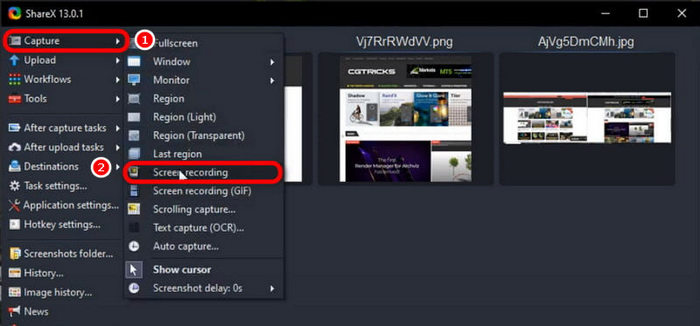
Nota: Si es la primera vez que usas la función de grabación de pantalla, es posible que ShareX te pida descargar una herramienta adicional llamada ffmpeg, necesaria para grabar vídeos. Simplemente sigue las instrucciones que aparecerán en pantalla para instalarla.
Para hacer una captura de pantalla con ShareX:
Paso 1. Haz clic en el menú Capture, que encontrarás en el lado izquierdo de la pantalla.
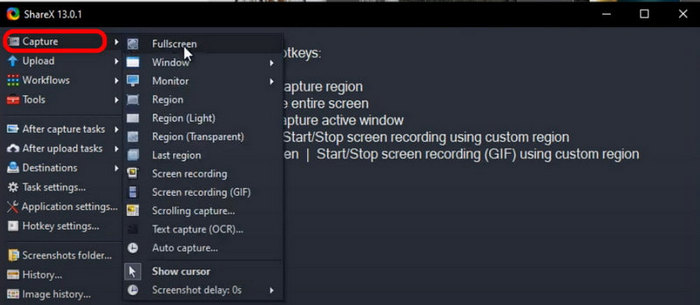
Paso 2. Revisa la lista de opciones de captura y elige la región o el modo que quieras usar. Puedes seleccionar Pantalla completa, Ventana activa, Región personalizada o Captura con desplazamiento.
Paso 3. Para capturar un área personalizada, pulsa Ctrl + PrtSc. Para capturar toda la pantalla, pulsa solo PrtSc. Por último, para capturar una ventana activa, pulsa Alt + PrtSc.
Paso 4. Por último, si quieres capturar contenido que se extiende más allá de lo que se ve en pantalla, como una página web larga, selecciona Scrolling Capture entre las opciones de captura. De este modo, la herramienta se desplazará automáticamente y capturará todo el contenido en una sola captura de pantalla.
ShareX ofrece una amplia variedad de modos para capturar pantallas en tu ordenador, una excelente función que brinda flexibilidad a los usuarios. Sin embargo, para grabar la pantalla, esta herramienta podría no ser suficiente para quienes necesitan funciones avanzadas como edición de audio, superposición de la imagen de la webcam o efectos de vídeo. Funciona bien para grabaciones básicas, pero para funciones más completas, quizá necesites usarla junto con otro programa.
Parte 4. Comparación de ShareX con sus competidores
ShareX es una herramienta potente y versátil, pero ¿cómo se compara con otras herramientas populares de captura y grabación de pantalla, como Greenshot y Flameshot? Si bien cada herramienta ofrece características únicas, sus métodos de grabación de pantalla pueden variar significativamente. En esta sección, compararemos ShareX con sus competidores en términos de facilidad de uso, plataformas compatibles y capacidades de grabación de pantalla, para ayudarte a elegir la mejor opción según tus necesidades.
ShareX contra Flameshot
ShareX es una opción más versátil para usuarios que necesitan tanto grabación de pantalla como captura de pantalla. Si bien Flameshot no graba la pantalla, destaca por sus herramientas de captura de pantalla fáciles de usar y sus excelentes funciones de anotación. Si necesitas una solución completa para capturar la pantalla, ShareX es la mejor opción. Sin embargo, si solo necesitas funciones avanzadas de captura de pantalla, Flameshot es una excelente alternativa.
Greenshot vs ShareX
ShareX y Greenshot son excelentes herramientas, pero satisfacen necesidades distintas. ShareX es mejor si buscas mayor control sobre tus grabaciones de pantalla, como grabar áreas específicas, crear GIF o configurar tareas automáticas. Es ideal para usuarios que necesitan funciones más avanzadas.
Greenshot, por otro lado, es ideal para capturas de pantalla rápidas y sencillas. Ofrece grabación de pantalla básica, pero no es tan completo como ShareX. Si solo necesitas una herramienta simple para capturas de pantalla con grabación ligera, Greenshot es una buena opción.
Haz clic aquí para leer más sobre la reseña de OBS Screen Recorder si te interesa.
Parte 5. ¿Es seguro ShareX?
Sí, Share X es seguro de usar, y el hecho de que lleve tantos años en el mercado habla por sí solo de su seguridad. Además, esta herramienta de grabación de pantalla es de código abierto, lo que significa que su código está disponible públicamente. Por lo tanto, cualquiera puede examinarlo en busca de vulnerabilidades.
Además, esta herramienta de grabación de pantalla suele venir acompañada de malware, adware o cualquier software sospechoso. Sin embargo, para asegurarte de obtener la versión segura y legítima, siempre es mejor descargar ShareX desde su sitio web oficial, y no desde sitios de descarga de terceros.
Parte 6. ¿La mejor alternativa a ShareX?
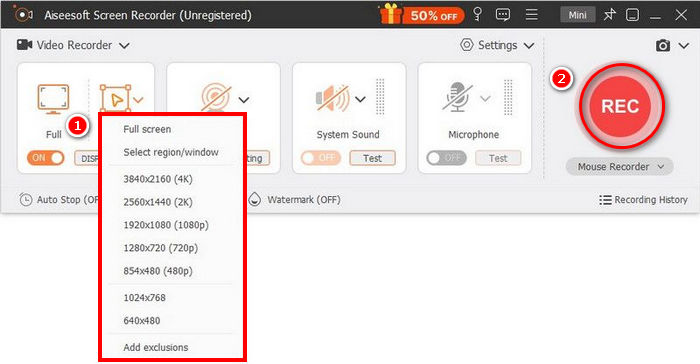
Ahora que ya sabes qué es ShareX y en qué se diferencia de otras herramientas de grabación de pantalla, si sientes que no es suficiente, hay una herramienta alternativa que puedes probar. FVC Screen Recorder es la mejor alternativa a ShareX Screen Recorder. Con esta herramienta puedes grabar la pantalla, hacer capturas de pantalla, editarlas y añadir anotaciones. Además, funciona tanto en Windows como en macOS, lo que ofrece a los usuarios la flexibilidad de usarla independientemente de su sistema operativo. Asimismo, esta herramienta de grabación de pantalla admite audio del sistema, entrada de micrófono e incluso grabación con cámara web, lo que la convierte en una gran opción para reuniones en línea, tutoriales en vídeo y grabaciones de juegos.
Descarga gratuitaPara Windows 7 o posteriorDescarga segura
Descarga gratuitaPara macOS 10.7 o posteriorDescarga segura
Pros
- Le permite grabar la pantalla completa, la ventana seleccionada o un área personalizada.
- Grabar videollamadas, reuniones, jugabilidad, y clases en línea
- Permite agregar texto, líneas, resaltados y formas mientras se graba.
- Puede grabar tanto el audio del sistema como la voz del micrófono.
- Admite diversos formatos de salida de vídeo y audio.
- Graba vídeos de pantalla en HD.
Contras
- La versión gratuita puede parecer limitada.
Parte 7. Preguntas frecuentes sobre ShareX
¿Puede ShareX grabar audio junto con la pantalla?
Sí, ShareX puede grabar tanto el audio del sistema como la entrada del micrófono durante las sesiones de grabación de pantalla. Sin embargo, para habilitar la grabación de audio, es posible que necesites instalar componentes adicionales como FFmpeg. Una vez configurado, te permite capturar vídeo de alta calidad con audio sincronizado, lo que lo hace ideal para tutoriales, presentaciones y mucho más.
¿ShareX es completamente gratuito?
Sí. Share X Screen Recorder es completamente gratuito. Sin embargo, si puedes, existe la opción de hacer una donación.
¿Está ShareX disponible para macOS o Linux?
Lamentablemente, no. ShareX Screen Recorder no está disponible para macOS ni Linux. Esto supone un gran inconveniente para los usuarios que buscan versatilidad en cuanto a compatibilidad. Sin embargo, la herramienta funciona mejor en Windows, ya que fue diseñada para usuarios de este sistema operativo.
Conclusión
No cabe duda de por qué ShareX ha sido la opción preferida de muchos como herramienta de grabación de pantalla. Ofrece excelentes funciones de grabación y de captura de pantalla, con múltiples modos de captura, herramientas de anotación y opciones de automatización que hacen que todo el proceso sea fluido y eficiente. Sin embargo, la interfaz de la herramienta parece anticuada y poco intuitiva para algunos, aunque, una vez aprendida, es muy fácil de usar. Mientras tanto, si aún estás buscando una herramienta de grabación de pantalla, la mejor alternativa a ShareX es FVC Screen Recorder. Entonces, ¿a qué esperas? ¡Manos a la obra!
-
 Revisión completa de Icecream Screen Recorder y su alternativa gratuita
 Aquí hay una revisión imparcial de Icecream Screen Recorder. La grabadora de pantalla gratuita Icecream tiene una marca de agua y un límite de tiempo. Si desea deshacerse de los límites de grabación de Icecream, también puede obtener una alternativa en línea gratuita aquí.
-
 Análisis de AirShou: ¿Es realmente el mejor grabador de pantalla?
 ¿Merece la pena AirShou como grabador de pantalla? En este artículo, exploraremos sus características, ventajas e inconvenientes, así como la mejor alternativa para grabar la pantalla.
-
 Revisión de Bandicam - ¿Vale la pena usar el software Bandicam Screen Recorder?
 Esta es una reseña completa del grabador de pantalla Bandicam. Conocerás sus características, precio, ventajas y desventajas, y encontrarás las mejores alternativas.
