


 Video Converter Ultimate
 Grabador de pantalla
 Reparación de vídeo
 Descarga segura
Los 5 mejores grabadores WebM para grabar videos WebM en alta calidad
La extensión de archivo WEBM suele ser utilizada por los navegadores web. La mayoría de ellos son navegadores modernos como Google Chrome, Opera, Firefox, Safari y Edge. Normalmente, estos navegadores se usan en sitios web HTML5 que admiten la retransmisión de vídeo en directo. Un buen ejemplo es YouTube, Twitch y otras plataformas multimedia. Este formato admite resoluciones de vídeo desde 360p hasta la resolución más alta. Si lo comparamos con otros formatos, se trata de un formato comprimido similar a MKV, MOV y MP4. La diferencia radica en el contenido del archivo de cada formato. Tanto Windows como Mac pueden reproducir este tipo de archivo siempre que el reproductor tenga los códecs y complementos adecuados. Mientras tanto, si buscas una mejor forma de grabar u obtener archivos WebM, consulta la lista de los mejores grabadores WebM que encontrarás a continuación.

Parte 1. El mejor grabador de WebM: grabador de pantalla FVC
Obtenga la forma más fácil de tomar instantáneas, grabar su pantalla y grabar los archivos de video WebM en tres sencillos pasos con FVC Screen Recorder. Esta grabadora de pantalla .webm para Windows y Mac puede grabar sitios WebM como YouTube, llamadas de Skype y transmisión en vivo, y otros sitios admiten el formato WebM. Capture la transmisión en vivo de su juego sin comprometer la calidad del video. Además de poder grabar el video, el audio y el micrófono. Garantizado sin ruido de fondo porque graba los sonidos del sistema. Por lo tanto, experimente una grabación perfecta y excelentes funciones de edición para su video tutorial con la grabación de pantalla FVC. Por otro lado, así es como se usa la herramienta.
Paso 1. Descarga FVC Screen Recorder usando los botones de descarga que aparecen a continuación.
Descarga gratuitaPara Windows 7 o posteriorDescarga segura
Descarga gratuitaPara macOS 10.7 o posteriorDescarga segura
Paso 2. Instala y ejecuta la aplicación después de seguir el asistente de instalación.
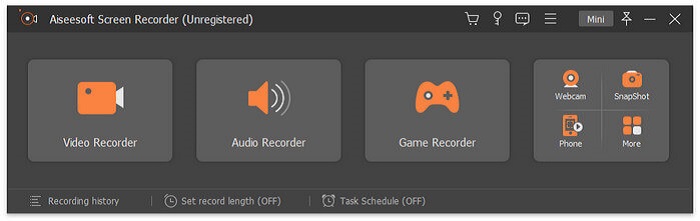
Paso 3. Cuando aparezca la barra flotante, haz clic en Grabador de vídeo.
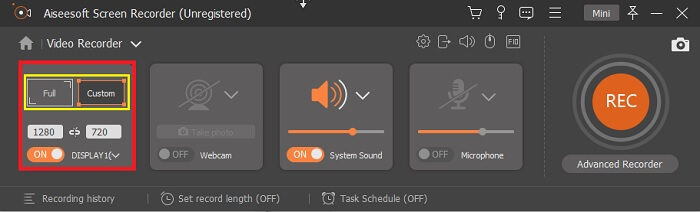
Desde ahí aparecerá otra ventana. Esta vez haz clic en Personalizado o Pantalla completa. Si eliges personalizado, ajusta el tamaño del marco al tamaño que desees.
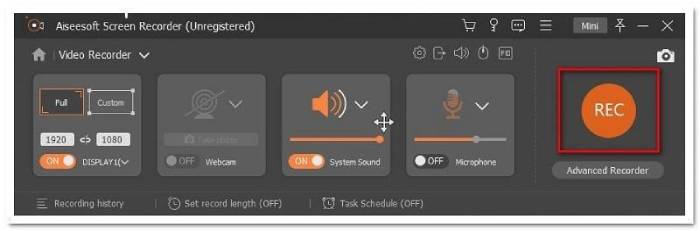
Paso 4. Para empezar a grabar, haz clic en el botón REC y realiza tus actividades con normalidad.
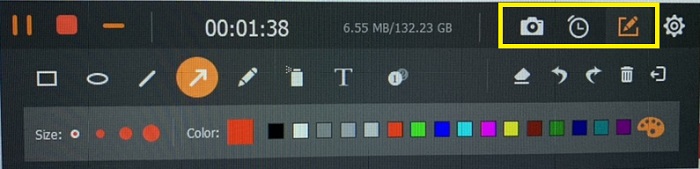
Luego puede anotar, agregar flechas y enviar mensajes de texto a la grabación.
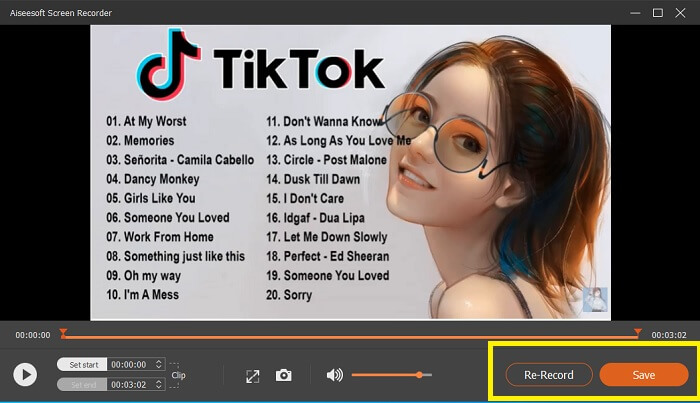
Paso 5. Luego, haz clic en el botón cuadrado rojo para detener la grabación. A continuación aparecerá una nueva ventana que te permitirá elegir entre guardar o volver a grabar. Para revisar la grabación, consulta la lista en la parte inferior de la barra flotante.
Parte 2. Otras grabadoras WEBM populares para su computadora
1. Grabador de pantalla gratuito FVC
Característica distintiva: Libre de malware. 100% seguro
Si la primera herramienta no te ha satisfecho, quizá estés buscando una más práctica. FVC Free Screen Recorder es tu herramienta de referencia si quieres aprovechar grandes funciones sin gastar ni un céntimo. Aunque se sabe que las herramientas gratuitas suelen producir menor calidad en comparación con las de pago, esta establece el listón un poco más alto. Puede producir vídeos de alta calidad y ofrecer un audio nítido a pesar de ser gratuita. Además, es fácil de usar. Sigue los pasos que aparecen a continuación para saber más sobre ella.
Paso 1. Inicia la aplicación en tu PC usando el navegador web. No importa qué navegador uses, esta herramienta es lo bastante flexible como para acceder a ella desde cualquier lugar. Haz clic en el enlace para ir directamente a la página oficial.

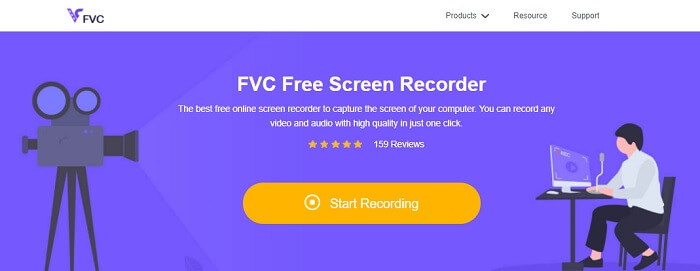
Paso 2. Inicia la herramienta haciendo clic en el botón Iniciar grabación.
Paso 3. Después de iniciar la herramienta, verás aparecer la barra flotante. Ajusta el marco para cambiar la relación de aspecto y luego comienza a grabar haciendo clic en el botón REC.

Paso 4. Mientras tanto, para detener la grabación haz clic en el botón cuadrado que se muestra en la imagen de abajo.

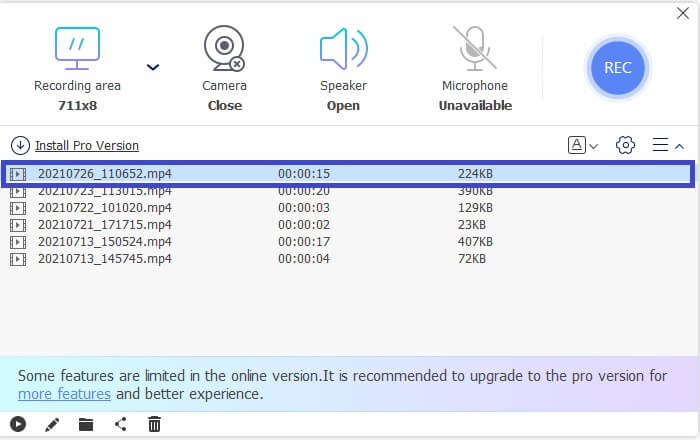
Paso 5. Para ver el archivo que has grabado, consulta la lista situada debajo de la barra de herramientas flotante.
Pros
- 100% a salvo de malware.
- Es flexible para ajustar la relación de aspecto, la velocidad de bits y la velocidad de fotogramas.
- Imagen en imagen compatible.
Contras
- No es compatible con la aceleración de hardware.
2. Pequeña toma
Característica distintiva: Admite la colaboración o el trabajo a distancia.
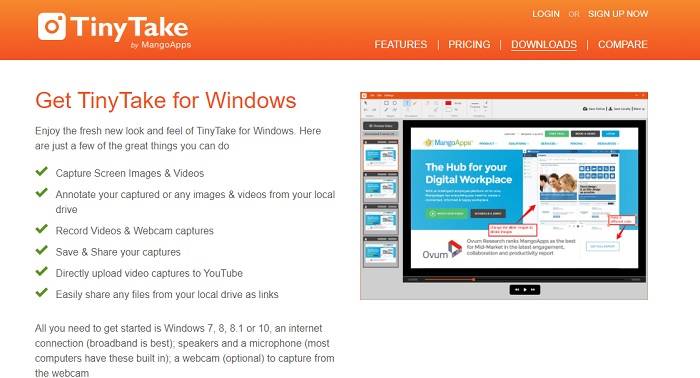
TinyTake es una herramienta de grabación de video y captura de pantalla gratuita desarrollada por Mango Apps. Tiny Take ofrece excelentes soluciones para realizar capturas de pantalla o grabar reuniones profesionales o personales de forma sencilla. Lo que hizo popular a esta herramienta es la función de colaboración en la que puede trabajar de forma remota, compartir archivos de forma masiva, utilizar funciones de anotación y almacenamiento a largo plazo, y Galería (en línea).
Pros
- Puede capturar imágenes y videos desde su unidad local.
- Compártelo directamente en YouTube.
- Anota durante la grabación.
Contras
- Sin función de ventana de bloqueo.
3. Screencast-O-Matic
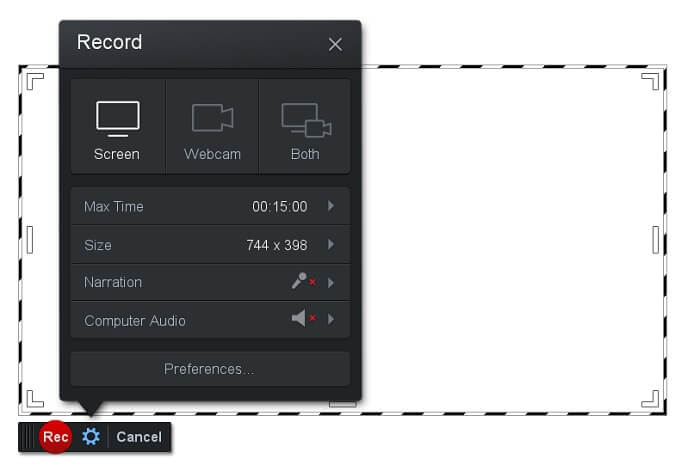
Característica distintiva: La herramienta tiene una interfaz fácil de usar y de navegar. Muy intuitiva.
Screencast-O-Matic es uno de los programas más utilizados por muchos usuarios. Lo que puede hacer es grabar la pantalla del ordenador de forma gratuita tras registrarte. Se recomienda crear una cuenta para usar la herramienta gratuita. Además, el desarrollador ha incorporado una función con la que puedes editar tu vídeo directamente antes de exportarlo. Puedes recurrir a la biblioteca integrada de contenido de la herramienta para inspirarte y seguir mejorando tus vídeos. También puedes hacer capturas de pantalla y compartir todo el contenido en tus redes sociales.
Pros
- Tiene una función de alojamiento en la nube.
- Sube un video para editarlo.
- Contenido del anfitrión.
Contras
- Es necesario registrarse.
4. Screencastify
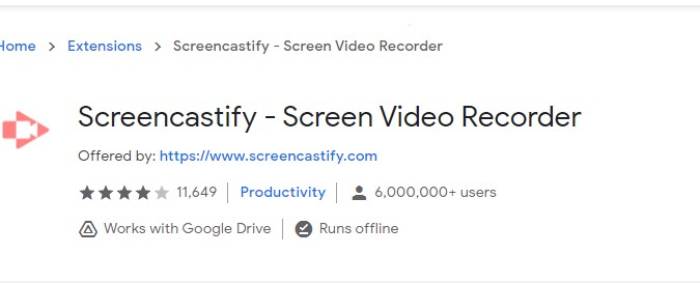
Característica distintiva: Extensión para navegador web
Demos un poco de diversidad a la lista. Screencastify es una herramienta dependiente de la web, específicamente una extensión del navegador Chrome. Esto es utilizado principalmente por educadores y estudiantes. Principalmente por la simplicidad de la herramienta y la capacidad de anotación que mantiene al educador y al alumno enfocados en la clase. La mayoría de las personas que estudian a través de Udemy y dichos sitios de aprendizaje utilizan esta grabadora de pantalla. Si está haciendo lo mismo, puede considerar usarlo. Mientras tanto, aquí hay información más detallada sobre la herramienta.
Pros
- Compatible con todas las plataformas multimedia.
- Contenido del anfitrión.
- Sube un video para editarlo.
Contras
- Aunque es un acceso fácil porque depende del navegador, también puede ser una desventaja.
- Necesita muchos permisos para usarlo.
Parte 3. Preguntas frecuentes sobre WebM Recorder
¿Por qué mi archivo WebM no se abre?
Entiendo la confusión, puedes pensar que estás usando un navegador moderno y aun así no se reproduce. ¿Has comprobado si estás usando la versión más reciente del navegador? Si no, por favor actualízalo. Es una de las razones más habituales por las que un vídeo no se reproduce. Pero ten en cuenta que estas son algunas de las versiones compatibles con el archivo WebM: Chrome 6, Firefox 4 e Internet Explorer 9 y superiores. O puedes probar a usar reproductores WebM para ayudarte a abrirlo.
¿Por qué no puedo reproducir videos WebM en mi Mac?
Recomiendo encarecidamente descargar el reproductor VLC o el complemento VLC para Mac OS X. Debe tener un procesador Intel de 64 bits.
Parte 4. Cuadro comparativo
| Característica | Grabador de pantalla FVC (Premium) | Grabador de pantalla FVC gratuito | TinyTake | ScreenCast-O-matic | ScreenCastify |
| Grabación de audio y video |  | | | | |
| Función de edición de video | | |  | | |
| Función de bloqueo de ventana | | | | | |
| Característica de anotación | | | | | |
| Compatible con WebM | | | | | |
| Seguro contra malware | | | | | |
| Tasa de bits y relación de aspecto ajustables | | | | | |
Conclusión
Todas las herramientas de grabación de WebM revisadas en este artículo son confiables y eficientes. Solo tiene que ver qué herramienta se adapta a los requisitos de su PC y su sistema operativo. La mayoría de las personas irán por terreno seguro mediante el uso de una aplicación basada en la web. Pero aún es tu decisión decidir.
-
 El grabador de audio imparcial Cinch Review y la mejor alternativa
 Cinch Audio Recorder es la mejor manera de descargar música desde sitios de transmisión. Aprenda más sobre la revisión imparcial y la mejor alternativa del artículo.
-
 Las 5 mejores grabadoras de teclado y mouse para Windows y Mac
 Estos son los cinco mejores programas de grabación de teclado y mouse que pueden guardar los movimientos del mouse y los clics del teclado, y repetir los eventos.
-
 Los 4 mejores grabadores de pantalla AVI gratuitos para capturar videos de pantalla como archivos AVI
 Para grabar la pantalla en archivos AVI de alta calidad, el artículo identifica y comparte los 4 mejores grabadores de pantalla AVI gratuitos en esta publicación. Obtenga más información para encontrar el deseado en consecuencia.
