


 Video Converter Ultimate
 Grabador de pantalla
 Reparación de vídeo
 Descarga segura
Greenshot Screen Capture: una revisión completa de capturas de pantalla
Como usuario ávido de internet, tomar capturas de pantalla para capturar o guardar información y compartirla rápidamente se ha convertido en parte de mi experiencia de navegación. Gracias a ellas, puedo capturar rápidamente la pantalla completa o seleccionar un área específica, lo que facilita su uso en mi computadora. Al dedicarme a tomar capturas de pantalla de diversas cosas, busqué una herramienta que me permitiera editarlas al instante antes de usarlas.
Greenshot es una herramienta de código abierto que cumple todos los requisitos. He estado buscando un programa de capturas de pantalla que cubra mis necesidades. Probar Greenshot de primera mano me permite compartir una reseña completa e imparcial de la herramienta. En este artículo, hemos visto una descripción general del programa, cómo usarlo al hacer capturas de pantalla, lo hemos comparado con otro software y, por último, hemos mencionado una alternativa por si quieres probar otro programa de capturas de pantalla completo que funcione de forma similar a Greenshot.

Parte 1. ¿Qué es Greenshot?
Debo admitir que al principio no sabía que existían herramientas de software para tomar capturas de pantalla. Solo las descubrí cuando busqué maneras de mejorar mis necesidades de capturas de pantalla. Así nació Greenshot. Esta herramienta de software se puede descargar gratis para Windows y recientemente también está disponible para usuarios de Mac. Greenshot, como herramienta de software, es ligera, lo que significa que no ocupa mucho espacio de almacenamiento. Además, como herramienta de captura de pantalla, permite a los usuarios capturar la pantalla completa de su dispositivo mediante sus cinco tipos de captura:
1. Capturar región: te permite hacer una captura de pantalla de determinadas partes de tu pantalla.
2. Capturar última región: te permite realizar una captura exactamente en la misma zona, perfectamente alineada con tu captura anterior.
3. Capturar ventana: te permite capturar la ventana que se muestra en tu pantalla.
4. Capturar pantalla completa: te permite hacer una captura de toda tu pantalla, independientemente de qué ventanas estén activas.
5. Capturar Internet Explorer, también conocida como captura de página web, permite a los usuarios hacer una captura de cualquier página web que esté abierta en su navegador.
Además de la amplia variedad de tipos de capturas de pantalla disponibles con Greenshot, la herramienta también permite editarlas anotándolas y resaltándolas, eliminando la molestia de editarlas y anotarlas con otra herramienta, lo que ahorra tiempo y comodidad. Como era de esperar, la comodidad reside en su sencillo editor de capturas de pantalla integrado. Greenshot permite exportar capturas de pantalla de diversas maneras, como:
Exportar captura de pantalla como:
• Guardar como archivo,
• Enviar a una impresora,
• Copiar al portapapeles,
• Adjuntar al correo electrónico y,
• Enviar a software de oficina.
Parte 2. Cómo usar Greenshot
Como software diseñado para funcionar como una herramienta de captura de pantalla fácil de usar, Greenshot, a pesar de no tener experiencia previa con este tipo de herramienta, es eficiente y sorprendentemente fácil de usar, ideal tanto para usuarios principiantes como profesionales. Para hacerlo eficazmente, simplemente siga los pasos a continuación.
Paso 1. Antes que nada, debes ir a la página oficial de descarga de Greenshot. Desde ahí puedes descargar el programa al instante y, una vez hecho esto, instalarlo y abrirlo en tu ordenador de sobremesa o portátil.
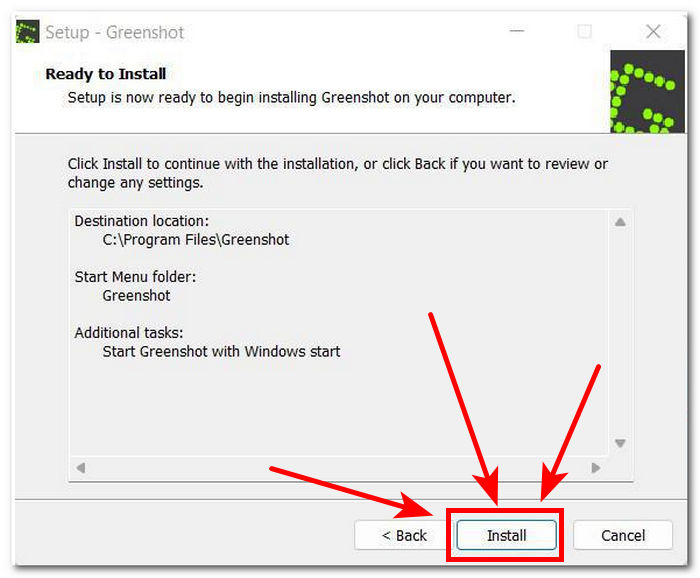
Paso 2. Una vez instalado correctamente en tu equipo, el icono de Greenshot aparecerá en la parte inferior derecha de la pantalla. Para acceder a la configuración de captura, haz clic en el icono y, desde ahí, selecciona la función de captura de pantalla que quieras usar.
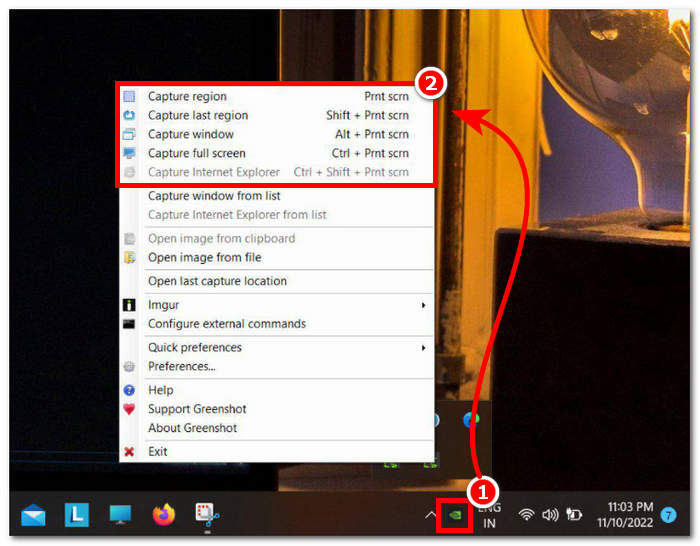
Puedes elegir cualquier captura de pantalla de la lista (Capturar región, Capturar última región, Capturar ventana, Capturar pantalla completa y Capturar Internet Explorer). Depende de tus preferencias y necesidades.
Paso 3. Cuando hayas hecho la captura de pantalla que necesitas, procede a abrirla en el editor de imágenes de Greenshot. Esto te permite realizar un nivel de edición de capturas de pantalla de básico a medio.
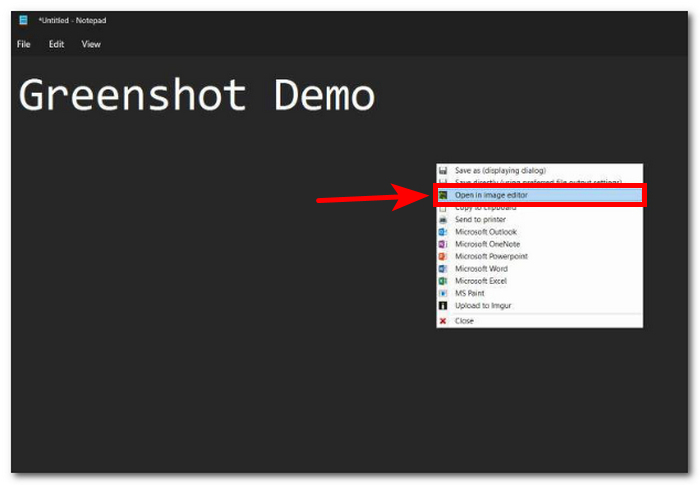
En el editor de imágenes, los usuarios pueden dibujar formas, agregar texto y resaltados, recortar, cambiar el tamaño y superponer un gráfico o una imagen.
Paso 4. Cuando estés satisfecho con los cambios realizados en tu captura, puedes exportarla a tu dispositivo haciendo clic en el botón Guardar en la pantalla de tu ordenador.

Parte 3. ¿Qué es mejor, Greenshot o ShareX?
¿Qué mejor manera de mostrar las capacidades de Greenshot como herramienta de captura de pantalla que compararla con otras herramientas de software de captura de pantalla de alto rendimiento? Aunque existe una lista interminable de herramientas de software prometedoras en línea, elegimos ShareX para ilustrar cómo Greenshot puede superar a la competencia en el campo de las herramientas de captura de pantalla.
| Greenshot | contra | ShareX |
| Herramienta de captura de pantalla liviana, gratuita y de código abierto bajo licencia GPL con códigos disponibles en BitBucket. | Disponibilidad | Las herramientas de software libres y de código abierto tienen licencia GPL y su código fuente está disponible en GitHub. |
| Capturar región, Capturar última región, Capturar ventana, Capturar pantalla completa y Capturar página web. | Ofertas de tipo captura de pantalla | Capturar pantalla completa, Capturar región, Capturar última región, Grabación de pantalla, Captura con desplazamiento y Captura automática. |
| Dibujar formas, agregar texto, resaltar cosas, ofuscar cosas, recortar la captura de pantalla, ampliar la captura de pantalla, agregar gráficos a una captura de pantalla y reutilizar elementos dibujados. | Funciones de edición | Editor de imágenes básico, agregar texto, agregar formas, herramienta de tampón de clonar, herramienta de borrador, redimensionador de imágenes, resaltar y flecha. |
| Herramienta de software de captura de pantalla sencilla, muy organizada y fácil de usar. | Interfaz de usuario | Interfaz limpia y herramienta compacta y destacada. |
| La herramienta de software de captura de pantalla de rápido rendimiento ofrece una variedad de opciones de captura de pantalla para diferentes usos. | Actuación | Herramienta de captura de pantalla fácil de usar y muy personalizable; sin embargo, a veces la captura de pantalla con desplazamiento no siempre funciona. |
Al comparar las dos prometedoras herramientas de captura de pantalla, observamos que, en cuanto a los tipos de captura que ofrece cada software, ShareX tiene una ligera ventaja, ya que ofrece una función de grabación de pantalla de la que carece Greenshot. Sin embargo, solo discutiremos sobre la captura de pantalla como herramienta de software. En ese caso, consideramos que Greenshot es mucho mejor, ya que es muy fácil de usar y está organizada de forma que no resulta confusa ni abrumadora, a diferencia de ShareX, que está diseñada para una amplia gama de tareas, pero que hace que el software sea compacto y complejo para usuarios sin conocimientos técnicos.
Parte 4. La mejor alternativa al greenshot
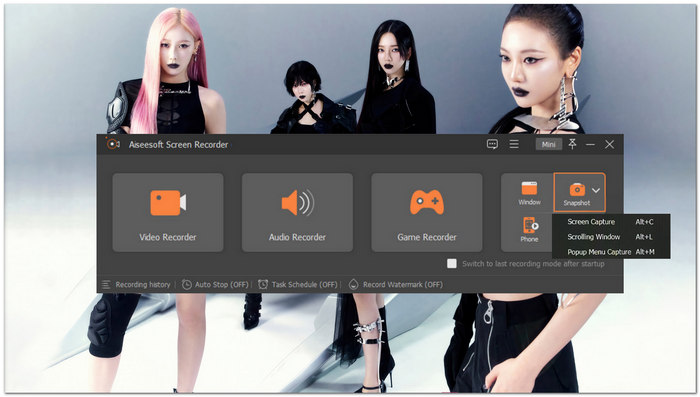
Si aún estás dudando sobre si usar Greenshot como tu herramienta de capturas de pantalla a pesar de todas las funciones y características útiles mencionadas arriba, puedes utilizar una grabadora de pantalla seleccionada por FVC. Este software es una herramienta de capturas ligera y de alto rendimiento, no solo para Windows y Mac, sino también para dispositivos móviles (Android e iOS). Además, mientras que Greenshot está pensado únicamente para hacer capturas de pantalla, la grabadora de pantalla seleccionada por FVC se puede usar para grabar vídeo, juegos y audio, manteniendo al mismo tiempo una interfaz muy organizada y fácil de usar. En cuanto a las capacidades de captura de pantalla, la grabadora de pantalla seleccionada por FVC ofrece las mismas funciones que ofrece Greenshot.
Descarga gratuitaPara Windows 7 o posteriorDescarga segura
Descarga gratuitaPara macOS 10.7 o posteriorDescarga segura
Funciones clave
• Herramienta de captura de pantalla fácil de usar.
• Cumple una doble función como herramienta de captura de pantalla de vídeos, grabadora de juegos y grabadora de sonido. • Se puede usar en dispositivos móviles (Android e iOS); puedes utilizarla para hacer una captura de pantalla en iPhone y Android.
• Salida de captura de pantalla de alta resolución.
• Es una herramienta capaz de editar capturas de pantalla instantáneas.
• Herramienta de captura de pantalla de software liviana y de uso gratuito.
• Se compone de cuatro tipos de capturas de pantalla funcionales.
El software de captura de pantalla Greenshot es una herramienta útil para los usuarios que buscan formas alternativas de mejorar su experiencia de captura de pantalla. Como herramienta de capturas, cubre todas las funciones y características básicas que un usuario busca en un programa. Sin embargo, para casos en los que se necesita un software que pueda hacer capturas de pantalla y grabar vídeo o sonido al mismo tiempo, sugerimos consultar la grabadora de pantalla seleccionada por FVC como alternativa, ya que puede ahorrarte tener que descargar otro programa para esa tarea y, aun así, ofrece lo mismo que Greenshot a la hora de capturar la pantalla. Para alguien que empieza, usar Greenshot puede funcionar perfectamente como herramienta de capturas y el usuario puede pasar por alto la falta de funciones de grabación, pero cuando los usuarios empiezan a plantearse una herramienta más completa o ya están acostumbrados a usar grabadores de pantalla en móvil y ordenador, entonces suelen pasarse a la herramienta alternativa, la grabadora de pantalla seleccionada por FVC, por comodidad y para lograr un proceso más sencillo y sin complicaciones.
Parte 5. Preguntas frecuentes sobre Greenshot
¿Greenshot es gratuito?
Sí, la herramienta de captura de pantalla Greenshot para Mac y Windows es una herramienta de software gratuita ya que utiliza un código de fuente abierta que permite a los usuarios tomar una captura de pantalla, realizar ediciones rápidas y guardarla de forma gratuita.
¿Dónde guarda Greenshot las capturas de pantalla?
Greenshot Windows 11 o cualquier versión de Windows y Mac guarda el archivo de captura de pantalla en la carpeta de imágenes de tu dispositivo de forma predeterminada para facilitar el acceso. Sin embargo, puedes personalizar la ubicación y la carpeta a través de la configuración de herramientas del software.
¿Puede Greenshot cargar capturas de pantalla a la nube?
Como herramienta liviana de captura de pantalla, Greenshot permite guardar capturas de pantalla no solo en el almacenamiento de escritorio, sino también en el almacenamiento basado en la nube como Drive, OneDrive, Dropbox y más.
Conclusión
Greenshot screenshot capture software is a useful tool for users who are looking for alternative ways to elevate their screen capture experience. As a screenshot tool, it covers all the basic features and functions a user is looking for in a software tool. However, for instances like the need to use software that can screenshot and video or sound record at the same time, we suggest checking the FVC-picked screen recorder tool as an alternative as it can help you save the need to download another software for such task hence, it is capable of what Greenshot is offering in capturing a screen. Reviewing Greenshot for a starter may work just fine as your screenshot tool, which users can overlook the lack of screen recording capabilities, but when users are considering between a highly functional tool or if they are already exposed to using screen recording tool for mobile and desktop then they jump on using the alternative FVC-picked screen recorder tool for convenience and less hassle process.
-
 Cómo tomar capturas de pantalla en Android [4 métodos sencillos]
 ¿Estás utilizando un dispositivo Android pero tienes dificultades para tomar una captura de pantalla con él? En este artículo, aprenderá 4 formas de tomar capturas de pantalla en Android fácilmente.
-
 Cómo tomar capturas de pantalla con desplazamiento en Windows 10/11 fácilmente
 Libere todo el potencial de la captura de pantalla aprendiendo las capturas de pantalla con desplazamiento en Windows 10/11. Descubra estos útiles programas y extensiones web que puede utilizar.
-
 Cómo tomar capturas de pantalla con desplazamiento en Mac en minutos
 ¡No te conformes con capturas parciales! Conozca los sencillos pasos para realizar capturas de pantalla con desplazamiento en Mac. Capture páginas web o documentos completos con facilidad y en poco tiempo.
