


 Video Converter Ultimate
 Grabador de pantalla
 Reparación de vídeo
 Descarga segura
Cómo importar archivos HEIC en Lightroom en Windows y Mac de manera efectiva
Supongamos que quieres mejorar una imagen HEIC u organizarla. En ese caso, puedes importar HEIC a Lightroom y encargarte cómodamente de toda la organización y edición. Puedes subirla fácilmente aquí sin descargar un códec adicional para ver o editar HEIC con este software. Así que, si necesitas una guía que te enseñe cómo importar el archivo HEIC en este programa, puedes leer y seguir los métodos para Windows y Mac que incluimos en este artículo.
Sin más preámbulos, leamos los siguientes detalles para saber cómo hacerlo, y si Lightroom no pudo importar el HEIC, hay una manera de agregarlo también aquí. Pero antes que nada, debe descargar el software en su Windows o Mac antes de leer los siguientes detalles.

Parte 1. Cómo importar HEIC a Lightroom en su Windows 10/11 o actualizado
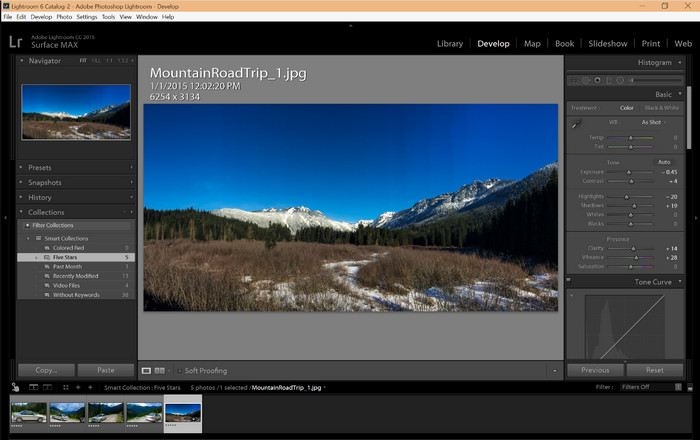
Lightroom admite una versión actualizada de Windows; esta parte es para usted si descarga el software en su sistema operativo Windows. No debería preocuparse porque Lightroom puede abrir archivos HEIC sin esfuerzo siguiendo el tutorial a continuación.
Paso 1. Descarga el software en tu Windows 10/11, luego instálalo y ábrelo para continuar.
Paso 2. Cuando el software ya esté ejecutándose en tu sistema, haz clic en el botón +, pulsa en Browse (Examinar) y selecciona el archivo HEIC que quieres importar aquí.
Paso 3. Después de seleccionarlos, ya podrás ver los archivos HEIC usando Lightroom en tu Windows 10/11.
Parte 2. Cómo abrir HEIC Photo en Lightroom en su Mac 10.13 o superior
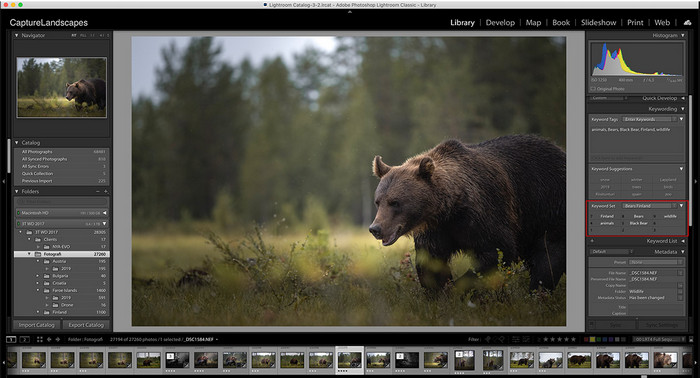
Incluso sin Lightroom, puede ver el archivo HEIC sin esfuerzo, especialmente si su versión de Mac es High Sierra 10.13 o la más reciente en Vista previa. Aunque Preview admite funciones de edición, no es suficiente para usarla en ediciones complicadas, como lo que Lightroom puede proporcionarle. Además, no tendrá que preocuparse por eso porque Lightroom admite archivos HEIC para editarlos u organizarlos en su Mac.
Paso 1. Instala el software en tu macOS 10.13 o superior; si la versión de tu sistema operativo es anterior, ten en cuenta que el programa no se abrirá. Después de descargar Lightroom en tu ordenador, ya puedes abrirlo.
Paso 2. En la parte superior encontrarás distintos menús y el nombre de Lightroom en la esquina superior izquierda, lo que significa que el software ya está abierto. Pulsa el menú File (Archivo) y ve a Add Photos (Añadir fotos), o bien utiliza el atajo de teclado pulsando Command + Shift + I.
Paso 3. Aparecerá una carpeta en la pantalla; selecciona la imagen que quieres importar y haz clic en Review for Import (Revisar para importar).
Parte 3. Lightroom no pudo importar el archivo HEIC | La mejor solución para resolver un problema HEIC no compatible
Muchos usuarios tuvieron problemas para cargar el archivo HEIC debido a la compatibilidad con software como Lightroom en Windows y Mac; incluso con la ayuda de los métodos anteriores, sigue siendo imposible. Pero no hay necesidad de sentirse triste porque hay una manera de hacer que su archivo HEIC se importe en Lightroom convirtiendo HEIC a JPG con la ayuda de la mejor herramienta en la web.
FVC Free HEIC to JPG Converter es la solución que debes usar para convertir archivos HEIC en tu Windows y Mac sin necesidad de descargar ningún programa. Una herramienta web como esta puede transformar tu formato no compatible en uno estándar como JPEG. Podrás subir la imagen a Lightroom sin encontrarte con el problema de formato no admitido. Además de convertir HEIC a JPG, también puedes subir aquí varias imágenes HEIC y convertirlas todas al mismo tiempo, ya que admite la conversión por lotes. Increíble, ¿verdad? ¿Quieres saber qué nos sorprende aún más? Pues que puedes hacer conversiones aceleradas de forma gratuita. Si quieres solucionar el problema de incompatibilidad que te aparece con los HEIC, sigue los pasos indicados a continuación para saber cómo convertir el formato.
Pasos sencillos sobre cómo cambiar el formato HEIC a JPG usando una herramienta web:
Paso 1. Abre FVC Free HEIC to JPG Converter haciendo clic en este enlace para ir a la página principal del conversor en tu buscador favorito. No tienes de qué preocuparte porque es seguro de usar y no hay anuncios molestos en la interfaz web.
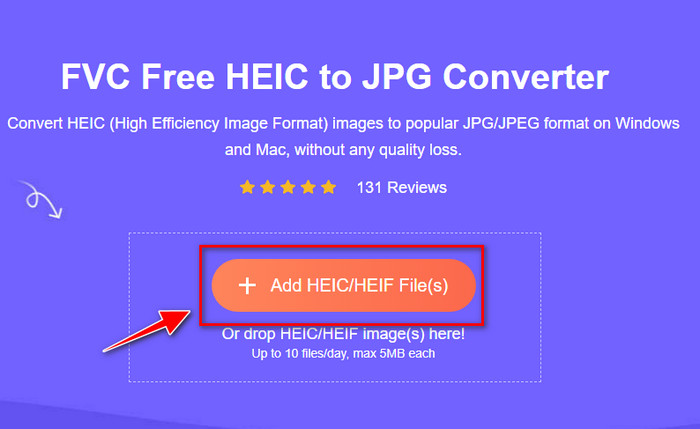
Paso 2. Haz clic en Add HEIC/HEIF Files (Añadir archivos HEIC/HEIF) para subir aquí la imagen HEIC que Lightroom no puede abrir. Como alternativa, puedes arrastrar y soltar el archivo aquí en lugar de seleccionarlo desde la carpeta.
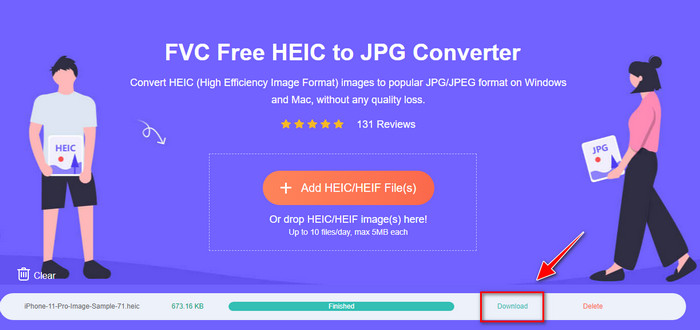
Paso 3. Aparecerá un botón de Download (Descargar) cuando la barra de progreso se complete; haz clic en él para guardar en tu ordenador el archivo HEIC recién convertido. Después de eso, ya podrás importar el archivo en Lightroom sin que aparezca un cuadro de diálogo indicando que el archivo no es compatible o está dañado.
Parte 4. Preguntas frecuentes sobre la importación de HEIC en Lightroom
¿Hay alguna limitación en la importación de archivos HEIC en Lightroom?
Hasta este punto, puede importar archivos HEIC en Lightroom tantos como desee. No tiene ninguna limitación para cargar este tipo de formato en Lightroom.
¿Lightroom es gratuito en Windows y Mac?
Desafortunadamente, Lightroom en Windows y Mac no es gratuito, pero puede descargarlo gratis en su Windows y Mac. Aunque el software no es gratuito, puede aprovechar la versión de prueba gratuita que admite durante 7 días. Si cree que necesitará el software durante mucho tiempo, puede suscribirse después del período de prueba.
¿Exportar un archivo HEIC en Lightroom dejará una marca de agua?
Por suerte, Lightroom no añade ninguna marca de agua a la imagen que has subido aquí. Pero puedes añadir una marca de agua si quieres. Así que, si vas a publicar la foto en internet, te recomendamos que añadas una marca de agua para que esté protegida frente a las personas que intenten apropiarse de ella.
¿Cuál es mejor para la edición de imágenes? ¿Photoshop o Lightroom?
Depende de sus demandas; con la ayuda del editor de Adobe Photoshop y Lightroom, puede mejorar fácilmente el aspecto de su imagen. Suponga que desea un editor de imágenes fácil de manejar. En ese caso, Lightroom es una opción que debe elegir, ya que es el mejor editor de imágenes para mejorar la imagen que tiene. Pero si desea realizar una edición de imágenes más detallada, Photoshop es su editor que se adapta a las necesidades de todos los editores profesionales.
Conclusión
Con la ayuda de Lightroom, puede editar fácilmente la imagen que tiene u organizarla en consecuencia para que se vea ordenada. Entonces, si desea importar el archivo HEIC en Lightroom, puede seguir los pasos que agregamos, ya sea que sea un usuario de Windows o Mac. Pero si tiene problemas para importar el archivo HEIC, lea la tercera parte mientras lo resolvemos para que sea compatible con Lightroom. Ahora puede proceder a editarlo. Esperamos que este artículo le dé una idea de cómo importar el archivo; si tienes otras sugerencias o recomendaciones, puedes dejarnos un mensaje.
-
 Convertidor iMazing HEIC | Funciones, pros y contras, y cómo usarlo
 Este artículo revisará la capacidad de iMazing HEIC Converter y sus alternativas, por lo que si desea obtener más información al respecto, lea esto con precaución.
-
 Las 3 formas más fáciles de convertir HEIC a JPG en iPhone como un experto
 ¿No tienes idea de cómo cambiar el HEIC a JPG en iPhone? Si usted es uno de los usuarios que tiene problemas con el HEIC, lea esto.
-
 ¿Por qué las fotos de mi iPhone están en formato HEIC? [Razones y cómo resolverlas]
 ¿Quieres saber por qué las fotos de mi iPhone están en formato HEIC? Este artículo proporciona evidencia creíble sobre lo que hace que HEIC sea el mejor.
