


 Video Converter Ultimate
 Grabador de pantalla
 Reparación de vídeo
 Descarga segura
Formas perfectas de duplicar la cámara en Android e iOS sin esfuerzo
Di adiós a los ángulos incómodos y la mala iluminación y hola a los impresionantes selfies y videos que muestran tu verdadera belleza. La capacidad de duplicar o voltear su cámara puede mejorar en gran medida la calidad de sus fotos y videos. Pero, ¿qué significa exactamente duplicar o voltear la cámara? En pocas palabras, se refiere al proceso de invertir la imagen capturada por la cámara de su dispositivo, ya sea horizontal o verticalmente.
Esto puede ser especialmente útil al hacer selfies o grabar vídeos, ya que te permite conseguir mejores ángulos, mejorar la iluminación y capturar tu versión más favorecedora. Dicho esto, esta publicación te presentará las formas más increíbles y sencillas de espejar la cámara frontal de tu teléfono.

Parte 1. Introducción a la cámara espejo
La cámara espejo se refiere al proceso de voltear o invertir la imagen capturada por la cámara de un dispositivo, ya sea horizontal o verticalmente. Esto se puede lograr mediante la manipulación de software o hardware y se usa comúnmente al tomar selfies o grabar videos. Al duplicar la cámara, los usuarios pueden lograr ángulos más favorecedores, mejorar la iluminación y crear efectos visuales únicos. La técnica es especialmente útil para los creadores de contenido y personas influyentes en las redes sociales, ya que les permite capturar fotos y videos de alta calidad que se destacan entre la multitud. No importa si está utilizando un dispositivo Android o iOS, puede aprender cómo realizar una cámara frontal de espejo de Android o iPhone para mejorar significativamente sus habilidades fotográficas y llevar su contenido visual al siguiente nivel.
Parte 2. Cómo reflejar la cámara frontal y trasera en el iPhone
Usando la cámara integrada en el iPhone, que tiene una opción Flip para duplicar la cámara frontal, es posible duplicar la cámara en un iPhone. Al voltear la cámara frontal, puede lograr ángulos más favorecedores y mejorar la composición general de sus fotos y videos. Esto puede ser especialmente útil cuando se intenta capturar la toma perfecta para las redes sociales o cuando se graba un vlog o un tutorial. Además, le permite ajustar la orientación de la cámara para adaptarse mejor a su entorno. Aquí están los pasos del espejo de la cámara del iPhone que puede seguir:
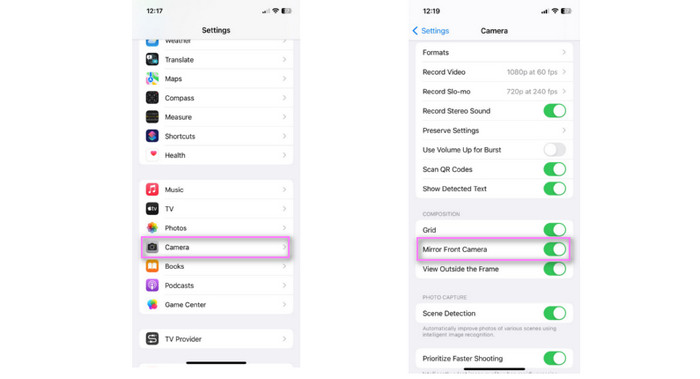
Paso 1. Primero, abre la aplicación Ajustes en tu iPhone y localiza la opción Cámara.
Paso 2. Una vez que llegues a la opción Cámara, ve a la sección Composición.
Paso 3. Ahora, activa el botón Espejar cámara frontal para habilitar esta función. Después, podrás hacer selfies y vídeos con la cámara en modo espejo. ¡Eso es todo! Así es como se espeja la cámara trasera en un iPhone.
Parte 3. Cómo duplicar la cámara frontal y trasera en Android
El espejo de la cámara de Android permite a los usuarios voltear o reflejar horizontal o verticalmente la imagen adquirida por la cámara frontal. Esta opción se puede encontrar en la configuración de la mayoría de las aplicaciones de cámara de Android y se usa con frecuencia para tomar selfies, videollamadas, fotos grupales y mejorar la composición general de la imagen. La función de espejo puede ser extremadamente útil para cambiar la orientación de la cámara con respecto al entorno, capturar un ángulo más amplio o más sujetos y generar una fotografía de aspecto más natural. Descubra cómo funciona el espejo de la cámara de Android a través de los siguientes pasos:
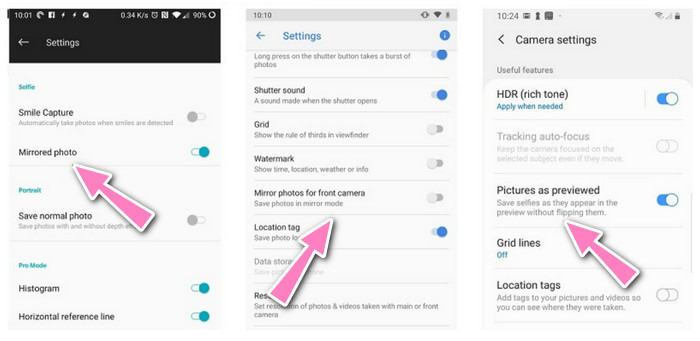
Paso 1. Ve al menú de Ajustes de tu teléfono Android.
Paso 2. Elige entre los ajustes que se muestran a continuación y, a continuación, pulsa en Cámara.
Paso 3. Tras seleccionar Cámara, se te dirigirá a sus ajustes. En lo que respecta a activar la cámara frontal en modo espejo, la configuración de cada dispositivo tiene diferentes opciones de navegación, como Fotografías como previsualizadas, Reflejar fotos para la cámara frontal o Foto reflejada. Solo necesitas activar una de ellas.
Parte 4. Cómo duplicar videos de iPhone y Android en una PC
Ahora, continuamos con cómo puedes espejar tus vídeos de Android y iPhone en un ordenador. Como sabemos, los ordenadores son más potentes que los dispositivos móviles. Lo mismo ocurre al comparar las aplicaciones móviles con las de PC. Por ello, pensamos en presentarte la aplicación llamada FVC Video Converter Ultimate.
La aplicación funciona para rotar y voltear videos sin problemas. Puede voltear o imitar la apariencia del video reflejado, ya sea horizontal o verticalmente. Además de estos, los usuarios pueden manipular la configuración de su salida de video y audio. Puede cambiar el formato, la calidad, la resolución, etc. Aproveche al máximo este programa consultando la guía simplificada a continuación.
Paso 1. Descarga e instala la aplicación
Haga clic en uno de los botones proporcionados a continuación para obtener esta aplicación descargable gratuita. Inicie la aplicación una vez completada la instalación.
Descarga gratuitaPara Windows 7 o posteriorDescarga segura
Descarga gratuitaPara macOS 10.7 o posteriorDescarga segura
Paso 2. Importa un clip de vídeo
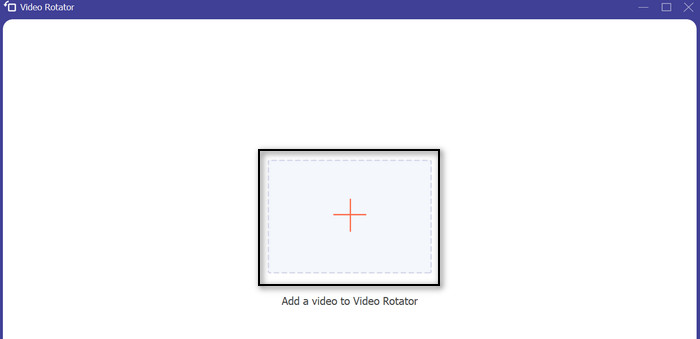
Desde la interfaz principal de la herramienta, haz clic en la pestaña Caja de herramientas y elige Rotador de vídeo de entre la selección de herramientas. Después, solo tienes que pulsar el signo Más en el centro para importar tu vídeo grabado. A continuación, pasarás a la sección de edición.
Paso 3. Voltea el vídeo
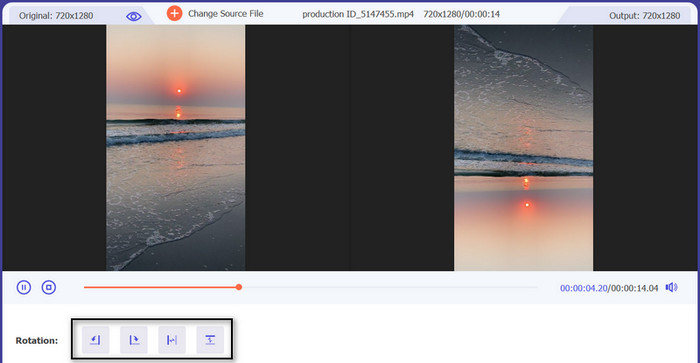
Después de ser dirigido a la sección de edición, la pestaña le dará la opción a continuación si desea reflejar el video horizontal o verticalmente. Simplemente elija su posición de destino en las opciones a continuación, y los cambios aparecerán en tiempo real.
Paso 4. Guarda el vídeo en modo espejo
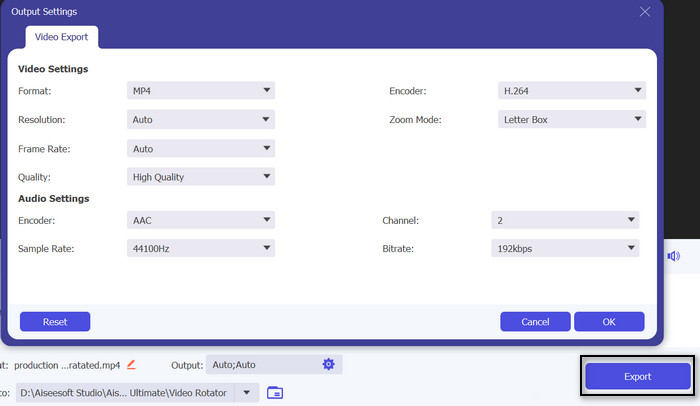
Puedes modificar algunos ajustes marcando la opción Salida. Una vez listo, haz clic en el botón Exportar en la parte inferior derecha de la interfaz para exportar el vídeo y guardarlo en tu ordenador.
Más lectura
Los mejores y más sencillos métodos para desactivar HEIC en iPhone
Cómo girar vídeos en dispositivos Android para una visualización adecuada
Parte 5. Preguntas frecuentes sobre Mirroring Camera en Android e iOS
¿Cómo duplicar una cámara en una Macbook?
Reflejar la cámara en MacBook es un proceso sencillo que se puede realizar con la aplicación Photo Booth integrada. Una vez que inicie la aplicación, puede cambiar entre las cámaras delantera y trasera y habilitar la función de espejo con el botón Espejo.
¿Cómo dejar de duplicar en la cámara de un iPhone?
Del mismo modo, el proceso para desactivar la duplicación de la cámara en un iPhone es bastante sencillo. Todo lo que tiene que hacer es desactivar la cámara frontal del espejo. Luego, detendrá la duplicación en la cámara de su iPhone.
¿La cámara de espejo afecta la calidad de la imagen?
La función de espejo de la cámara no afecta la calidad de la imagen, ya que simplemente voltea o refleja la imagen horizontal o verticalmente.
Conclusión
El proceso para espejar la cámara puede variar según el dispositivo y el sistema operativo, pero generalmente está disponible en los ajustes de la mayoría de las aplicaciones de cámara. En general, la función de cámara en modo espejo es una herramienta útil que puede mejorar la calidad y la creatividad de las fotos y los vídeos.
-
 3 mejores cámaras de cámara lenta que debería considerar comprar
 ¿Te cuesta elegir la mejor cámara para hacer vídeos a cámara lenta? Continúe leyendo y considere estas mejores opciones de cámara lenta para usted.
-
 Mejore la resolución de fotos del iPhone con los mejores potenciadores
 ¿Quieres necesitar mejorar la resolución de fotos del iPhone? Bueno, en este artículo cubrimos las mejores herramientas que puedes usar y otros trucos que debes saber.
-
 Edita como un profesional: cómo recortar tus videos de iPhone sin esfuerzo
 Si está buscando llevar sus habilidades de edición de video de iPhone al siguiente nivel, las aplicaciones de recorte de video son un cambio de juego. Cubriremos algunas de las mejores aplicaciones de recorte de video para iPhone.
