


 Video Converter Ultimate
 Grabador de pantalla
 Reparación de vídeo
 Descarga segura
¿Qué es MP4 fragmentado y cómo convertirlo para reproducirlo sin conexión?
If you still do not know, a fragmented MP4 comes with advantages, especially in the online world. However, as the benefits are visible, there are still vital drawbacks that can be encountered with such a file. This article has been written to help you learn more about fragmented videos in MP4. So, keep on reading the content below to learn the precise meaning of the file and the ways to convert such fragments into traditional MP4 files to address the present drawbacks.

Parte 1. ¿Qué es MP4 fragmentado? [Información precisa]
MP4 fragmentado, también conocido como fMP4, es un tipo de archivo MP4 creado para mejorar la transmisión en línea. Si bien los archivos MP4 normales deben descargarse o almacenarse por completo antes de poder verlos, con los videos fragmentados, solo necesitará descargar una pequeña parte para comenzar a verlos de inmediato. Esto se debe a que el vídeo fragmentado se divide en partes más pequeñas llamadas fragmentos, que se pueden reproducir incluso si la conexión a Internet es lenta. Esto simplemente significa que esta fragmentación permite una transmisión más eficiente porque el video se puede entregar en fragmentos. Esto permite una reproducción más rápida y fluida, incluso si su conexión a Internet es lenta, lo cual es un factor crucial a tener en cuenta cuando busca información MP4 versus MPEG4 fragmentada.
Además, los archivos fMP4 admiten funciones como la transmisión de velocidad de bits adaptativa, que ajusta dinámicamente la calidad del video según la velocidad de su conexión a Internet. Como resultado, se ha convertido en un formato estándar para entregar contenido de video a través de Internet debido a su flexibilidad y capacidad para brindar una experiencia de visualización perfecta en diferentes condiciones de red y dispositivo.
Pros
- Se logra una transmisión más eficiente a través de Internet dividiendo el contenido en segmentos o fragmentos más pequeños.
- Admite transmisión de velocidad de bits adaptativa, que ajusta dinámicamente la calidad del video en función de la velocidad de conexión a Internet del espectador o usuario.
- Funciones más avanzadas como contenido interactivo, descripciones de audio y múltiples opciones de idioma. Porque incluye metadatos como transmisiones de vídeo alternativas, subtítulos y pistas de audio.
- Mayor compatibilidad con protocolos de transmisión y reproductores multimedia modernos.
Contras
- Los archivos fMP4 requieren una infraestructura de transmisión sólida capaz de entregar contenido segmentado o fragmentado de manera eficiente a los espectadores.
- Tiene un tamaño de archivo mayor en comparación con el MP4 normal debido a la segmentación y los metadatos incluidos en la estructura del archivo. Por lo tanto, puede requerir gastos generales de almacenamiento adicionales.
- Es posible que necesites utilizar herramientas o software de codificación especializados para generar archivos fMP4 optimizados para la transmisión.
Parte 2. MP4 fragmentado frente a MP4
Esta parte le mostrará las diferencias entre el MP4 común o normal en comparación con el fMP4. Aquí, colocamos la información que muestra sus distinciones en un gráfico.
| Aspecto | MP4 (fragmentado) | MP4 (no fragmentado) |
| Extensión de archivo | .mp4, .fmp4 | .mp4 |
| Talla | Grande, debido a la segmentación y los metadatos adicionales. | Pequeño, con una estructura de archivos sencilla. |
| Requisito de almacenamiento | Requiere almacenamiento adicional. | No requiere adicionales ya que tiene plazos de almacenamiento más eficientes. |
| Herramienta de creación de contenido | Se necesita software especializado. | Se necesita software estándar. |
| Compatibilidad | Reproductores multimedia modernos. | Generalmente, la mayoría de los reproductores multimedia. |
| Usabilidad | Para transmisión. | Reproducción y distribución local. |
Parte 3. La forma más fácil de convertir archivos MP4 fragmentados a MP4
Good news! You don’t need specialized software just to convert the fragmented MP4 to MP4. If you have bunches of fMP4 that you need to transform easily, quickly, yet efficiently, then the FVC Video Converter Ultimate has got you covered. It is the ultimate video converter that doesn’t require conversion expertise since it comes with an intuitive and very simple interface. What makes it even the best for all types of users is its capability to convert bulk files with the power of its hardware acceleration, which makes the conversion 120x faster! Moreover, besides MP4, this ultimate converter allows you to work on more than 1000 various media types, making it more flexible to utilize.
No sólo funciona para la conversión de archivos multimedia, sino que también ofrece toneladas de funciones que le permiten crear, editar y mejorar archivos de vídeo y audio. ¡Con FVC Video Converter Ultimate, puede fusionar, recortar, agregar segmentos, dividir segmentos y realizar muchas ediciones que prefiera! Simplemente coloque todos sus archivos de video en su interfaz y le permitirá personalizar sus archivos como desee. Mientras tanto, así es como puedes convertir tu MP4 fragmentado en masa en MP4 tradicional usando FVC Video Converter Ultimate.
Descarga gratuitaPara Windows 7 o posteriorDescarga segura
Descarga gratuitaPara macOS 10.7 o posteriorDescarga segura
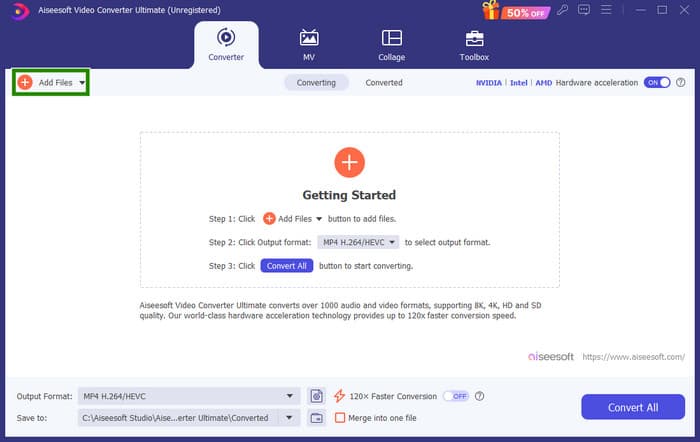
Step 1. Make sure that the fMP4 files are already saved on your computer. Open the converter tool and click the Add Files tab to upload all of the files.
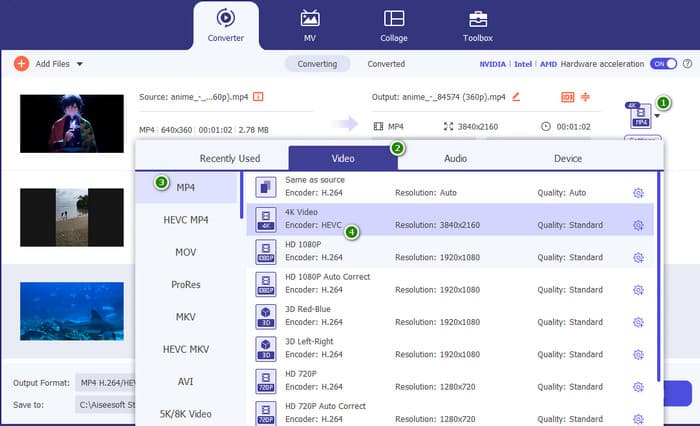
Step 2. Once the files are loaded, you may now proceed to set them to the regular MP4 format. Click the inverted triangle button at the right part of each uploaded file, then go to Video > MP4 and select the source you want.
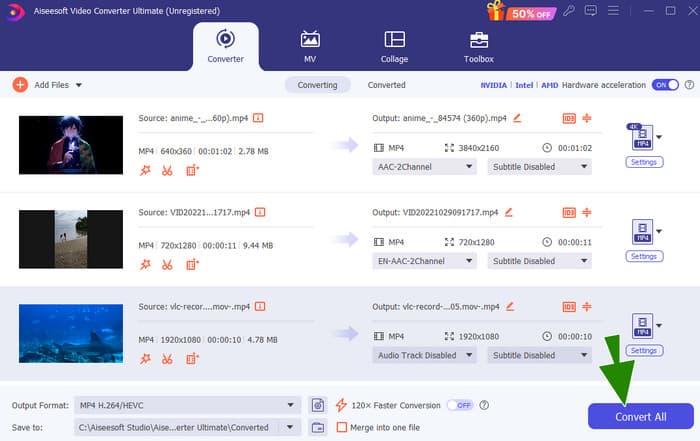
Step 3. As simple and quick as that, you can now click Convert to process the conversion.
Parte 4. Forma experta de convertir MP4 fragmentado en MP4 tradicional
Suppose you are searching for a professional solution that will handle well your task of converting fragmented MP4 to MP4. That said, think of FFmpeg as a free Swiss Army knife for your videos and music. Ffmepg can record, change formats, and even stream them. However, you got to know that it uses a command line process for you to do the conversion. Fortunately, this guide will show you how to use FFmpeg to convert your media files from one type to another, like changing a .fmp4 to a regular video file!
Step 1. Install the FFmpeg on your PC, then open the Command Prompt.
Step 2. To start, use the cd command to navigate to the folder containing your fragmented MP4 file. You can type the cd / (path to your video).
Step 3. Once done, you may start the conversion command. To convert your fMP4 to MP4, use this command: ffmpeg -i video name.fmp4 - copy regular video.mp4.

Parte 5. Preguntas frecuentes sobre la conversión de MP4 fragmentado a MP4
¿Por qué no puedo reproducir fMP4 en mi reproductor MP4 habitual?
The reason why your regular MP4 player can’t play fMP4 is that fMP4s are optimized for streaming and might have a different structure compared to regular MP4s.
¿Debo convertir el MP4 a fMP4?
No necesariamente. A menos que quieras reproducir el vídeo en dispositivos modernos y no necesites funciones como la transmisión de velocidad de bits adaptativa, no es necesario realizar la conversión.
¿Por qué necesito convertir un MP4 fragmentado a un MP4 normal?
Es posible que tengas que realizar la conversión debido a la compatibilidad. Algunos reproductores multimedia y software de edición de vídeo más antiguos no admiten el vídeo fragmentado.
Conclusión
You’ve just learned something about fragmented MP4. You now know how it works, how it differs from the regular MP4, and most importantly, how to make the conversion easily and expertly.
-
 Qué es MP4: descripción, ventajas y más
 Antes de convertir MP4 a otros formatos, primero debes saber algo al respecto. Esta publicación expone todo lo que necesita saber sobre el MP4 y sus alternativas.
-
 Cómo reparar archivos MP4: restaure sus videos en minutos
 ¡Desbloquea los secretos de la reparación de MP4! Siga nuestro tutorial fácil de entender para solucionar problemas y solucionarlos. No permita que los videos dañados arruinen su experiencia multimedia.
-
 [Resuelto] Cómo arreglar MP4 sin sonido en reproductores multimedia
 ¿Tienes problemas con el sonido MP4? Aquí hay una guía paso a paso sobre cómo reparar audio MP4 sin sonido en Windows Media Player, Adobe Premiere y OBS Recording.
