


 Video Converter Ultimate
 Grabador de pantalla
 Reparación de vídeo
Convierta AVI a MKV sin esfuerzo usando las 3 mejores herramientas de conversión.
Convertir AVI a MKV puede parecer complicado, especialmente si eres nuevo en la conversión de formatos de archivo. Es difícil encontrar herramientas que te ayuden a convertir tus archivos. ¡Pero no te preocupes más! Este artículo presenta formas sencillas de convertir fácilmente tu archivo AVI a un archivo MKV utilizando tres herramientas.

Parte 1. Archivos AVI VS. Archivos MKV
AVI o Audio Video Interleave es un formato de contenedor de archivos que desarrolla Microsoft. Los archivos AVI contienen datos de audio y video que permiten reproducir audio con video. Este tipo de archivo es el formato de video estándar para Windows, no es de extrañar que sea uno de los formatos de archivo más comunes. Por el contrario, MKV o Matroska es un formato de contenedor multimedia. Este tipo de archivo almacena pistas de audio, video y subtítulos en un solo archivo. Además, está preparado para el futuro, por lo que no debe preocuparse de que este archivo esté desactualizado. Pero, ¿por qué convertimos archivos AVI a formatos MKV? Simplemente porque los formatos MKV pueden manejar múltiples flujos de subtítulos y pistas de audio en varios idiomas.
Parte 2. El mejor convertidor de AVI a MKV que debes probar
Si estás buscando un convertidor de AVI a MKV sin conexión que tenga funciones impresionantes, FVC Video Converter Ultimate es la herramienta ideal para ti. Este convertidor tiene funciones especiales que otros convertidores no tienen. Por ejemplo, puedes editar tu archivo de vídeo, comprimir archivos e incluso convertir por lotes varios archivos en uno solo. También puede realizar conversiones ultra rápidas, tan rápidas como un rayo. Además, es compatible con numerosos formatos de archivo para la conversión, incluidos AVI a MKV, WMV, MOV, MP4, WebM y muchos más.

Convertidor de video FVC último:
5,689,200+ Descargas- Puede agregar o eliminar una marca de agua en sus videos.
- Tiene un proceso de conversión ultrarrápido incorporado y aceleración de hardware.
- Tiene una GUI fácil de usar.
- Puede hacer una conversión por lotes para convertir varios archivos en uno.
- Disponible en todas las plataformas como Windows y Mac.
Descarga gratuitaPara Windows 7 o posteriorDescarga segura
Descarga gratuitaPara macOS 10.7 o posteriorDescarga segura
Entonces, si está interesado en usar este convertidor, siga los sencillos pasos a continuación.
Paso 1. Primero, descarga la aplicación haciendo clic en el botón Descargar que aparece abajo para Windows/Mac. A continuación, sigue el proceso de instalación y ejecuta la aplicación.
Descarga gratuitaPara Windows 7 o posteriorDescarga segura
Descarga gratuitaPara macOS 10.7 o posteriorDescarga segura
Paso 2. Después de abrir la aplicación, verás la interfaz principal del convertidor. Esta es la primera interfaz de la herramienta.
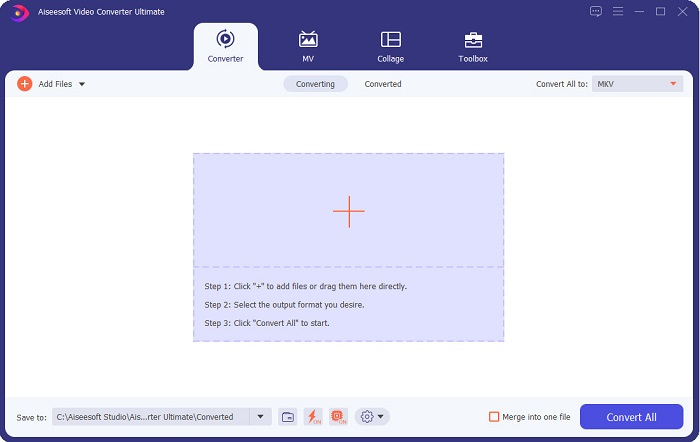
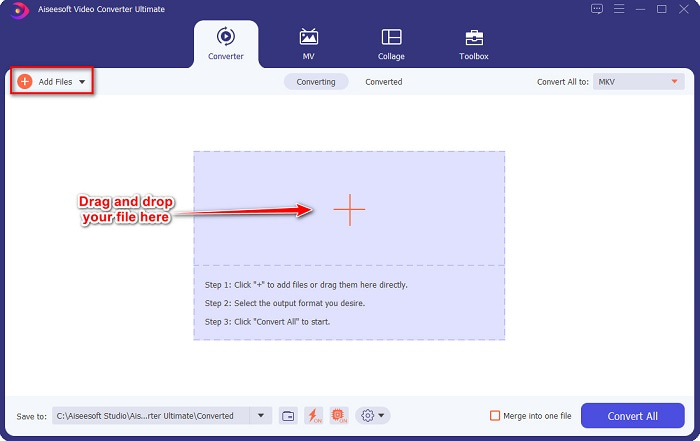
Paso 3. Haz clic en el botón Añadir archivos o arrastra y suelta archivos en el botón con el signo + para subir tu archivo AVI.
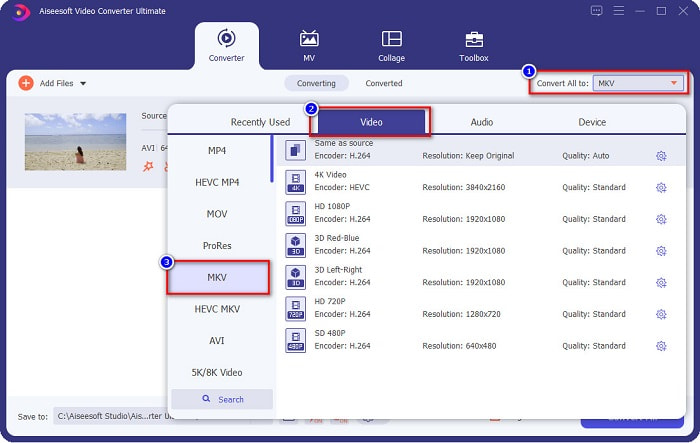
Paso 4. Después de subir tu archivo AVI, haz clic en el botón Convertir todo a para seleccionar MKV como formato de salida.
Paso 5. Por último, haz clic en el botón Convertir todo para convertir tu archivo AVI al formato de archivo MKV. Luego espera unos segundos. ¡Y voilà! Tu archivo AVI ahora se ha convertido en MKV.
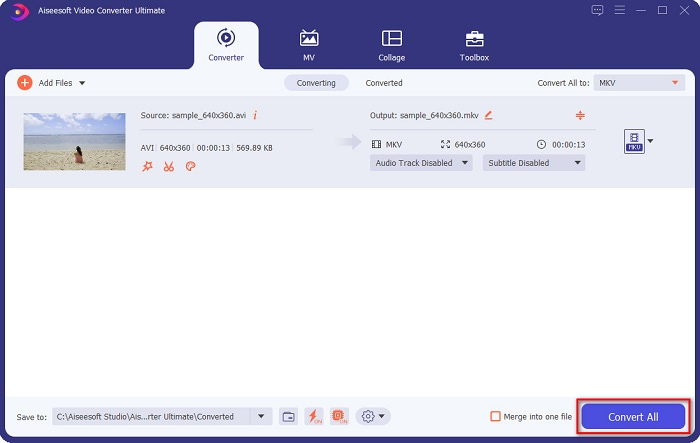
Siguiendo los sencillos pasos anteriores, puede convertir AVI a MKV fácilmente.
Parte 3. La mejor manera de convertir archivos AVI a archivos MKV en línea
FVC Free Online Video Converter es uno de los mejores convertidores en línea disponibles en la web. Este convertidor te permite convertir muchos formatos de archivo como AVI a MKV, WMA, MOV, TS, MP4, etc. Además, es muy fácil de usar, lo que lo convierte en una herramienta ideal para principiantes. Asimismo, puedes editar la resolución de tu archivo, la tasa de bits de vídeo y la velocidad de fotogramas. Sin embargo, este convertidor depende de la conexión a Internet; por lo tanto, puede que experimentes una conversión más lenta.
Estos son los pasos para convertir AVI a MKV gratis en línea:
Paso 1. Haz clic en este enlace para ir a la página web de FVC Free Online Video Converter.
Paso 2. Luego haz clic en el botón Añadir archivos para convertir y, a continuación, inicia la aplicación.
Descarga la versión de escritorio para convertir archivos por lotes.
Paso 3. Después de iniciar la aplicación, se abrirán los archivos de tu ordenador. Selecciona tu archivo AVI y haz clic en Abrir.
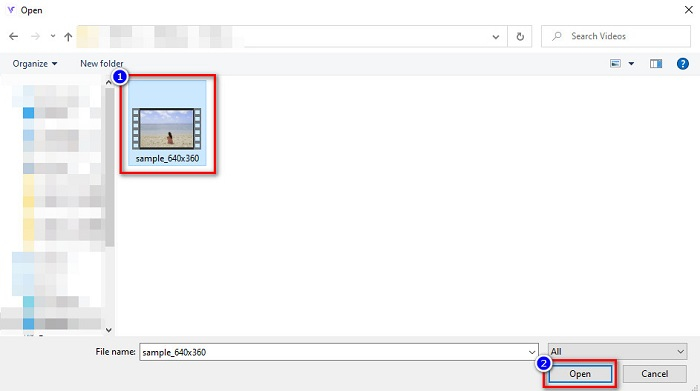
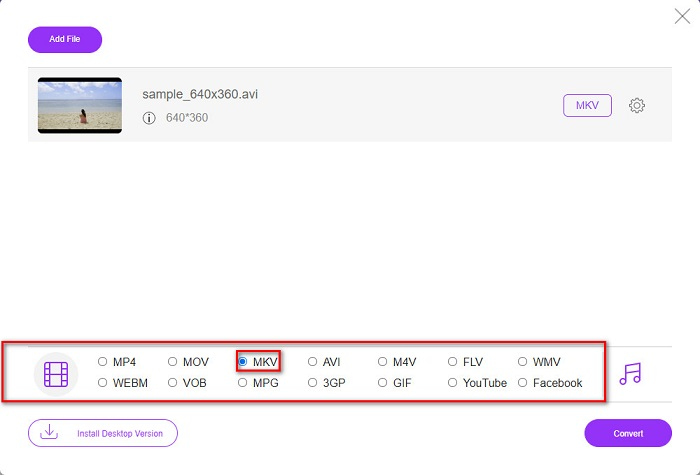
Paso 4. En la parte inferior de la interfaz del software, verás la lista de formatos de archivo. Selecciona MKV como formato de salida. Luego pasa al último paso.
Paso 5. Haz clic en el botón Convertir para comenzar a convertir tu archivo AVI a MKV en el último paso.
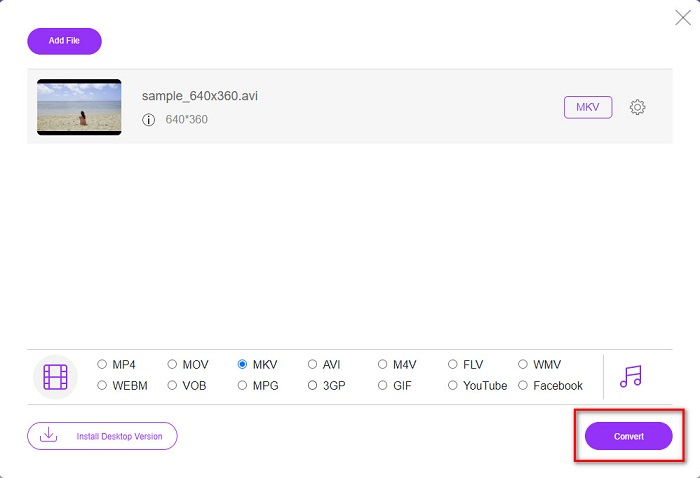
Así de fácil puede convertir sus archivos AVI a MKV utilizando un convertidor en línea.
Parte 4. Convierta AVI a MKV usando un convertidor gratuito
Lo bueno de utilizar un programa gratuito como convertidor es que puedes descargarlo sin coste alguno. Una de las mejores herramientas gratuitas disponibles es VSDC Free Video Converter. Este convertidor es rápido, potente y tiene una interfaz gráfica fácil de usar. Es compatible con formatos estándar, como la conversión de AVI a MKV, MPEG, WMV, FLV, MP4 y más. Sin embargo, tiene funciones limitadas en lo que respecta a la conversión de archivos.
Una guía rápida sobre cómo usar VSDC Free Video Converter
Paso 1. Descarga el convertidor gratuito buscando VSDC Free Video Converter en tu navegador. Sigue el proceso de instalación y abre la aplicación. Tras ejecutar la aplicación, haz clic en el botón con el signo + para subir tu archivo AVI a la interfaz del software.
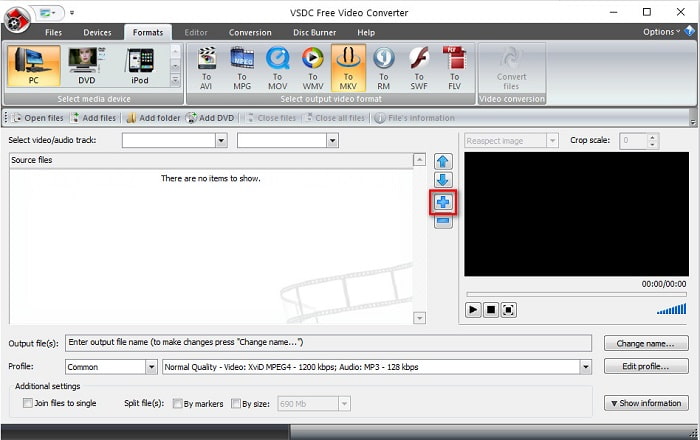
Paso 2. A continuación, selecciona el formato de salida que desees entre los formatos que aparecen en la parte superior de la interfaz del software. En tu caso, haz clic en MKV.
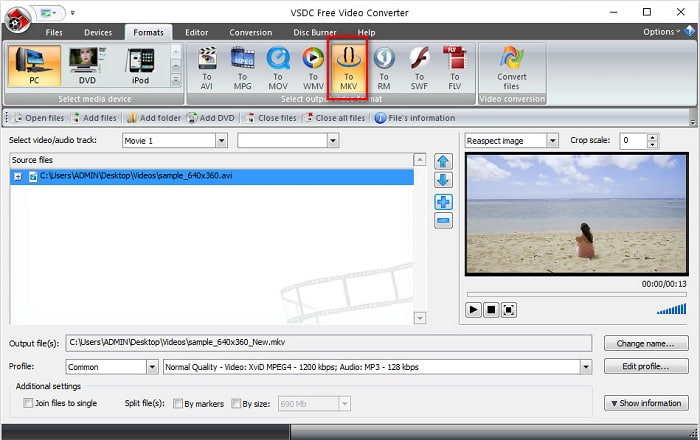
Paso 3. Para el último paso, haz clic en el botón Convertir archivos. Entonces comenzará la conversión de tu archivo AVI a archivo MKV.
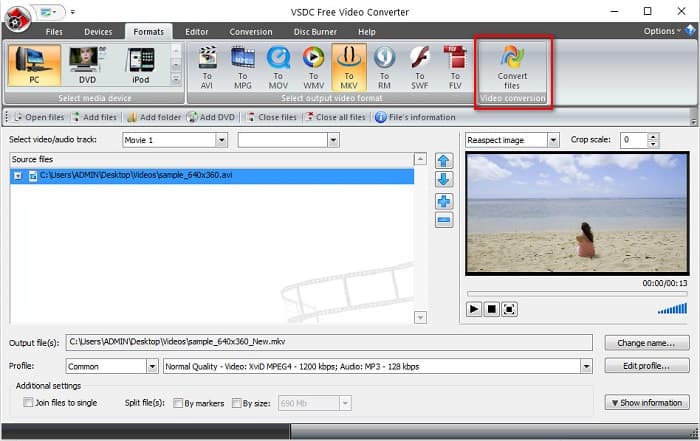
Siguiendo esta guía rápida, puede convertir fácilmente su archivo AVI a un archivo MKV utilizando un convertidor de software gratuito.
AVI frente a MKV
Basado en el formato de archivo de intercambio de recursos (RIFF), el formato AVI fue introducido por Microsoft en 1992. Puede guardar video/audio de alta calidad ya que usa menos compresión. Pero eso también provoca el gran tamaño de archivo de un archivo AVI, lo que puede ser un problema cuando el espacio es limitado.
El formato de contenedor multimedia Matroska, lanzado en 2002, es un formato de código abierto que puede incluir varias pistas de video, audio, imágenes y subtítulos. Por lo tanto, puede usarlo para almacenar clips de video cortos, programas de TV y películas fácilmente. Es bastante popular para los fanáticos del anime.
Parte 5. Preguntas frecuentes sobre la conversión de AVI a MKV
¿Cuáles son los inconvenientes de convertir AVI a MKV?
Dado que AVI es un formato de uso más común que MKV, si convierte su archivo AVI a MKV, no podrá reproducirlo en otros reproductores de video que no admitan archivos MKV.
¿Cuál tiene mejor tamaño de archivo más grande, AVI o MKV?
MKV tiene un tamaño de archivo grande en comparación con AVI porque MKV contiene muchas pistas de videos, audio y subtítulos. También almacena una película completa con subtítulos.
¿Cómo puedo reproducir archivos AVI en Mac?
Los ordenadores Mac no pueden reproducir archivos AVI de forma nativa. No obstante, existen formas concretas de poder reproducir tu archivo en Mac. Una de ellas es convirtiendo tu archivo AVI a un archivo que Mac pueda reproducir, MP4. Para saber más sobre cómo convertir AVI a MP4, haz clic en este enlace.
Conclusión
Con todo, los convertidores presentados anteriormente pueden convertir archivos AVI a MKV sin esfuerzo. Todos tienen una interfaz gráfica de usuario fácil de entender, lo que no le dificultará usarlos. También tienen características únicas que otros convertidores no tienen. Pero si desea un convertidor que saque lo mejor de su archivo, donde tenga características que puedan editar y convertir ultrarrápidamente, es posible que desee utilizar FVC Video Converter Ultimate como primera opción. Descárguelo ahora y experimente sus características únicas para que las use.
-
 Decida cuál es el software de conversión de AVI a MP3 ideal [PC y Mac]
 ¿Quieres saber cómo convertir AVI a formato de audio MP3? En la lista a continuación, encontrará diferentes herramientas y pasos que se adaptarán a sus necesidades.
-
 Cómo convertir AVI a MOV con sencillos pasos y herramientas
 ¿Quieres saber cómo convertir AVI en un MOV reproducible? Debes seguir este artículo para saber cómo hacerlo y consejos para tener una conversión exitosa.
-
 Importar y convertir AVI a formato compatible con iMovie [2021]
 ¿Tiene un problema porque no puede importar su archivo AVI en iMovie? Si lee este artículo, entonces ya ha elegido el remedio adecuado para este problema.

