


 Video Converter Ultimate
 Grabador de pantalla
 Reparación de vídeo
Convertidor fenomenal de Mini DV a AVI disponible en Windows y Mac OS
El objetivo principal de los archivos DV es contener vídeo digital procedente de videocámaras o cámaras de vídeo de los fabricantes Panasonic y Sony a finales de 1995. Este códec y formato de cinta se hizo famoso por su transición de la producción analógica a la digital. Pero hoy en día no puedes reproducir un archivo DV en tu reproductor multimedia predeterminado ni siquiera compartirlo en línea. Así que, si ahora quieres reproducir este archivo, debes plantearte convertirlo a un formato mucho más compatible y reproducible, como AVI. Además, la información que verás a continuación te ayudará a entender qué es DV, a convertir archivos DV a AVI y a reproducirlo en un reproductor multimedia si no quieres convertirlo.

Parte 1. Batalla de los Formatos: DV VS AVI
El archivo DV y AVI son casi similares ya que estos dos formatos pueden contener video y audio. Sin embargo, su propósito y la forma en que almacenan el archivo multimedia están lejos el uno del otro. En ese caso, determinemos cuáles son las diferencias entre DV y AVI comparando sus 3 habilidades únicas.
Compatibilidad del formato
AVI goza de un mayor nivel de compatibilidad y es uno de los formatos más admitidos para reproducir y editar vídeo. Este formato puede contener la reproducción de vídeo de forma sincronizada. En cambio, el archivo DV no es compatible con numerosos editores de vídeo ni con muchos reproductores multimedia en PC y Mac. Por eso, este es uno de los motivos por los que necesitas un convertidor de mini DV a AVI.
Compresión admitida
AVI es un formato de archivo sin pérdidas para el almacenamiento sólido y avanzado de archivos multimedia. Sin embargo, este formato consumirá gran parte del almacenamiento de su disco duro porque no está comprimido. Mientras que DV usa una compresión con pérdida para su video, pero el archivo de audio no está comprimido. La razón detrás de por qué el formato es con pérdida es porque usa el DCT como base para comprimir video cuadro por cuadro.
Fidelidad de audio
El archivo DV de fidelidad de audio admite entre la calidad de audio promedio y la mejor porque utiliza un audio PCM de muestreo de hasta 48 kHz con una longitud de palabra de 20 bits. AVI usa un PCM sin comprimir y la calidad del audio es excelente. Aún así, puede ser mejor si usa DV como codificador para lograr DV-AVI que se comprime.
Ahora que entendemos cuáles son estos formatos, ahora es el momento adecuado para convertir DV a AVI en Mac o su PC leyendo el tutorial que se proporciona a continuación.
Parte 2. La mejor herramienta de conversión fenomenal para convertir DV a AVI en Mac y Windows
FVC Video Converter Ultimate
¿Tienes problemas para elegir un conversor que ofrezca un resultado excepcional? Si es así, te recomendamos usar FVC Video Converter Ultimate. Este software se ha convertido en una de las opciones más populares entre los usuarios que convierten formatos con frecuencia. Además, lo de Ultimate no es solo el nombre, también se refleja en el rendimiento que ofrece. En términos generales, este programa es una solución completa para cualquiera que necesite ayuda con sus problemas de conversión. Antes de pasar a los pasos, veamos primero las ventajas que obtendrás al descargar este software.

Video Converter Ultimate
30000+ Descargas- Convierta su archivo de video DV en más de 200 formatos disponibles.
- Admite todos los sistemas operativos como PC y Mac.
- Su caja de herramientas incluye funciones avanzadas como hacer GIF, editar videos, fusionar y más.
- Interfaz intuitiva para todos.
- Admite una conversión 30 veces más rápida en comparación con otros convertidores en línea o fuera de línea.
Descarga gratuitaPara Windows 7 o posteriorDescarga segura
Descarga gratuitaPara macOS 10.7 o posteriorDescarga segura
Entonces, sin más preámbulos, procedamos al tutorial a continuación y conviertamos DV a AVI sin perder la calidad del video.
Pasos para convertir DV a AVI con FVC Video Converter Ultimate:
Paso 1. Pulsa el botón de descarga que verás más abajo y elige el sistema operativo que estés usando. Instala el software en tu unidad y haz clic en Start Now para pasar al siguiente paso.
Descarga gratuitaPara Windows 7 o posteriorDescarga segura
Descarga gratuitaPara macOS 10.7 o posteriorDescarga segura
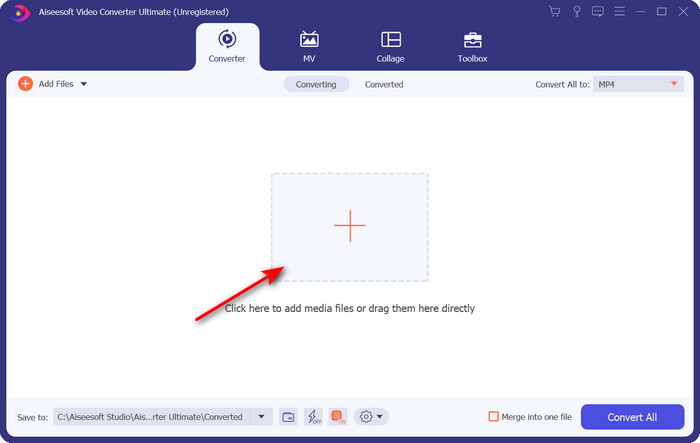
Paso 2. Abre el software y haz clic en el botón + situado en el centro de la interfaz de la herramienta. Se abrirá una carpeta y, para cargar el archivo .dv, haz clic en Open.
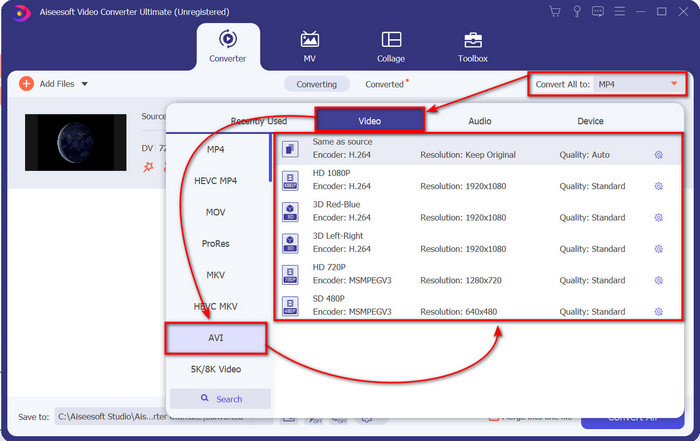
Paso 3. Para cambiar el archivo .dv a .avi, haz clic en el botón desplegable y busca el formato AVI.
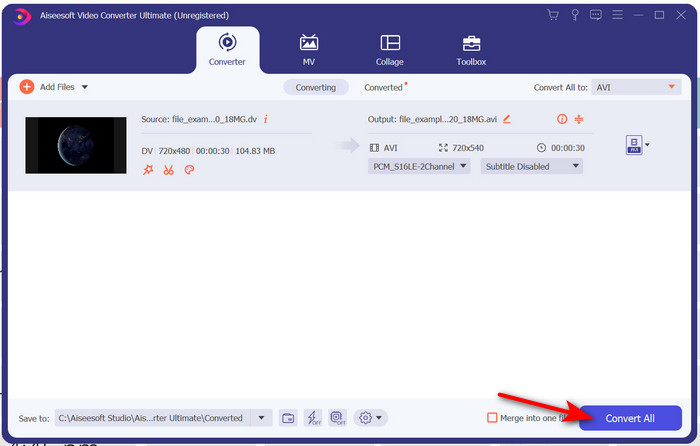
Paso 4. Una vez elegido el formato, ha llegado el momento de convertir tu DV a AVI haciendo clic en Convert All.
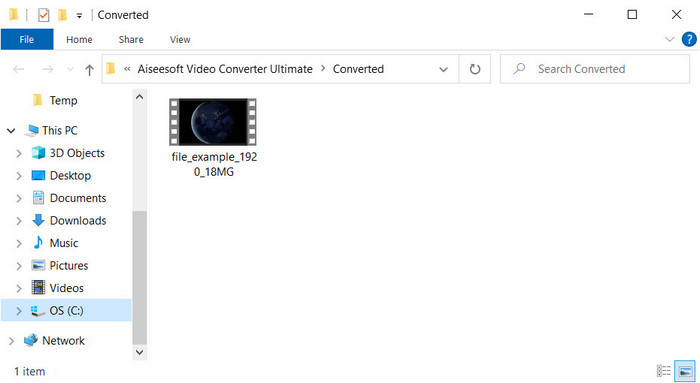
Paso 5. Convertir un archivo te llevará menos de un minuto, así que casi no tendrás que esperar. Aparecerá otra carpeta con los archivos ya convertidos.
Parte 3: reproduzca sus archivos DV con el reproductor de video DV disponible en PC y Mac
Reproductor Blu-ray
Si no quieres convertir mini DV a AVI, prueba a usar este reproductor multimedia que admite este tipo de formato, el Blu-ray Player. Este reproductor multimedia es compatible con más de 300 formatos y códecs para reproducir vídeo en tu ordenador sin complicaciones. Además, este reproductor multimedia incorpora las funciones más avanzadas que un reproductor debería ofrecer para mejorar tu experiencia de visionado. También puedes usar un CD, DVD o disco Blu-ray para reproducir el vídeo en tu ordenador; en resumen, todo el mundo puede usar este reproductor multimedia portátil. Así que, si no quieres complicarte convirtiendo el archivo .dv, sigue estos pasos para reproducir el vídeo.
Pasos para reproducir el archivo DV con la ayuda de Blu-ray Player:
Paso 1. Para descargar este reproductor multimedia, haz clic en el botón de abajo, luego instala el reproductor y ejecútalo.
Descarga gratisPara Windows 7 o posteriorDescarga segura
Descarga gratisPara macOS 10.7 o posteriorDescarga segura
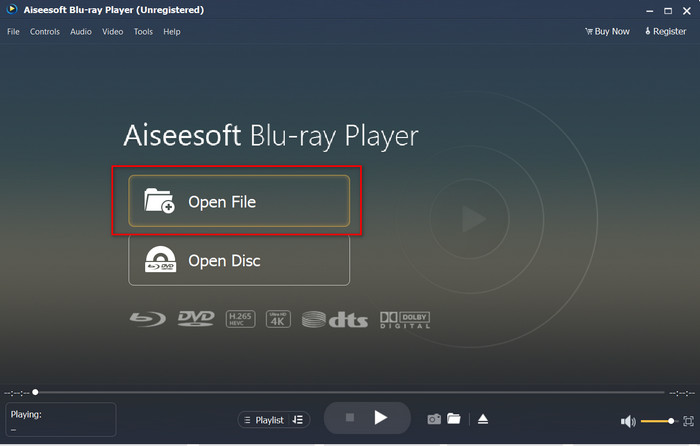
Paso 2. Haz clic en Open File, localiza el archivo .dv en tu carpeta y pulsa Open.
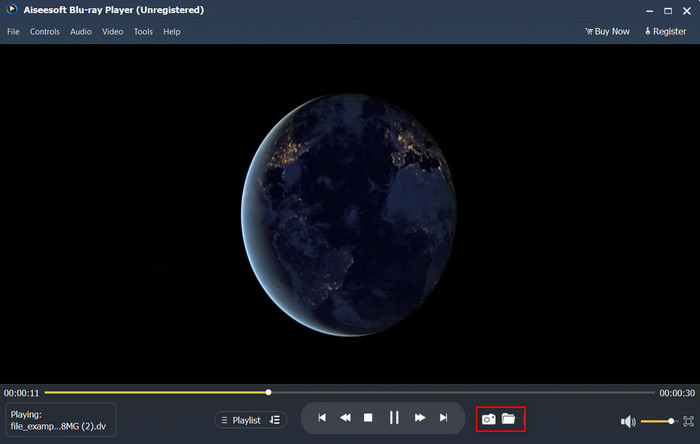
Paso 3. El archivo DV se reproducirá automáticamente en tu ordenador. Además, haz clic en el botón de cámara si quieres hacer una captura de pantalla de lo que estás viendo. Y si quieres buscar las capturas que has hecho, haz clic en el botón de la carpeta.
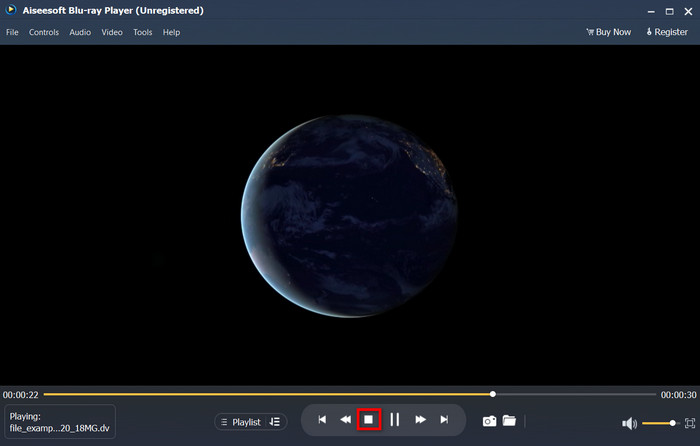
Paso 4. Si quieres dejar de ver el archivo .dv, haz clic en el botón en forma de cubo.
Paso 5. Para ver otro archivo en un formato distinto, repite los pasos 2 y 3 y disfruta de la reproducción de vídeo en alta calidad.
Relacionado:
Parte 4. Preguntas frecuentes sobre la conversión de DV a AVI
¿La conversión de archivos DV pierde calidad?
Convertir cualquier formato a una nueva versión no debería disminuir la calidad del formato de video original. Sin embargo, algunos convertidores no admiten la conversión de calidad de video 1080 o 4k porque llevará tiempo. Entonces, si no quiere perder calidad, use FVC Video Converter Ultimate. No espere menos porque este software no afectará su calidad y le brindará la opción de mejorarla o retenerla.
¿Puedo reproducir .dv en VLC?
A día de hoy, VLC no admite ningún archivo .dv para reproducir; sin embargo, si comprime AVI y usa DV-AVI en su lugar, puede reproducir el video en el VLC.
¿Qué formato es el mejor sustituto para DV?
Si desea conocer el mejor sustituto para un archivo DV, intente utilizar el archivo MP4. Este formato se conoce como el formato multifuncional porque es compatible con todos los escritorios y dispositivos si desean reproducir el video o editarlo. Pero la calidad de MP4 y DV es muy diferente si tuviéramos que compararlos. Sin embargo, la compatibilidad sabia MP4 es el mejor formato de medios que puede usar como sustituto.
Conclusión
En resumen, solo hemos presentado un conversor de DV a AVI porque es el único software que ofrece un rendimiento realmente bueno al convertir este tipo de archivo. A medida que avanzábamos en el artículo, hemos visto otra forma de reproducir el archivo .dv utilizando este reproductor de DV. En definitiva, te presentamos dos herramientas para que hagan su trabajo, tanto si quieres reproducir el archivo .dv como si prefieres convertirlo. Así que, si eliges FVC Video Converter Ultimate, puedes esperar una calidad de salida espectacular en muy poco tiempo. Pero si decides reproducir el archivo DV, tu opción ideal debe ser Blu-ray Player.
-
 Las 5 mejores opciones para convertir MPEG a formato AVI [en línea y fuera de línea]
 ¿Tiene dificultades para buscar un convertidor para MPEG? Luego, intente leer este artículo mientras aprendemos cómo cambiar el formato MPEG a AVI con pasos detallados.
-
 4 asombrosos convertidores para convertir gratis WMV a AVI en línea [2021]
 ¿Está buscando un conversor de WMV a AVI? Y si es así, intente leer este artículo mientras seleccionamos todas las herramientas que podemos encontrar en la web para ayudarlo en esta tarea.
-
 4 convertidores en línea y fuera de línea más nuevos para convertir F4V a formato AVI
 Don & #039; ¿no tiene idea de qué convertidor debería usar para convertir F4V a AVI o cualquier otro formato de video? Luego lea este artículo mientras aprendemos cómo convertir con la herramienta disponible.
