


 Video Converter Ultimate
 Grabador de pantalla
 Reparación de vídeo
2 convertidores simples de F4V a WMV que puede usar para convertir archivos F4V en WMV
Los archivos F4V, conocidos como uno de los formatos de Flash Video, están diseñados para distribuir archivos de vídeo a través de Internet. Este formato es compatible con el códec H.264 para hacer el archivo de vídeo más pequeño. Aunque el formato está pensado para la web, seguirás necesitando convertir el archivo a WMV, y hay muchas razones para hacerlo. Así que, si quieres saber cómo convertir F4V a WMV, mantente atento y dedica al menos cinco minutos a leer este artículo.

Parte 1. ¿Por qué necesita convertir F4V a WMV?
Hay muchas razones por las que necesita convertir F4V a WMV, pero hoy enumeramos dos factores importantes. Continúe leyendo los detalles completos a continuación para saber por qué.
La primera razón es que el archivo F4V generalmente no se puede reproducir en la mayoría de los reproductores multimedia nativos disponibles en Windows y Mac. Pero si tiene un Adobe Flash Player, puede usar este reproductor multimedia para comenzar a ver videos codificados con archivos F4V. Sin embargo, Adobe Flash Player ya se tomó un descanso, por lo que debe convertir si desea ver el video F4V. Para abreviar, por el motivo de compatibilidad.
La segunda razón es que la calidad que le puede dar F4V es mucho menor que la de WMV. ¿Hay usuarios que quieran ver videos borrosos? ¿No es muy irritante? Pero si lo convierte a WMV, su calidad se puede configurar en alta calidad y ver el video incluso mejor que antes.
Estas son las dos razones principales por las que necesita convertir su F4V. Entonces, sin más preámbulos, comencemos y leamos los detalles completos sobre los dos convertidores favoritos que puede usar para convertir sus archivos F4V.
Parte 2. Convierta F4V a WMV con FVC Video Converter Ultimate
FVC Video Converter Ultimate admite la conversión que necesitas para convertir F4V a WMV, AVI, MOV, MP4, etc. Además, este software profesional y fácil de usar te ayudará en las diferentes tareas de codificación y decodificación de archivos sin sacrificar la calidad. También está totalmente equipado con otras funciones, aparte de la conversión, como edición, unir vídeos, cortar, acelerar y muchas más. Pero por ahora, veamos qué se necesita para usar este conversor aplicando los pasos que se indican a continuación.
Paso 1. Primero tendrás que descargar e instalar FVC Video Converter Ultimate en tu PC o Mac haciendo clic en el botón de descarga que aparece a continuación.
Descarga gratuitaPara Windows 7 o posteriorDescarga segura
Descarga gratuitaPara macOS 10.7 o posteriorDescarga segura
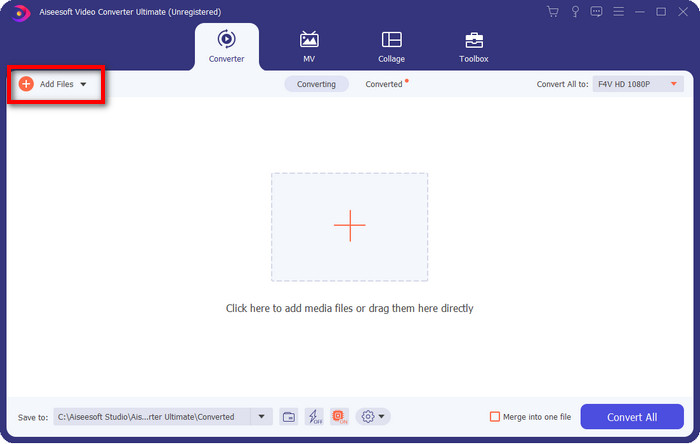
Paso 2. Cuando la descarga e instalación hayan finalizado, añade el archivo haciendo clic en Add Files en la parte superior izquierda de la interfaz de la herramienta. Busca tu archivo F4V en la carpeta que se mostrará y haz clic en Open.
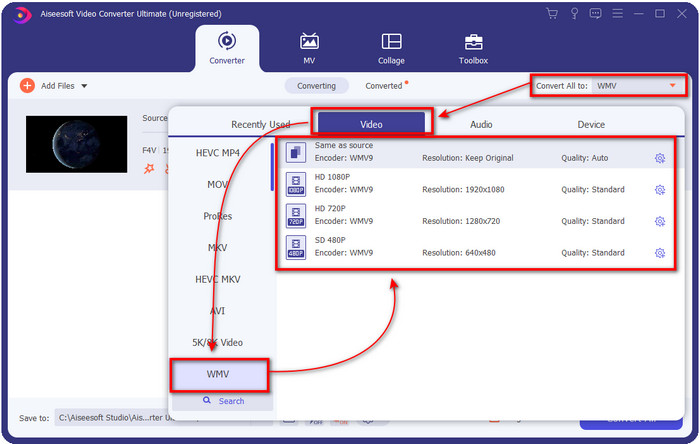
Paso 3. Después de añadir el archivo F4V, haz clic en el botón Convert All to y elige el formato que quieras en la lista desplegable o haz clic en WMV.
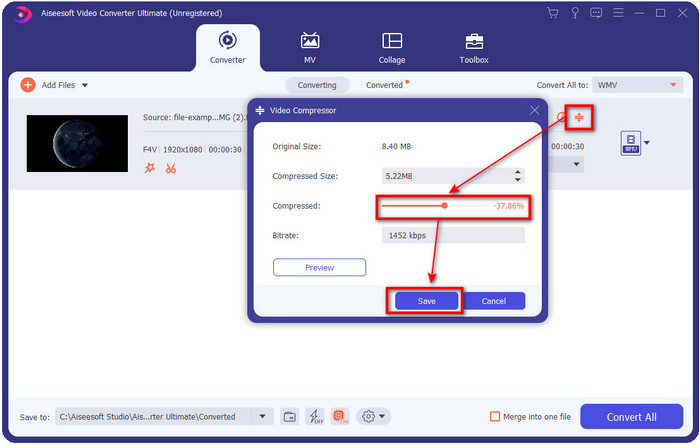
¿Quieres comprimir tus vídeos? Entonces haz clic en el botón compress, ajusta el tamaño arrastrando el parameter y, para aplicar los cambios, haz clic en Save. Si dudas de que el vídeo pierda calidad, haz clic en Preview para ver los primeros diez segundos del vídeo.
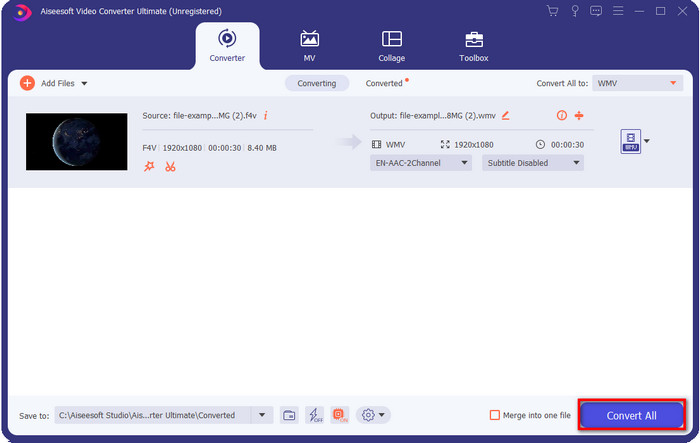
Paso 4. Para comenzar el proceso de conversión a WMV, haz clic en Convert All.
Parte 3. Convierta F4V a WMV en línea con FVC Free Video Converter en línea
Si estás buscando un conversor de F4V a WMV online, entonces FVC Free Video Converter Online es una de las mejores opciones. Es conocido por ser uno de los sitios web de conversión online más potentes a los que puedes acceder en la red. Aunque la herramienta es gratuita, todavía carece de algunos formatos entre los que puedes elegir al convertir el archivo. Además, muchos usuarios consideran más cómodo utilizar un conversor online que descargar un conversor. Así que, si ahora quieres usar este conversor online, debes seguir los pasos.
Paso 1. En lugar de buscar la herramienta web, puedes simplemente hacer clic en este enlace para ir a FVC Free Video Converter Online.
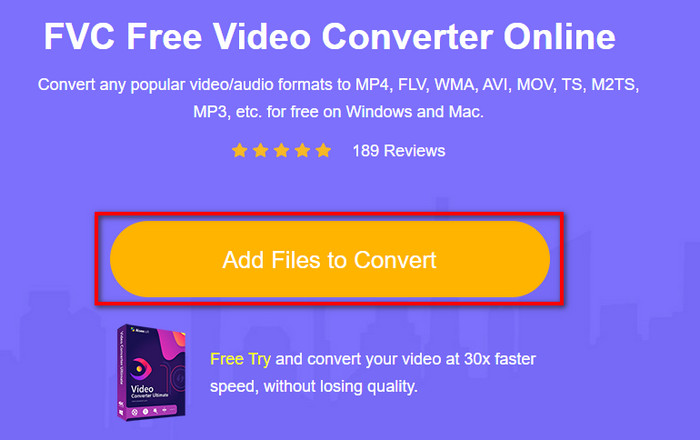
Paso 2. En la interfaz web, haz clic en Add Files to Convert y aparecerá una carpeta en tu pantalla. Elige los archivos F4V que quieras convertir y ábrelos.
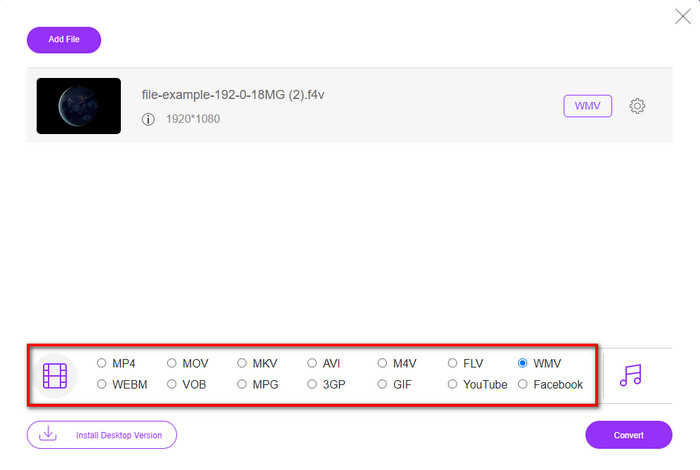
Paso 3. Después de insertar el archivo, elige el formato WMV en la lista de abajo.
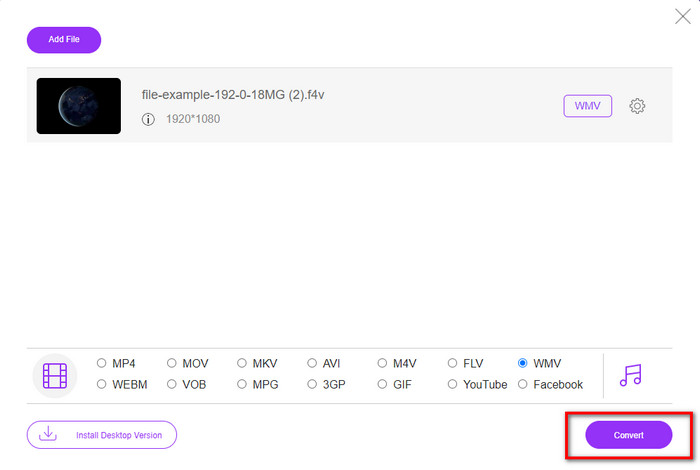
Paso 4. Pulsa Convert para iniciar el proceso, y se descargará automáticamente en tu escritorio.
Parte 4. Preguntas frecuentes sobre la conversión de F4V a WMV
¿Cómo puedo reproducir videos F4V en Mac?
Si tienes problemas para reproducir tus vídeos F4V en Mac, entonces es imprescindible convertir el formato a MOV. Esto se debe a que MOV es uno de los formatos nativos con los que puedes reproducir y editar vídeos en dispositivos Apple. Si quieres saber cómo convertir F4V a MOV, haz clic en este enlace.
¿Puedo reproducir archivos F4V en VLC?
Sí, puedes, porque VLC admite diferentes formatos que quieras reproducir o convertir. Así que, si quieres profundizar más en VLC, lee este artículo para entender mejor el tema, una breve reseña sobre VLC Media Player.
¿La conversión de F4V lleva más tiempo?
El proceso de conversión dependerá del software que esté utilizando. Un gran ejemplo es que si no desea descargar una herramienta, debe usar un convertidor en línea F4V en su lugar. Pero el proceso de conversión de su F4V dependerá de la herramienta web que esté utilizando y de la conexión a Internet. Sin embargo, no encontrará este problema si usa FVC Video Converter Ultimate, especialmente si lo compra. Puede habilitar la conversión ultrarrápida para que el proceso sea lo más rápido posible sin afectar la calidad.
Conclusión
Ahora nos resulta más fácil entender cómo convertir F4V a WMV o a otro formato de vídeo si lo deseas. Estos dos conversores mencionados funcionan bien al codificar y decodificar tu archivo. Aunque son fáciles de usar y de acceder, siguen teniendo una gran diferencia en cuanto a velocidad y otras funciones. La única ventaja de FVC Free Video Converter Online es que es gratuito y no necesitas descargarlo para usarlo. En cambio, FVC Video Converter Ultimate es una versión completa de todos los conversores que puedes usar. Dicho esto, muchos usuarios ya se han pasado a la herramienta Ultimate y la utilizan como conversor personal.
-
 4 convertidores en línea y fuera de línea más nuevos para convertir F4V a formato AVI
 Don & #039; ¿no tiene idea de qué convertidor debería usar para convertir F4V a AVI o cualquier otro formato de video? Luego lea este artículo mientras aprendemos cómo convertir con la herramienta disponible.
-
 Cómo convertir F4V a MOV sin perder calidad [resuelto]
 Si tiene dificultades para reconocer algunos formatos de video como F4V. Lea este artículo para obtener más información sobre el formato de video F4V y MOV y aprender a convertir F4V a MOV utilizando diferentes métodos.
-
 Una guía simple sobre cómo convertir su GIF a WMV en Windows / Mac
 ¿Quieres saber cómo convertir GIF a formato WMV? Luego, siga este artículo, ya que muestra diferentes soluciones entre las que puede elegir.
