


 Video Converter Ultimate
 Grabador de pantalla
 Reparación de vídeo
 Descarga segura
Técnicas de primer nivel sobre cómo convertir MPEG a M4V
¿Tu archivo MPEG no se puede reproducir en QuickTime Player? Si ese es tu problema, entonces la solución más excelente que puedes probar es convertir tu archivo MPEG al formato M4V. Puedes reproducir un archivo M4V en QuickTime Player y en otros reproductores multimedia. En esta guía te daremos los tres mejores métodos que puedes usar para convertir MPEG a M4V al instante con la ayuda de herramientas para Mac y herramientas en línea. Además, te mostraremos las diferencias entre el formato de archivo MPEG y M4V, de modo que tengas una idea sobre estos dos formatos. Lee ya este artículo y descubre más sobre estos métodos.

Parte 1: ¿Cuáles son las diferencias entre MPEG y M4V?
Mire la tabla a continuación para ver la información sobre los formatos de archivo MPEG y M4V.
| MPEG | M4V | |
| Descripción | Cuando se creó MPEG-1 en 1993, rápidamente ganó popularidad como formato de almacenamiento para audio y video. Ahora es el tipo de medio más compatible en todo el mundo. Cuando salió originalmente el formato, era innovador y adelantado a su tiempo, proporcionando archivos de una calidad razonable mientras reducía su tamaño y comprimía los datos, lo que simplificaba la carga y descarga de archivos. Estas características permitieron la transmisión de audio digital, televisión digital y video. Dado que MPG está desactualizado y ya no está protegido por patentes, numerosos hardware y software de Mac y Windows vienen equipados con soporte nativo para video y audio MPEG. | M4V, un tipo de contenedor de video en el que los archivos de iTunes pueden almacenar datos de audio y video. Es mejor comprar archivos de audio o video de la tienda de iTunes si están protegidos por Apple FairPlay DRM contra visualización y copia no autorizadas. Debido a que el formato se basa en la estructura MPEG-4, prácticamente cualquier reproductor contemporáneo puede mostrar archivos desprotegidos. |
| Categoría de archivo | Vídeo | Vídeo |
| Extensión de archivo | .mpeg | .m4v |
| Desarrollador | ISO, CEI | manzana |
| Programas asociados | Reproductor de multimedia VLC LAN de vídeo reproductor de medios de Windows | Reproductor de Quicktime Reproductor de multimedia VLC itunes de apple |
Parte 2: Excelente método para convertir MPEG a M4V usando Mac
Puedes descargar Video Converter Ultimate para convertir fácilmente MPEG a M4V en Mac. Dispone de un proceso de conversión de alta velocidad, 30 veces más rápido que otros conversores. Además, ofrece conversión por lotes. De este modo, puedes convertir tu archivo MPEG a formato M4V y, al mismo tiempo, convertir más archivos de forma simultánea. Con este tipo de proceso, puedes asegurarte de convertir numerosos archivos en un corto período de tiempo. También puedes convertir tu archivo MPEG a otros formatos, como MOV, MKV, WMV, MP4, AVI, FLV y más de 100 formatos adicionales. Además, Video Converter Ultimate no solo es fiable para convertir. Si quieres recortar tu vídeo MPEG antes de convertirlo, puedes hacerlo en esta aplicación. Este conversor ofrece una herramienta de recorte para cortar y recortar tu vídeo y eliminar las partes que no quieres ver. Asimismo, si planeas crear un collage de fotos, puedes usar esta aplicación. Ofrece una función de creador de collages. Con esta función, puedes usar plantillas gratuitas con diversos diseños y también cuenta con numerosos filtros que puedes utilizar. De este modo, es posible crear un collage fantástico. Si deseas descubrir más sobre esta aplicación, tienes que probar a utilizarla tú mismo.
Funciones
◆ Convierta más de 100 formatos de archivos de video, incluidos M4V, MPEG, MKV, WMV, MOV, FLV, AVI, MP4 y más.
◆ Puede crear un collage con plantillas y filtros gratuitos.
◆ Ofrece varias herramientas de edición, como potenciador de video, compresor, corrección de color, recortador, etc.
◆ Capaz de hacer un video musical atractivo con temas gratuitos.
◆ Puede ralentizar y acelerar un video desde 0.125x hasta 8x más rápido.
◆ Puede comprimir video y audio.
Pros
- Perfecto para el usuario no profesional.
- Puede convertir archivos 30 veces más rápido que la velocidad de conversión normal.
- Tiene una interfaz intuitiva.
- Ofrece proceso de conversión por lotes.
Contras
- Debe comprar el software para disfrutar de las excelentes funciones de la versión pro.
Siga la guía simple a continuación para convertir MPEG a M4V usando Mac.
Paso 1: Haz clic en el botón Descargar para descargar e instalar Video Converter Ultimate en tu Mac. Después, ejecuta la aplicación.
Descarga gratuitaPara Windows 7 o posteriorDescarga segura
Descarga gratuitaPara macOS 10.7 o posteriorDescarga segura
Paso 2: Después de abrir la aplicación, verás cuatro opciones en la parte superior de la interfaz. Selecciona la opción Converter y haz clic en el icono Más en la parte central de la interfaz para añadir el vídeo MPEG que quieres convertir. También puedes hacer clic en el botón Add Files.
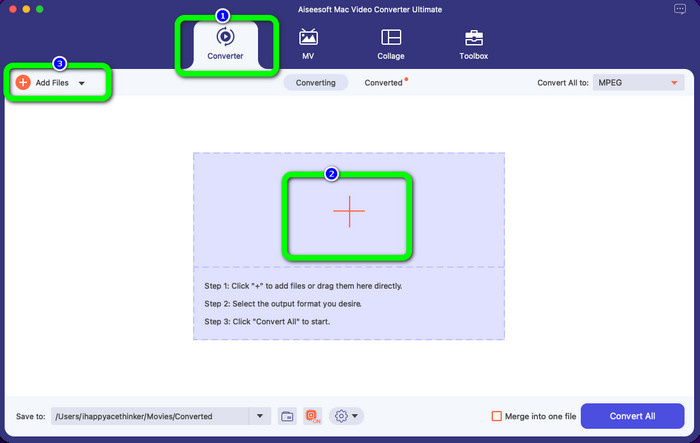
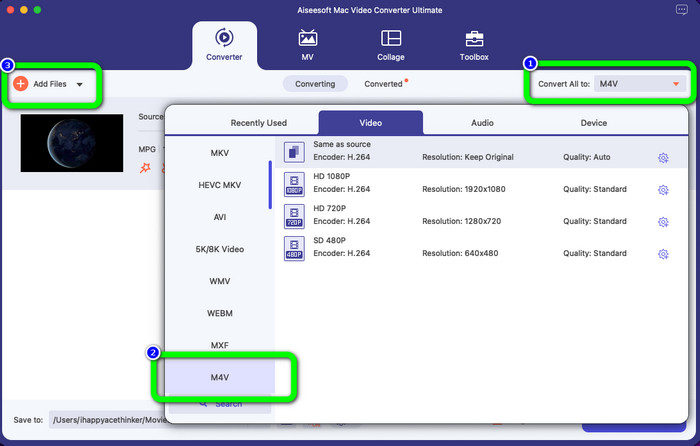
Paso 3: Cuando insertes tu archivo de vídeo MPEG, selecciona el botón Convert All to en la parte superior derecha de la interfaz. A continuación, las opciones de formato aparecerán en tu pantalla. Haz clic en el archivo M4V, que es tu formato de salida deseado. Esta herramienta ofrece conversión por lotes, así que puedes hacer clic en el botón Add Files para añadir más archivos que quieras convertir.
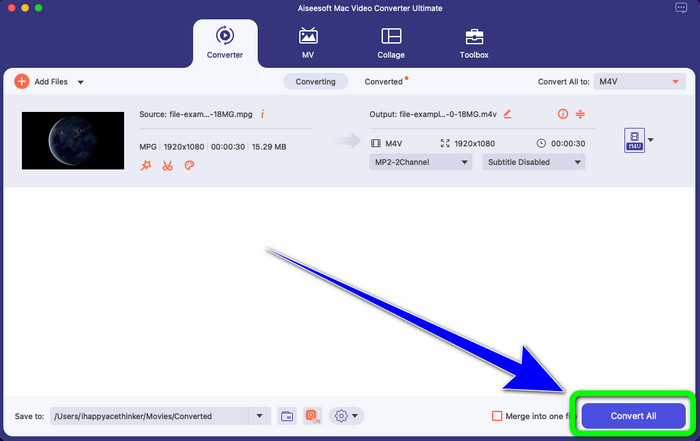
Paso 4: Cuando hayas terminado de cambiar el archivo MPEG al formato que deseas, haz clic en el botón Convert All para guardar tu vídeo final con formato de archivo M4V.
Parte 3: La mejor manera de convertir MPEG a M4V en línea
La mejor manera de convertir MPEG a M4V usando una herramienta en línea es FVC Free Video Converter Online. Es un conversor de vídeo versátil que tiene la capacidad de convertir casi todos los formatos, como AVI, MOV, MP4, FLV, TS y más. Además, puedes convertir tu archivo MPEG manteniendo su calidad original. Asimismo, este conversor es totalmente gratuito, por lo que puedes usar esta herramienta sin límites y sin gastar dinero. Sigue los sencillos pasos que se indican a continuación para convertir MPEG a M4V usando FVC Free Video Converter Online.
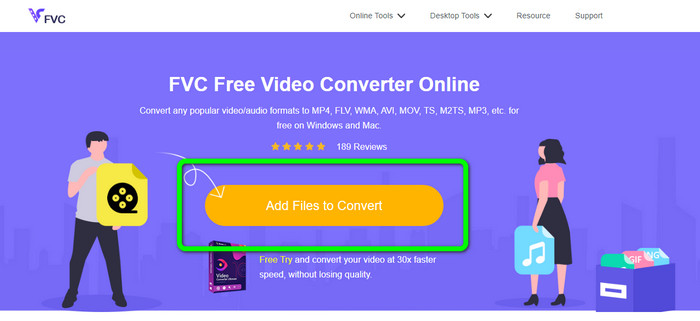
Paso 1: Abre tu navegador y visita el sitio web de FVC Free Video Converter Online. Después, haz clic en el botón Add Files to Convert. Se abrirá tu carpeta en la pantalla y selecciona el archivo MPEG que quieres convertir.
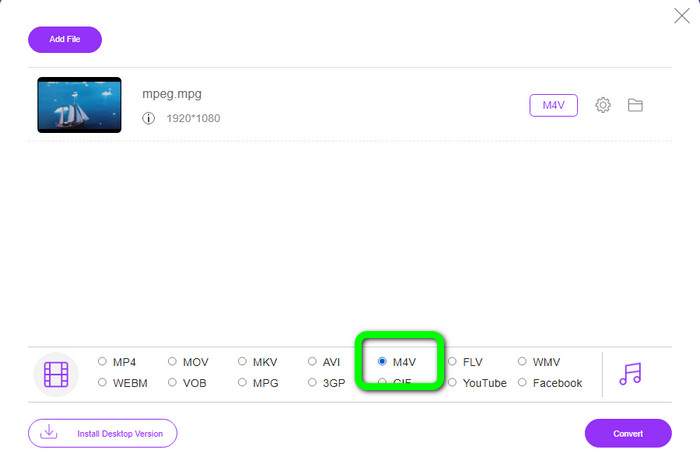
Paso 2: Después de añadir tu archivo de vídeo MPEG, verás las opciones de formato en la parte inferior de la interfaz. Selecciona tu formato de salida deseado, que es el archivo M4V.
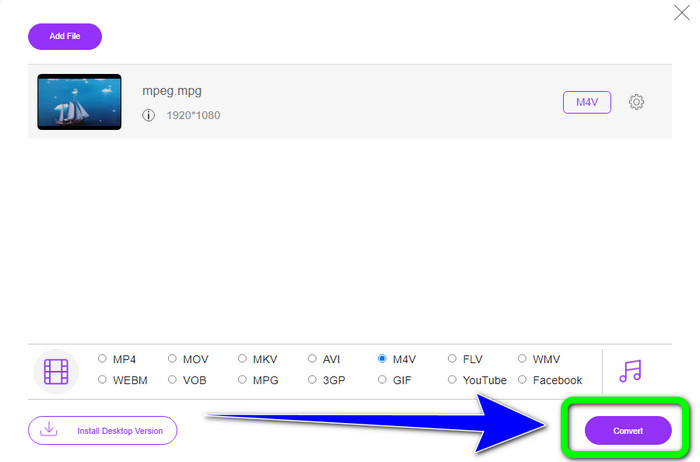
Paso 3: Para el paso final, haz clic en el botón Convert después de seleccionar el formato de archivo M4V. Luego, guárdalo en la ubicación que desees. Espera al proceso de conversión y haz clic en OK. Esta herramienta también te ayuda a convertir MP4 a M4V en línea.
Parte 4: Preguntas frecuentes sobre la conversión de MPEG a M4V
¿Cómo usar FFmpeg para convertir MPEG a M4V?
Descarga el FFmpeg en tu computadora. Luego abra su símbolo del sistema. Cambie su línea de comando a "Escritorio". El comando de conversión comienza con FFmpeg -i, seguido del nombre y el tipo de archivo del archivo de origen, así como el nombre y el tipo de archivo del archivo de salida. Luego, presiona “Enter” y espera el proceso de conversión. Después de convertir, verá su archivo convertido en su escritorio.
¿Puede VLC convertir MPEG a MP4?
Sí. VLC, un reproductor multimedia multiplataforma muy popular, puede reproducir todos los tipos de archivos principales, incluidos MP4, MPEG, AVI, MOV y muchos más. El reproductor también permite la conversión de archivos, por lo que puede usarse para convertir rápidamente y con facilidad tus archivos MPG a MP4.
¿Puedo usar una excelente herramienta en línea para convertir archivos MPEG a otros formatos?
Sí, por supuesto. Puedes usar FVC Free Video Converter Online. Esta herramienta en línea puede convertir al instante tu archivo MPEG a otros formatos sin cambiar la calidad del vídeo.
Conclusión
Los dos métodos mostrados arriba son la mejor solución para convertir MPEG al formato de archivo M4V. Puedes usar Video Converter Ultimate si quieres un conversor descargable. Y si prefieres utilizar una herramienta en línea, puedes usar FVC Free Video Converter Online.
-
 3 Maneras de Convertir MPG a 3GP en Windows y Mac [Gratis]
 Si está buscando formas de convertir MPG a 3GP, lea este artículo para conocer las mejores formas de convertir MPG a 3GP en Windows y Mac.
-
 Cómo convertir MPG a DivX sin pérdida de calidad
 ¿Está buscando una aplicación sin problemas que pueda usar para convertir MPG a DivX? Este artículo le proporcionará diferentes métodos efectivos que debe probar.
-
 Cómo convertir M4V a DivX gratis en Mac [Mejores herramientas]
 ¿Está buscando formas de convertir M4V a DivX de forma gratuita? Enumeramos los mejores convertidores para que convierta su archivo M4V a DivX en Mac.
