


 Video Converter Ultimate
 Grabador de pantalla
 Reparación de vídeo
Cómo convertir MPEG a WMV fácilmente
Cuando las personas se refieren a archivos MPEG, a menudo se refieren a archivos de video MPEG-4, omitiendo archivos de video MPEG-1 y MPEG-2. De hecho, MPEG puede denominarse MPEG-1 o MPEG-2 en lugar de MPEG-4, que a menudo se asocia con la extensión AVI o MP4. Los archivos WMV pueden ser un formato mejor y más completo para Windows Media Player que los archivos MPEG. Si tiene archivos MPEG y desea transmitir video a dispositivos como DirectShow Filters o Xbox 360, puede usar lo siguiente para convertir MPEG a video típico en WMV.

Parte 1. Cómo convertir MPEG a WMV gratis
Se requiere un convertidor efectivo de MPEG a WMV para convertir MPEG a WMV. Video Converter Ultimate podría ayudarlo a completar el trabajo de manera rápida y eficiente. Como convertidor de MPEG a WMV, Video Converter Ultimate podría usarse en un entorno profesional porque puede convertir todo tipo de códecs de video y audio en diferentes formatos de uno a otro mientras le brinda más opciones para realizar cambios durante el proceso. Además, este es un convertidor de video multiplataforma con salida sin pérdidas y velocidades de conversión ultrarrápidas. La calidad tampoco es motivo de preocupación cuando utiliza la tecnología HEVC y es compatible con 4K UHD. Solo sigue estos sencillos pasos y prepara tu mente para volar.
Pasos para convertir MPEG a WMV con Video Converter Ultimate:
Paso 1: Antes de realizar la conversión, descarga primero el software haciendo clic en el botón Descarga gratuita que aparece a continuación y espera a que termine de bajarse el archivo .exe. Abre el archivo e instala el software según las indicaciones antes de iniciarlo.
Descarga gratuitaPara Windows 7 o posteriorDescarga segura
Descarga gratuitaPara macOS 10.7 o posteriorDescarga segura
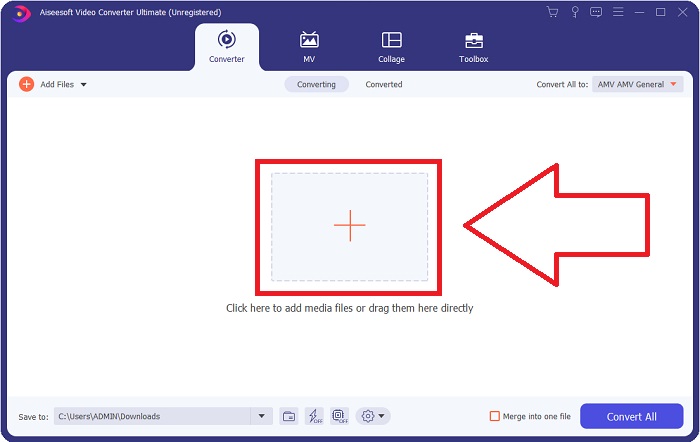
Paso 2: Habrá un botón con el signo + en el centro de la interfaz; haz clic en él y sube el archivo de vídeo MPEG que quieras convertir. Como alternativa, puedes simplemente arrastrar y soltar el archivo para mayor comodidad.
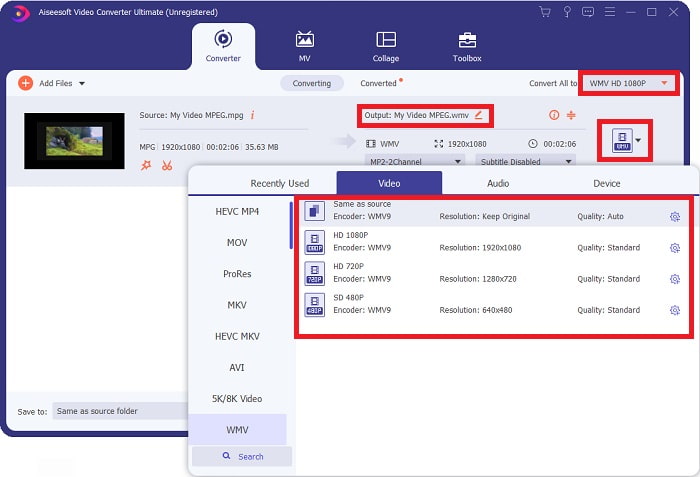
Paso 3: Ahora puedes desplazarte hacia abajo y seleccionar WMV en el lado izquierdo de la pestaña, o simplemente escribirlo en la barra de búsqueda para usarlo rápidamente. Haz clic en el icono de engranaje junto a la calidad de vídeo que hayas elegido y realiza los ajustes necesarios para acceder a opciones adicionales.
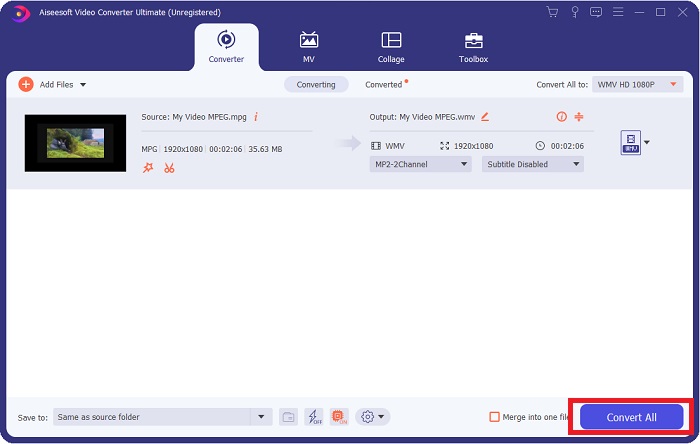
Paso 4: Una vez que hayas terminado todos los cambios necesarios, puedes completar el proceso simplemente haciendo clic en el botón Convertir todo en la esquina inferior derecha.
Pros
- Tiene una interfaz fácil de usar.
- Admite numerosos formatos de entrada y salida.
- Le permite ajustar configuraciones adicionales de video y audio.
- No tiene marca de agua aplicada.
- Produce resultados de alta calidad.
- Es compatible con Windows y Mac.
Contras
- Te cobra por usar todas las funciones.
- Requiere un proceso de instalación.
Parte 2. El mejor convertidor para usar en la conversión de MPEG a WMV en línea
FVC Free Video Converter Online es un conversor de vídeo online gratuito que admite varios formatos de entrada y salida, incluidos MP4, TS, AVI, MKV, FLV, MOV, MP3 y muchos más. FVC Free Video Converter es también el único conversor online sin marca de agua.
Para decirlo de otra manera, es un convertidor universal. Es decir, incluso si FVC Free Movie Converter es gratuito, la marca de agua no aparecerá después de su video después de la conversión.
Paso 1: Haz clic en este enlace y se te redirigirá directamente a la herramienta online.
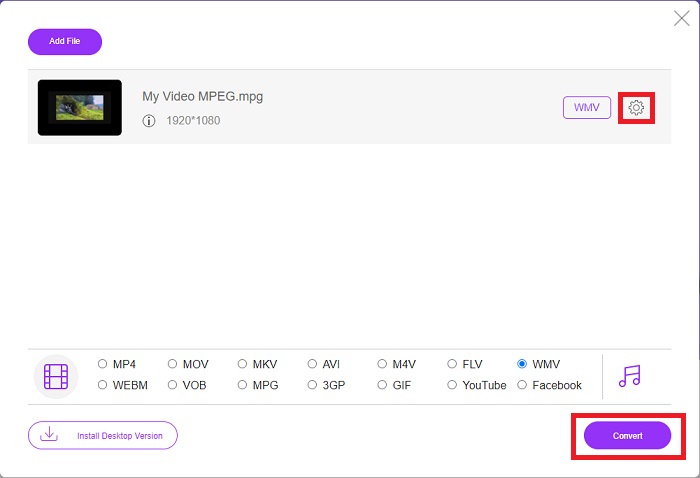
Paso 2: Al hacer clic en el botón Añadir archivos para convertir, podrás importar el archivo MPEG que deseas convertir.

Paso 3: Desde ahí, puedes seleccionar WMV de la lista de formatos disponibles en la parte inferior de la interfaz web. También habrá un icono de engranaje que, al hacer clic en él, te permitirá realizar algunos ajustes en tu vídeo.
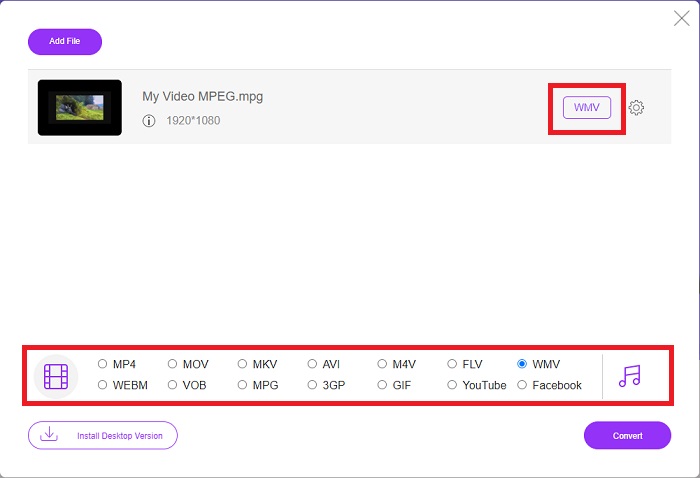
Paso 4: Haz clic en el botón Convertir cuando estés satisfecho con todos los cambios realizados y se iniciará el proceso de conversión.
Parte 3. Conocimiento extendido sobre MPEG y WMV
Toda la información que necesitas esta aquí. A continuación se incluye una tabla de comparación para ayudarlo a distinguir entre los dos formatos: Se puede usar un formato de archivo de video para Internet, el formato MPEG-2 (o MPG). Debido a que la misma empresa los creó, Moving Picture Expert Group, es el formato hermano de MP4 y MP3. Dependiendo de la situación, el formato MPG utiliza compresión MPEG-2 o MPEG-1. Por lo general, es fácil de abrir en cualquier plataforma de sistema operativo.
Por otro lado, WMV (Windows Media Video) es un conjunto de códecs de video y formatos de codificación lanzados por Microsoft como parte de su marco de trabajo de Windows Media. Es el propósito del formato RM en las aplicaciones de transmisión por Internet. Puede almacenar películas comprimidas e incluso entregar Blu-ray/DVD.
| MPEG | WMV | |
| Extensión de archivo | .mpeg | .wmv |
| Desarrollador | Grupo de expertos en imágenes en movimiento | Microsoft |
| Programas de apoyo | ◆ reproductor de medios de Windows ◆ VLC Media Player ◆ Apple QuickTime Player ◆ Cyberlink PowerDVD 17 | ◆ Reproductor de multimedia VLC ◆ MPplayer ◆ Reproductor multimedia clásico ◆ Reproductor de Windows Media |
Parte 4. Preguntas frecuentes sobre la conversión de MPEG a WMV
¿WMV contiene contenido de alta calidad?
WMV es uno de los formatos de video más comunes en Internet hoy en día, particularmente entre los usuarios de Windows. El formato puede contener películas de alta resolución que se pueden comprimir para conservar espacio en su computadora o disco duro externo.
¿Cuál es mejor entre los dos?
WMV y MPG son dos formatos de archivo de video que ahora son populares entre los consumidores. La fuente del estándar es la distinción crucial entre los dos. Como resultado, al comparar la calidad de MPEG1 con WMV con el mismo tamaño de archivo, WMV sería muy superior debido a los métodos de compresión.
¿Por qué el tamaño del archivo WMV es tan grande?
El formato de vídeo predeterminado para los PC con Windows es Windows Media Video (WMV), que es más pesado que MP4, ya que puede contener archivos de audio y vídeo de gran tamaño. Para hacer tus archivos WMV más pequeños, puedes leer Cómo comprimir vídeos.
Conclusión
Sin duda, no se sabe cuándo necesitará un convertidor que se adapte mejor a su situación actual. Si bien la industria de producción y consumo de videos consta de numerosos formatos de archivos de video, no todos pueden ser reproducidos por un solo reproductor multimedia o respaldados por un editor de elección. A veces es necesario convertir un formato a otro. Es por eso que recomendamos Video Converter Ultimate y su contraparte de herramientas en línea como su socio en este caso, ya que le brinda la mayor comodidad y le ofrece muchas opciones. Entonces, permítanos ayudarlo a brindar la mejor experiencia de conversión y edición de video en la punta de sus dedos usando FVC Video Converter Ultimate.
-
 Las 5 mejores opciones para convertir MPEG a formato AVI [En línea y fuera de línea[
 ¿Tiene dificultades para buscar un convertidor para MPEG? Luego, intente leer este artículo mientras aprendemos cómo cambiar el formato MPEG a AVI con pasos detallados.
-
 3 métodos eficientes para convertir MPEG a MOV [sin conexión y en línea]
 ¿Está cansado de encontrar un reproductor multimedia para reproducir su formato de video MPEG? Intente convertirlo a otros formatos que probablemente se reproducirán, especialmente en Mac, por ejemplo, un formato de video MOV. Lea este artículo para saber más.
-
 Las 3 mejores técnicas sobre cómo convertir MPEG a FLV en PC y Mac
 ¿Necesita convertir archivos MPEG a formato FLV? Si ese es el caso, lea este artículo para comprender cómo convertir el archivo y qué convertidores puede usar.
