


 Video Converter Ultimate
 Grabador de pantalla
 Reparación de vídeo
Guía simplificada para convertir sus archivos MTV a formato WMV con pasos detallados
Muchos usuarios preguntan cómo convertir sus archivos MTV a un formato reproducible en Windows, como el formato WMV. Así que hoy es tu día de suerte, porque aquí te presentamos dos de los mejores conversores que hemos encontrado. Además, toda la información detallada que indicamos aquí son datos que puedes aprovechar. Sin más demora, vamos a continuar y lee los detalles a continuación para tener más ideas sobre cómo convertir MTV a WMV.

Parte 1. Convierta MTV a WMV con Video Converter Ultimate
FVC Video Converter Ultimate ofrece un proceso de conversión eficiente y un resultado profesional si conviertes MTV a WMV u otros formatos. Este conversor proporciona un enfoque sin igual en la conversión que ningún otro conversor puede igualar. Además, también cuenta con funciones de edición que te encantarán y te ayudarán en muchas ocasiones. ¿Quieres saber más sobre algunas de sus partes? Si es así, lee los detalles a continuación.

FVC Video Converter Ultimate
3,222,440+ Descargas- Convierta MTV a WMV, AVI, MKV, MOV, FLV o en más de 200 formatos compatibles.
- Admite aceleración de hardware y conversión súper rápida para un proceso de conversión rápido y eficiente.
- La mejor opción para principiantes en la conversión proporciona una salida profesional sin problemas.
- Las funciones de edición avanzadas están disponibles para su uso, como recortar, cortar, fusionar y más.
- Disponible para descargar en todos los sistemas operativos como Windows y macOS.
Descarga gratuitaPara Windows 7 o posteriorDescarga segura
Descarga gratuitaPara macOS 10.7 o posteriorDescarga segura
Ahora que descubrimos sus características únicas, es hora de convertir sus archivos MTV con la ayuda de esta herramienta definitiva siguiendo los pasos a continuación.
Paso 1. Antes que nada, debes descargar primero el software en la unidad de tu ordenador haciendo clic en el botón de descarga disponible más abajo. Después del proceso de descarga, debes seguir la instalación al momento y ejecutar el software.
Descarga gratuitaPara Windows 7 o posteriorDescarga segura
Descarga gratuitaPara macOS 10.7 o posteriorDescarga segura
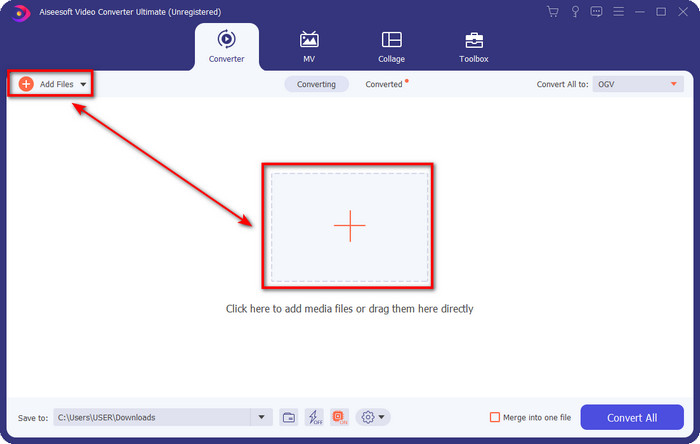
Paso 2. Sube el archivo MTV arrastrándolo y soltándolo en la interfaz. O puedes hacer clic en Add Files, luego localizar el archivo en la carpeta que aparecerá en tu pantalla y pulsar Open.
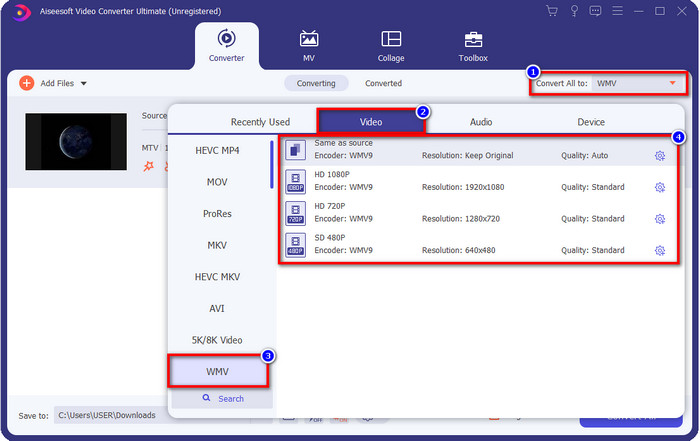
Paso 3. Una vez que añadas el archivo MTV, debes hacer clic en el botón Convert All to y elegir el formato WMV o cualquier otro formato que desees de la lista disponible.
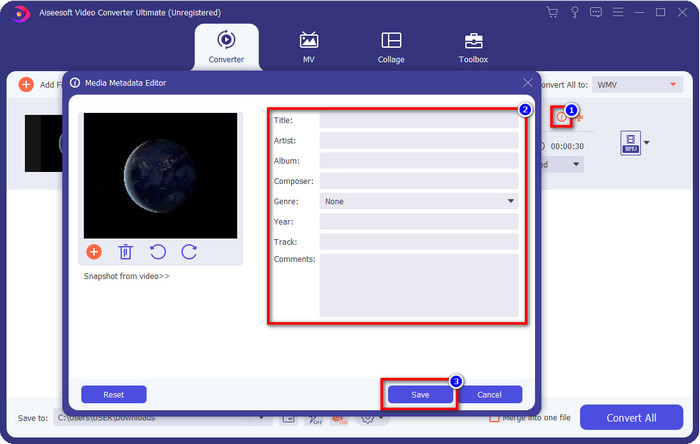
Opcional. ¿Necesitas editar los metadatos? Si es así, haz clic en el botón metadata y añade los datos que quieras insertar. Por ejemplo, rellena Título, Artista, Compositor, Álbum, Género y más; para guardar los metadatos haz clic en Save.
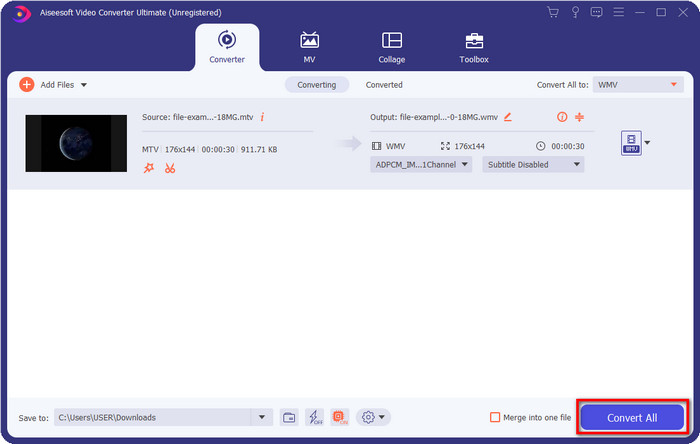
Paso 4. Al hacer clic en el botón Convert All, comenzará el proceso. Una vez finalizado, aparecerá en tu pantalla una nueva carpeta del ordenador con el archivo WMV.
Parte 2. Convierta MTV a WMV en línea
FVC Free Video Converter Online ofrece funciones adecuadas como conversor a las que cualquiera puede acceder con una conexión a Internet. Este conversor web está disponible en todos los navegadores y es fácil de usar. A diferencia del conversor mencionado en primer lugar, esta herramienta no se instala como un programa completo, pero tendrás que descargar un instalador antes de usarla. Aunque la herramienta puede ahorrar espacio en tu unidad, no es tan buena como la versión Ultimate. Así que ahora, pasemos a los pasos y aprendamos a convertir MTV a WMV online con la ayuda de este conversor web.
Paso 1. Haz clic en este enlace, y el conversor web principal se abrirá en una nueva pestaña.
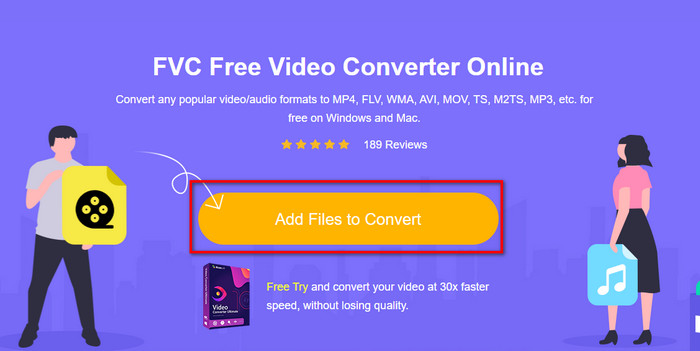
Paso 2. Haz clic en el botón Add Files to Convert para descargar el instalador. Haz clic de nuevo; se abrirá una carpeta de tu ordenador; esta vez tendrás que buscar el archivo MTV, hacer clic en él y pulsar Open.
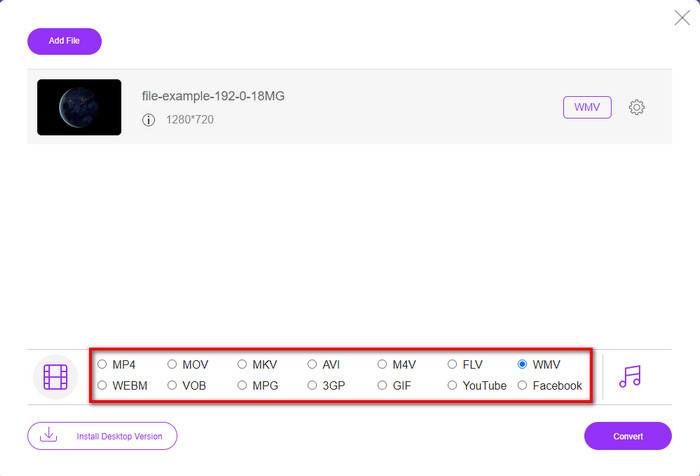
Paso 3. Después de subir el archivo MTV, haz clic en el formato WMV de abajo o en cualquier formato al que quieras convertirlo.
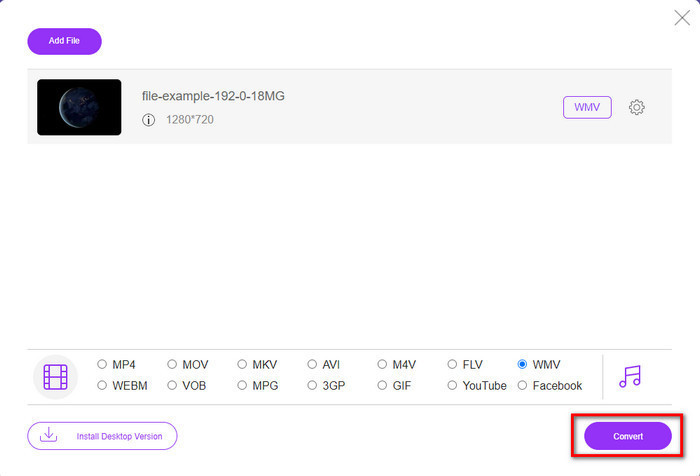
Paso 4. Si ya estás listo para convertir, haz clic en el botón Convert, y el proceso comenzará.
Parte 3. ¿Cuál es la diferencia entre MTV y WMV?
MTV y WMV son contenedores de contenido de video y audio; sin embargo, tienen capacidades únicas que el otro no puede copiar. ¿Quieres saber más sobre MTV y WMV? Entonces comencemos a leer la siguiente información detallada a continuación.
Por el contrario, WMV proporciona una resolución mucho más alta en comparación con MTV. Aunque tiene una resolución más alta, utiliza un compresor para reducir el tamaño del archivo pero sin degradar la calidad. Además, este formato es más compatible para jugar en todos los Windows que MTV. Entonces, si desea reproducir su archivo MTV, debe saber cómo convertirlo en WMV y reproducirlo en el sistema operativo Windows.
Por último, deberá convertir MTV a WMV debido a la calidad que proporciona WMV y las razones de compatibilidad. Entonces, si está dispuesto a convertir el archivo MTV, debe usar el producto FVC para lograr un resultado fantástico sin pasar por muchos procesos.
Parte 4. Preguntas frecuentes sobre la conversión de MTV a WMV
¿Por qué las resoluciones de video de MTV son bajas?
Si el archivo multimedia está en este formato, espere una resolución baja. Porque al comprimir el archivo, la calidad del video es un sacrificio para reducir el tamaño. Además, este formato solo puede reproducir una serie de imágenes en 465/555 con una conjunción, y el audio está en MP3.
¿Qué reproductor de video puedo usar para reproducir archivos .mtv?
Puedes usar el reproductor multimedia VLC para reproducir este formato, porque admite diferentes codificadores y el formato en el que quieras reproducirlo. Así que ahora, si quieres ver tus archivos MTV, debes descargar VLC en tu dispositivo para que funcione. Pero si quieres un reproductor multimedia mucho mejor que VLC, debes usar en su lugar el reproductor Blu-ray, ya que proporciona una sensación casi cinematográfica mientras ves los archivos MTV.
¿Quicktime es compatible con el formato MTV?
Lamentablemente, el formato MTV no se puede reproducir en QuickTime debido a su codificador. Pero hemos descubierto que puedes convertir el archivo a formato MOV. ¿Quieres saber más sobre cómo convertir MTV a MOV? Si es así, deberías dedicar 5 minutos a leer este artículo para estar bien informado.
Conclusión
Por fin, hemos encontrado las dos mejores maneras de convertir MTV a WMV y hacerlo aún más compatible con Windows y permitirte hacer más cosas que no puedes hacer con el formato MTV. Así que ahora que hemos averiguado qué conversores puedes usar, ha llegado el momento de elegir uno. Cualquiera de los dos te garantizará el éxito en tu conversión. Pero si quieres obtener un resultado profesional y extraordinario, debes usar FVC Video Converter Ultimate. ¿Quieres saber más sobre el conversor Ultimate? Entonces debes descargarlo ahora y probarlo tú mismo.
-
 [En línea y gratis] 3 métodos para convertir MTV a AVI sin problemas
 ¿Alguna vez has oído hablar de un formato de video como MTV? Dado que no sabe todo sobre este formato y desea convertir un video MTV a AVI, lea este artículo detenidamente para obtener más información sobre este tema.
-
 Las 3 formas principales de convertir FLV a WMV en Windows y Mac
 ¿Está buscando la mejor manera de convertir FLV a WMV sin perder calidad en PC o Mac? Tienes suerte ya que aquí te compartimos tres métodos para hacer el trabajo fácilmente.
-
 Una guía simple sobre cómo convertir su GIF a WMV en Windows / Mac
 ¿Quieres saber cómo convertir GIF a formato WMV? Luego, siga este artículo, ya que muestra diferentes soluciones entre las que puede elegir.
