


 Video Converter Ultimate
 Grabador de pantalla
 Reparación de vídeo
 Descarga segura
Procedimientos más rápidos para convertir VOB a M4V en Windows y Mac
Los DVD suelen utilizar el formato de archivo VOB o Video Object. Este archivo suele encontrarse en la carpeta VIDEO_TS ubicada en la raíz del DVD. Sin embargo, hoy en día hay una enorme cantidad de archivos multimedia en Internet. Además, los DVD son menos habituales y muchos dispositivos y programas ya no los admiten. Si ese es el caso, necesitas un formato compatible con numerosos dispositivos y programas, como el formato de archivo M4V. Te alegrarás, porque vas a conocer los métodos más útiles para convertir VOB a M4V usando programas en línea y de escritorio.

Parte 1: Diferencias entre VOB y M4V
| VOB | M4V | |
| Nombre completo | Objeto de vídeo | Vídeo MPEG-4 |
| Extensión de archivo | .vob | .m4v |
| Descripción | El video, el audio, los subtítulos, los menús de DVD y otros contenidos están contenidos en un solo archivo utilizando el formato de contenedor VOB. El formato VOB, basado en flujos de sistema MPEG-2 y que se puede reproducir en muchos dispositivos multimedia, generalmente se almacena en la carpeta VIDEO TS en la raíz del disco. | Apple creó el formato de contenedor de video M4V, que se utiliza para distribuir contenido de audio y video a través de iTunes. Excepto por la posibilidad de utilizar la protección anticopia DRM para salvaguardar la propiedad de episodios de TV, películas y otro material multimedia de la tienda iTunes, los archivos M4V son idénticos a los archivos MP4. |
| Desarrollado por | Foro de DVD | manzana |
| Tipo de Mimica | vídeo/DVD vídeo/mpeg | vídeo/x-m4v |
| Códec de vídeo | MPEG-1 MPEG-2 | H.264 |
| Códec de audio | MP2 AC-3 EDE | CAA Dolby Digital |
| Programas Asociados | Reproductor multimedia clasico reproductor de medios de Windows Reproductor de multimedia VLC Potplayer GOMPlayer | Reproductor de Quicktime iTunes Reproductor multimedia clasico K-reproductor multimedia MPlayer Reproductor de multimedia VLC |
Parte 2: ¿Por qué necesita convertir VOB a M4V?
La razón principal por la que necesita convertir VOB a M4V es que muchas aplicaciones no admiten el archivo VOB. No importa qué, si tiene un video VOB en una Mac, puede tener problemas. Colóquelo en QuickTime para reproducirlo o en iMovie/FCP para editarlo. Por lo tanto, debe convertir el archivo.vob a un formato compatible con Mac, como M4V.
Parte 3: Cómo convertir VOB a M4V usando Mac
El mejor conversor que puedes usar para convertir VOB a M4V en Mac es FVC Video Converter Ultimate. Este conversor no es igual que otros que puedes encontrar en Internet. Los demás conversores solo ofrecen una velocidad de conversión normal, pero con esta aplicación disfrutarás de funciones mucho más interesantes. Video Converter Ultimate ofrece un proceso de conversión ultrasónico, hasta 30 veces más rápido que la velocidad media. Además, si quieres convertir dos o más archivos, esta aplicación es ideal para ti. Permite la conversión por lotes, de modo que puedes subir varios archivos y convertirlos en un solo proceso. Con esta conversión por lotes ahorrarás mucho tiempo. Asimismo, mientras conviertes, todavía puedes editar tu vídeo. Puedes mejorar, editar y recortar tu vídeo porque, durante el proceso de conversión, dispones de más opciones. Además, puedes seguir optimizando tu archivo de vídeo VOB con este conversor.
Funciones
◆ Convierta más de 100 formatos de archivos de video, incluidos MP4, VOB, M4V, WMV, MKV, AVI, FLV, MTS, etc.
◆ Ofrece creador de collage con plantillas y filtros disponibles.
◆ Capaz de hacer un video musical con temas gratuitos. Puede combinar videos e imágenes.
◆ Proporciona Toolbox con muchas herramientas de edición, como un mejorador de video, recortador, recortador, etc.
◆ Convierta archivos de imagen como PNG, JPG, BMP, TIFF y más.
◆ Cree videos 3D personalizados a partir de 2D.
◆ Puede ralentizar y acelerar un vídeo desde 0,125x hasta 8x más rápido.
Siga los procedimientos básicos a continuación para convertir VOB a M4V en Mac usando FVC Video Converter Ultimate.
Paso 1: Busca FVC Video Converter Ultimate en tu navegador. También puedes hacer clic en el botón Descargar que aparece a continuación. Elige la versión para Mac y, después, inicia la aplicación.
Descarga gratuitaPara Windows 7 o posteriorDescarga segura
Descarga gratuitaPara macOS 10.7 o posteriorDescarga segura
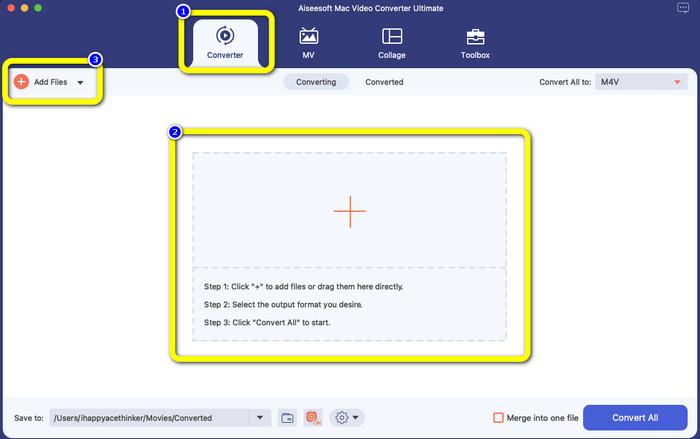
Paso 2: Cuando aparezca la interfaz, selecciona la pestaña Converter. Haz clic en el icono Más o en el botón Add Files para añadir tu archivo VOB. También puedes arrastrar directamente tu archivo de vídeo hasta el recuadro.
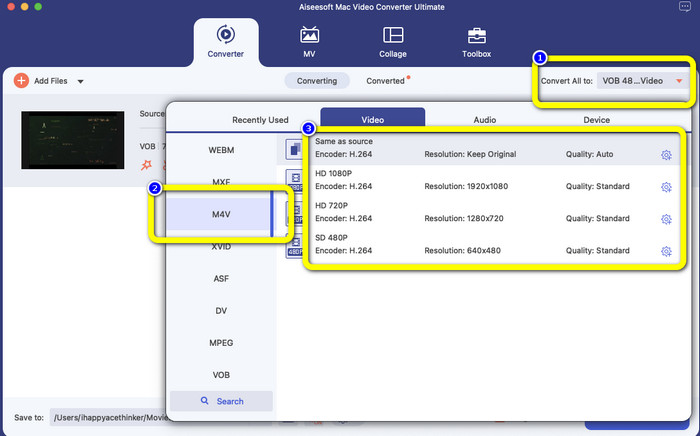
Paso 3: Haz clic en el botón Convert All to para ver las opciones de formato. A continuación, selecciona el formato de archivo M4V. También puedes elegir la resolución de tu vídeo, desde 480p hasta 1080p, o mantener la calidad original.
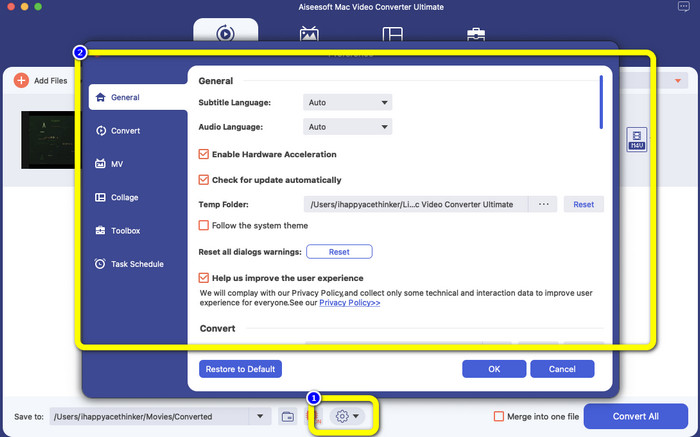
Paso 4: Antes de convertir, puedes editar tu vídeo, por ejemplo añadiendo subtítulos, cambiando el idioma de audio y más, haciendo clic en el icono Preference en la parte inferior de la interfaz.
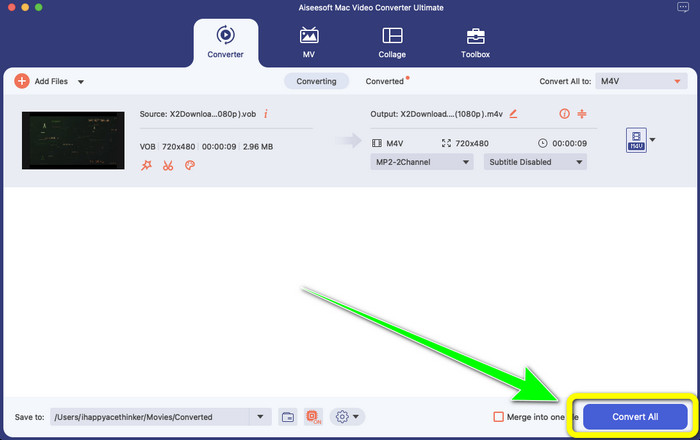
Paso 5: Cuando termines de hacer cambios en tu vídeo VOB, haz clic en el botón Convert para convertir tu archivo VOB al formato M4V. Después, guarda el vídeo en tu Mac.
Parte 4: Maneras simples de convertir VOB a M4V en línea gratis
Si quieres convertir VOB a M4V gratis en línea, puedes probar FreeFileConvert. Este conversor en línea puede convertir diferentes tipos de archivos con facilidad. Solo necesita tres pasos para convertir tu vídeo VOB a formato M4V, lo que lo hace perfecto para usuarios sin experiencia. Además, después de 24 horas, todos los archivos convertidos se eliminan del servidor y dejan de estar disponibles. También puedes borrar tu archivo tú mismo usando el botón Delete una vez que se haya realizado la conversión. Asimismo, FreeFileConvert no solo sirve para la conversión de vídeo. También te permite convertir imágenes, documentos, vectores, audio, archivos comprimidos, libros electrónicos y presentaciones, lo que resulta muy práctico para los usuarios. Sin embargo, esta herramienta en línea tiene un proceso de conversión lento, por lo que tendrás que dedicarle más tiempo. Además, requiere conexión a Internet para poder funcionar.
Paso 1: Entra en la página web de FreeFileConvert.
Paso 2: Haz clic en el botón Choose File para añadir tu archivo de vídeo VOB.
Paso 3: Haz clic en el botón Convert File to para ver las opciones de formato y selecciona el formato de archivo M4V.
Paso 4: Para el último paso, haz clic en el botón Convert. Descarga el vídeo final cuando termine el proceso de conversión.
Parte 5: Preguntas frecuentes sobre la conversión de VOB a M4V
1. ¿Cuál es el formato de archivo común para convertir un archivo VOB?
Dado que MP4 es una extensión de archivo multimedia común y un formato contenedor para almacenar datos de video, audio y subtítulos, sería el mejor formato de video para convertir sus archivos de video VOB no compatibles. Muchos dispositivos portátiles, incluidos los productos de Apple, admiten el formato MP4.
2. ¿Cómo convierto un formato de archivo VOB sin perder calidad?
Puede utilizar FVC Video Converter Ultimate. Esta herramienta fuera de línea puede convertir múltiples archivos sin cambiar la calidad del video.
3. ¿Se pueden reproducir archivos VOB en Android?
No. Los vídeos se almacenan en DVD usando el formato contenedor VOB (Video Object). Los archivos VOB normalmente no son compatibles con Android. Necesitas convertir tu VOB a MP4 u otros formatos de vídeo compatibles con dispositivos Android si quieres reproducirlos en teléfonos o tabletas Android.
Conclusión
Ahora ya conoces las diferencias entre VOB y M4V. Además, este artículo te muestra el procedimiento más sencillo para convertir VOB a M4V. Si prefieres una aplicación con un proceso de conversión rápido, puedes usar FVC Video Converter Ultimate. Este conversor puede convertir varios tipos de archivos hasta 30 veces más rápido que otros conversores.
-
 Cómo comprimir archivos VOB en línea y gratis [sin descarga]
 ¿Está buscando métodos para comprimir archivos VOB? Aprenda la mejor manera de reducir el tamaño de los archivos VOB en este artículo
-
 Guía concreta para unir archivos M4V en Windows y Mac gratis
 Si está buscando una solución para combinar archivos de video M4V en uno, nunca se pierda este pasaje. Aquí hablaremos sobre los dos mejores métodos para combinar archivos de video M4V
-
 Convierte VOB a 3PG en Windows y Mac gratis [sin pérdidas]
 ¿Cómo convertir VOB a 3GP en Windows y Mac? Este artículo proporciona las mejores soluciones para convertir VOB a 3GP
