


 Video Converter Ultimate
 Grabador de pantalla
 Reparación de vídeo
Los 3 mejores convertidores en línea y fuera de línea utilizados para convertir archivos XviD en formato AVI
XviD es un códec muy conocido porque es el competidor de DivX. Después de todo, este códec es de código abierto y está amparado por la licencia GNU. Se utiliza para comprimir y descomprimir archivos que están en este formato. Aunque este códec ayuda a que tu vídeo ocupe menos espacio, algunos reproductores multimedia no pueden procesarlo. Así que, si tu reproductor multimedia no admite el códec XviD, debes convertir el archivo a AVI. A continuación, te mostramos algunos de los conversores más utilizados para convertir XviD a AVI.
Parte 1. XviD y AVI: descripción general
Una explicación adicional sobre XviD es que este códec no es un formato o contenedor como el AVI o cualquier otro contenedor de medios. Con la ayuda de XviD, su archivo de video se puede comprimir en un tamaño mucho más pequeño sin destruir su calidad. Además, XviD puede codificar AVI para que sea más pequeño; sin embargo, no todos los formatos AVI utilizan XviD como códec. Debido a que el formato AVI es un formato accesible que no está comprimido, si tiene un archivo con el nombre de archivo .avi, espere que este archivo sea enorme. Quizás se esté preguntando por qué necesita convertir XviD, simplemente porque no todos los reproductores multimedia son compatibles con este códec. Así que ahora, intentemos convertir su archivo no reproducible en uno reproducible aprendiendo cómo convertir XviD a formato AVI.
Parte 2. Primera y segunda formas sobre cómo convertir XviD a AVI sin conexión
1er camino. FVC Video Converter Ultimate
Para convertir un archivo codificado con extensión .xvid, es mejor dejar que un profesional haga el trabajo de convertirlo a un archivo nuevo. FVC Video Converter Ultimate no solo es bueno convirtiendo el archivo o el formato a una nueva versión, sino que también puedes usar esta herramienta para editar vídeos, mejorar el audio, crear GIF, acelerar vídeos y mucho más. Este software es como una navaja suiza, una herramienta todo en uno que te encantará tener. Sin embargo, antes de poder usarlo, debes comprarlo para acceder a las funciones avanzadas que ofrece. En cuanto al rendimiento global, este software puede convertir cualquier formato a más de 200 formatos nuevos entre los que puedes elegir. Así que ahora, si quieres ver cómo convertir XviD a AVI con esta herramienta, lee los pasos que se indican a continuación.
Paso 1. Haz clic en el botón de descarga para descargar el software en tu disco. A continuación, instálalo, sigue el asistente de configuración y pulsa Start Now para iniciar la herramienta.
Descarga gratuitaPara Windows 7 o posteriorDescarga segura
Descarga gratuitaPara macOS 10.7 o posteriorDescarga segura
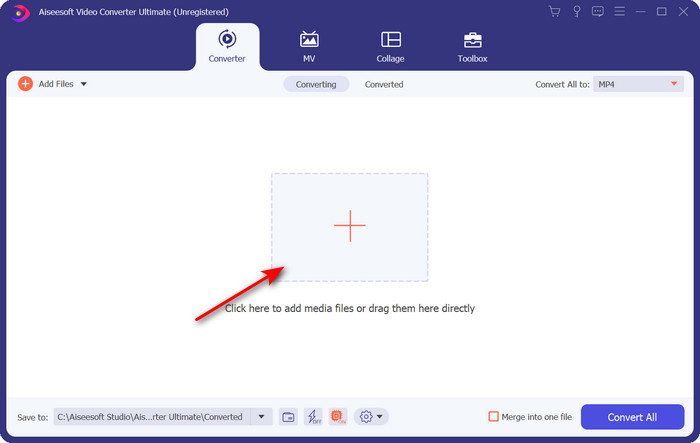
Paso 2. La herramienta se abrirá después de hacer clic en Start Now; en la parte central, pulsa el botón + para insertar el archivo con extensión .xvid y haz clic en Open.
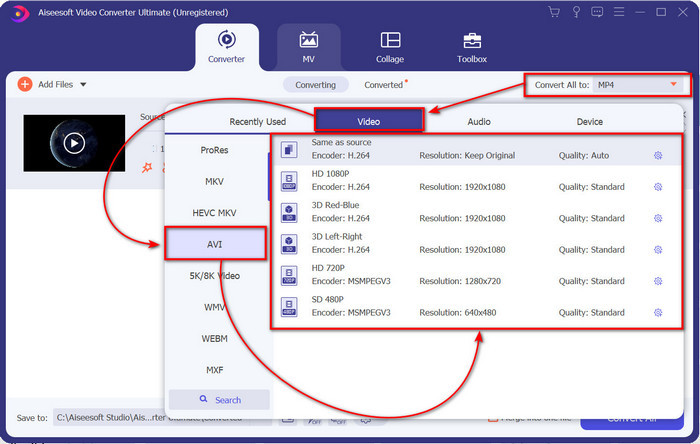
Paso 3. Para cambiar el formato a AVI, haz clic en Convert All to: y busca el formato AVI; elige la resolución. Recuerda: cuanto mayor sea la resolución, mejor será la calidad, pero también más grande será el tamaño del archivo.
Paso 4. Una vez que ya hayas elegido un formato, puedes convertirlo haciendo clic en el botón Convert All.
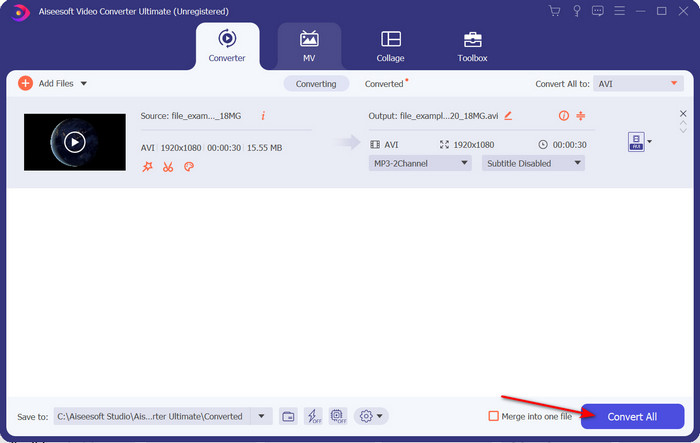
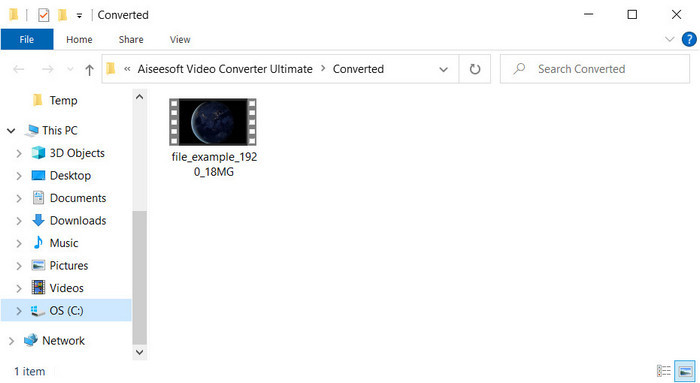
Paso 5. La conversión del archivo tardará menos de un minuto; tras la conversión aparecerá una carpeta con el archivo AVI. Para ver el vídeo convertido, haz clic en el archivo y disfruta de la reproducción.
2nd Way. VLC
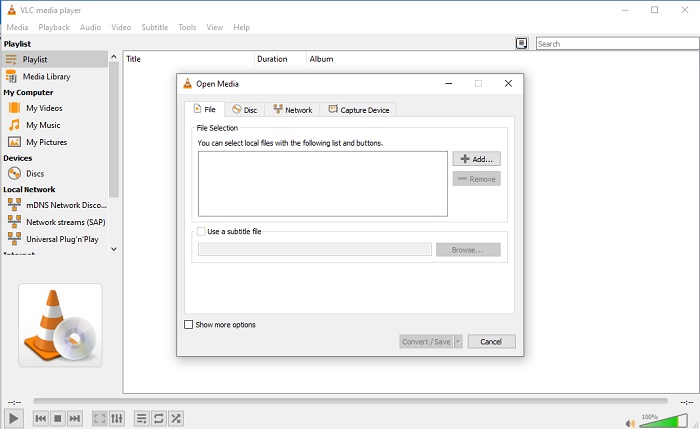
Si está buscando un conversor gratuito de XviD a AVI, intente usar el VLC. Este software de código abierto no es solo para reproducir videos, sino que también puede usar esta herramienta para convertir archivos o formatos. Aunque la herramienta aún es gratuita, solo puede elegir varios formatos para este convertidor. Entonces, ahora, si desea convertir su archivo XviD a un nuevo formato como AVI, siga los pasos a continuación.
Paso 1. Inicia VLC en tu ordenador y haz clic en Media; dentro de este menú, haz clic en Convert/Save.
Paso 2. Pulsa Add, busca el archivo en la carpeta, haz clic en Open y luego en Convert/Save.
Paso 3. Cambia el formato haciendo clic en el botón desplegable, haz clic en Browse para elegir la carpeta de destino y, por último, en Start.
Parte 3. Tercera mejor forma gratuita de convertir XviD a AVI
3rd Way. Convertidor de video gratuito FVC en línea
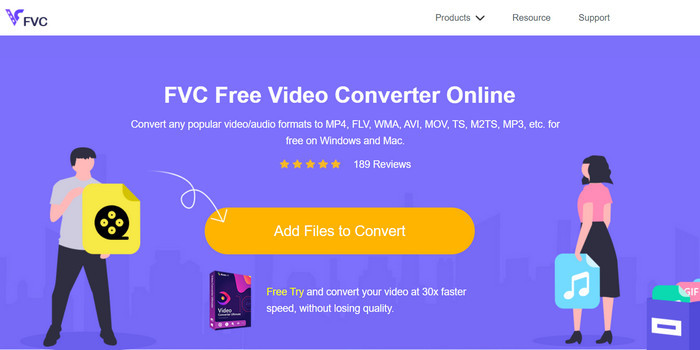
¿Buscas un conversor web para convertir XviD a AVI en línea y además gratis? FVC Free Video Converter Online es el mejor conversor online que puedes usar en tu navegador. Esta herramienta web ya ha ayudado a muchos usuarios con sus problemas de conversión de archivos, y quizá tú seas el siguiente. Una de sus ventajas es que no necesitas descargar ningún programa en tu ordenador, ya que puedes acceder a ella desde tu navegador favorito en cualquier momento y lugar. Sin embargo, una de sus desventajas es que no podrás utilizarla si no tienes datos o conexión a internet en tu zona. Aun así, esta herramienta web es una excelente opción para convertir formatos. Ahora, probemos este software online y sigue los pasos.
Paso 1. Para acceder a esta herramienta web, haz clic en este enlace.
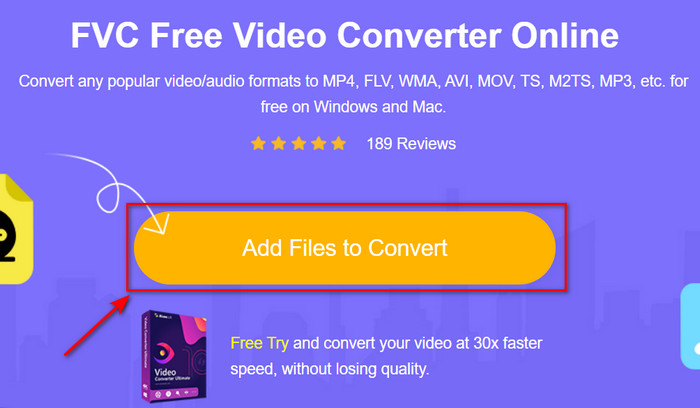
Paso 2. Luego haz clic en Add Files to Convert para abrir la herramienta web; aparecerá una carpeta después de hacer clic, busca el archivo .xvid en la carpeta y haz clic en Open.
Paso 3. Después de cargar el archivo, elige el formato AVI en el submenú.
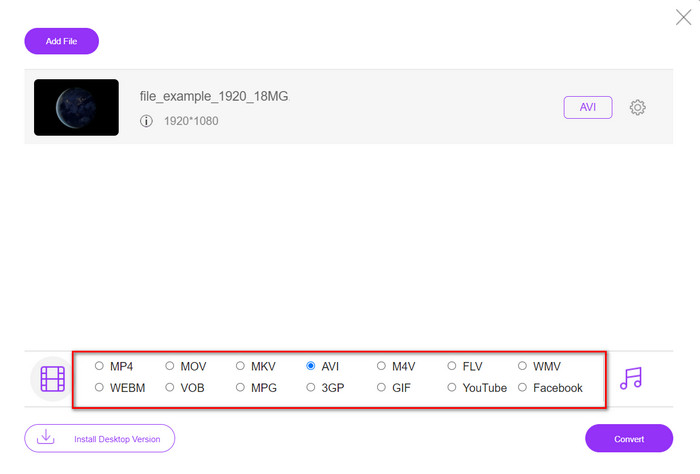
Paso 4. Una vez que termines de seleccionar el formato, haz clic en Convert para iniciar la conversión.

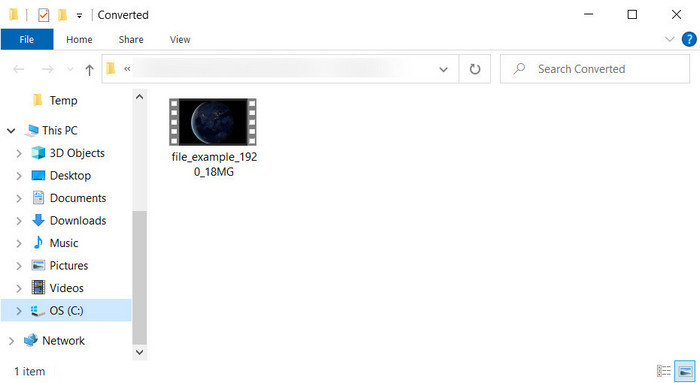
Paso 5. Aparecerá una carpeta emergente en tu pantalla con el nuevo archivo .avi.
Parte 4. Preguntas frecuentes sobre la conversión de XviD a AVI
Después de convertir XviD a AVI, ¿la calidad es la misma?
Bueno, por supuesto, la calidad del archivo de video XviD no debe cambiar después de la conversión. Sin embargo, si cambia la calidad de la salida y la establece en baja o media, espere un cambio de calidad, especialmente si su XviD es de 1080 o 4k píxeles.
¿Cambia el tamaño del archivo de XviD después de la conversión?
Depende del formato al que lo convertirá; por ejemplo, cuando convierte el .xvid en .avi, espere un ligero cambio en el tamaño del archivo del video. Pero no debería ser tan diferente del tamaño anterior.
¿Dónde puedo reproducir mi video de Xvid?
Si estás buscando el mejor reproductor multimedia que admita el códec XviD, haz clic en este enlace, donde hemos reunido los siete mejores reproductores XviD para Windows, Mac, iOS y Android.
Conclusión
Para terminar, convertir XviD puede hacerse rápidamente si utilizas las herramientas indicadas más arriba. Además, las herramientas mencionadas ofrecen un rendimiento excelente y te ayudarán a resolver tu problema con XviD. Ahora está en tus manos elegir el conversor perfecto que quieras usar. Ya sea descargándolo o accediendo a él online, sea cual sea tu elección, puedes esperar un resultado excelente. Pero si no sabes cuál elegir, te recomendamos descargar FVC Video Converter Ultimate para conseguir un resultado espectacular. Además, si lo descargas, podrás realizar conversiones y mucho más simplemente pulsando el botón de descarga.
-
 Cómo convertir M2TS a AVI con los mejores convertidores en la web y el escritorio
 ¿Quiere convertir su archivo M2TS a formato AVI? Luego lea este contenido mientras especificamos información detallada sobre cómo convertir y cuáles son las herramientas disponibles que puede usar.
-
 4 convertidores MXF superiores para convertir MXF a AVI [gratis y de pago]
 ¿Cuál es el archivo MXF? ¿Cómo convertir MXF a AVI? Estas son las pocas preguntas que respondemos. Entonces, si tiene la misma pregunta, lea este artículo.
-
 Las 4 formas más efectivas de convertir archivos 3GP a AVI [2025]
 ¿Puedo convertir mis archivos 3GP a AVI? Bueno, puede convertirlo fácilmente si prueba estas herramientas disponibles, ya que reunimos todas las posibles soluciones para su problema de conversión de 3GP a AVI.
