


 Video Converter Ultimate
 Grabador de pantalla
 Reparación de vídeo
 Descarga segura
Convertir YouTube en tono de llamada: conversión fácil
¿Estás cansado de recibir notificaciones con tonos de llamada sosos y repetitivos en tu dispositivo móvil? ¿Qué tal si empiezas a usar ese tono de moda, pegadizo y animado de YouTube? ¿Que no sabes cómo hacerlo? Pues te cubrimos las espaldas, ya que convertirlos es la respuesta a tu problema, y tu buena suerte aún no termina porque hemos recopilado programas y herramientas en línea diseñados para convertir YouTube en tonos de llamada. Empieza hoy mismo a convertir vídeos de YouTube y transforma tu tono diario de algo aburrido en algo agradable.

Parte 1. Convertir un enlace de YouTube a un tono de llamada MP3
¿Te preguntas cómo convertir un vídeo de YouTube en tu tono de llamada? Bueno, en esta parte te mostraremos cómo convertir un vídeo de YouTube en un tono de llamada MP3 copiando y pegando el enlace y utilizando una herramienta de conversión basada en la web como Y2Mate. El proceso consta de unos tres pasos, lo que garantiza una conversión sencilla para ahorrarte tiempo y configurar tu nuevo tono de llamada convertido.
Paso 1. Copia el enlace del vídeo de YouTube que quieras convertir en tono de llamada. Puedes hacerlo desde un navegador en tu ordenador o desde la app de YouTube en el móvil.
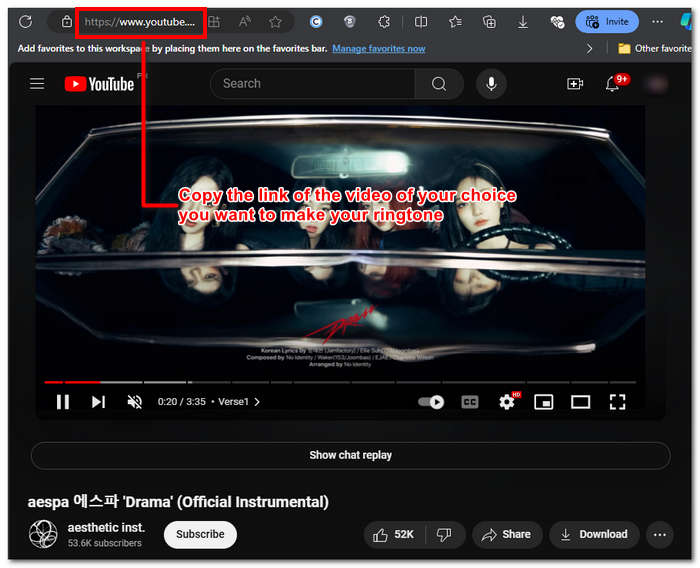
Paso 2. Ve a Y2Mate.com y pega el enlace de tu vídeo de YouTube en el campo correspondiente.
Paso 3. A continuación, haz clic en el botón Audio y luego en el botón Download para convertir el archivo y guardarlo en tu dispositivo.
Este paso también funciona en teléfonos móviles, ya que puedes utilizar el navegador de tu teléfono móvil.

Parte 2. Personaliza un video de YouTube a tono de llamada MP3 para Android/iPhone
Si quieres descargar un vídeo de YouTube, convertirlo en tu tono de llamada y personalizarlo para darle un toque más personal, entonces una herramienta de escritorio es tu mejor opción. FVC-picked Video Converter Ultimate es una herramienta todo en uno que puede convertir, mejorar, comprimir e incluso editar vídeos y audio con hasta 1000 formatos de archivo compatibles. Además, está integrada con tecnología de procesamiento de alta velocidad para garantizar una conversión rápida sin pérdida de calidad.
Supuestamente, la tarea consiste en personalizar un archivo de vídeo de YouTube antes de convertirlo en un tono de llamada M4R o MP3. De este modo, el software puede ayudarle a acortar el tiempo de duración, añadir efectos de desvanecimiento y eliminar partes que considere innecesarias, logrando una personalización completa que se adapte perfectamente a sus preferencias en un tono de llamada.
Antes de personalizar tu tono de llamada, debes haber descargado el video de YouTube. Si no has descargado el video en tu dispositivo, puedes usar Y2Mate para hacerlo.
Paso 1. Desde tu ordenador, descarga e instala FVC-picked Video Converter Ultimate en tu dispositivo. Abre el programa en tu dispositivo y carga el vídeo de YouTube descargado haciendo clic en el enlace Add Files en la parte superior izquierda de la interfaz.

Descarga gratuitaPara Windows 7 o posteriorDescarga segura
Descarga gratuitaPara macOS 10.7 o posteriorDescarga segura
Paso 2. Una vez que el vídeo esté en el programa, haz clic en el icono de tijeras cerca del vídeo para empezar a personalizar tu tono de llamada. Cuando aparezca una nueva ventana en la pantalla, podrás añadir efectos de desvanecimiento a tu tono de llamada y acortarlo arrastrando la barra del cursor de izquierda a derecha. Cuando termines de personalizarlo, solo haz clic en el botón Save.
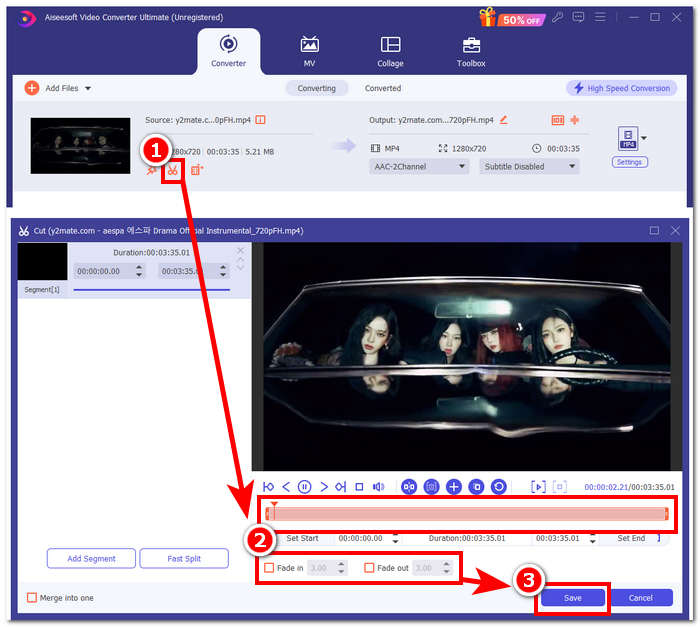
Paso 3. Una vez que hayas personalizado tu tono de llamada, cambia su formato de archivo de MP4, que es un formato de vídeo, a un formato MP3 para que aparezca como archivo de audio en tu dispositivo.
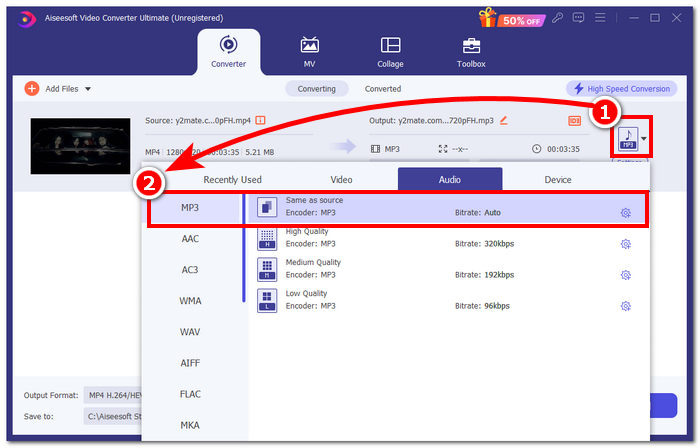
Paso 4. Haz clic en el botón Convert All para iniciar el proceso de conversión y guardar automáticamente el tono de llamada en tu dispositivo. Una vez finalizada la conversión, tu tono de llamada estará en la carpeta de descargas.

Parte 3. Cómo configurar un video de YouTube como tono de llamada MP3
iPhone
Después de crear tonos de llamada para iPhone, configurar un tono en un iPhone es un proceso bastante más complejo que en Android. Los iPhone no tienen una función integrada que simplifique el proceso de establecer un nuevo tono de llamada que provenga de otra fuente. Aun así, eso no nos detiene a la hora de buscar formas de usar un tono de llamada convertido de YouTube a MP3 en iPhone.
Paso 1. Copia el enlace del vídeo en la app de YouTube de tu iPhone.
Paso 2. Pega la URL en tu herramienta de conversión preferida en Safari. Recuerda elegir primero la opción Audio para que tu vídeo se convierta a MP3 antes de tocar el botón Download.
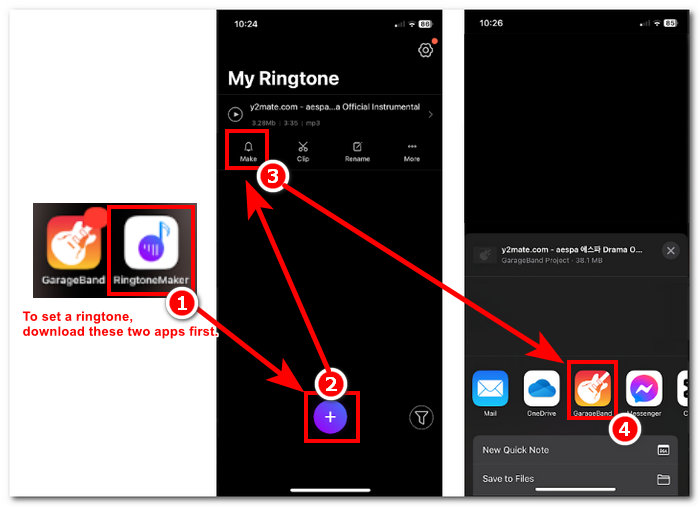
Nota: Asegúrate de instalar las apps GarageBand y RingtoneMaker antes de pasar al siguiente paso.
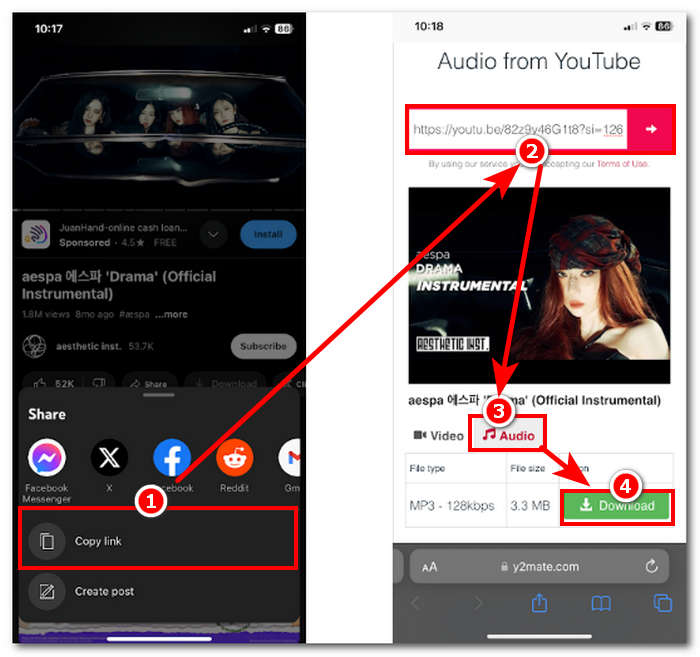
Paso 3. Abre la app RingtoneMaker y carga en ella el tono de YouTube que has descargado. Una vez cargado, toca el botón Make Ringtone y selecciona la app GarageBand para continuar.
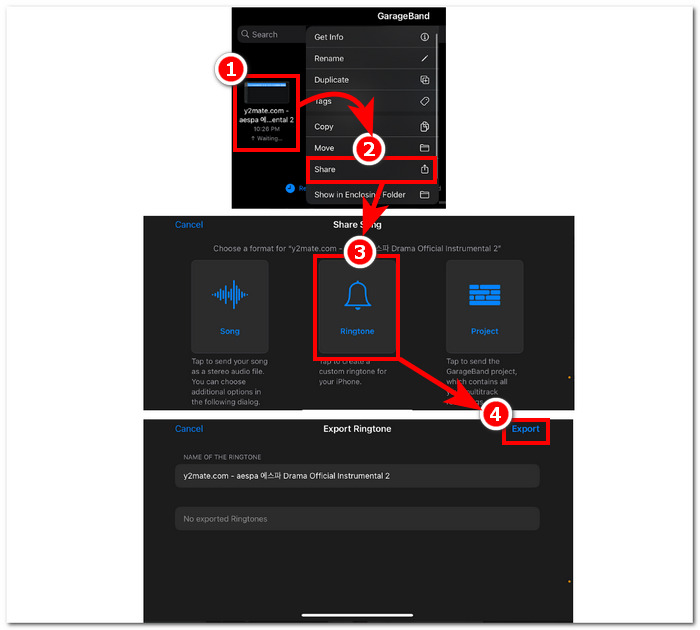
Paso 4. Una vez que se te redirija a la app GarageBand, toca el tono que has importado en la app y luego sigue esta ruta: Share > Ringtone > Export.
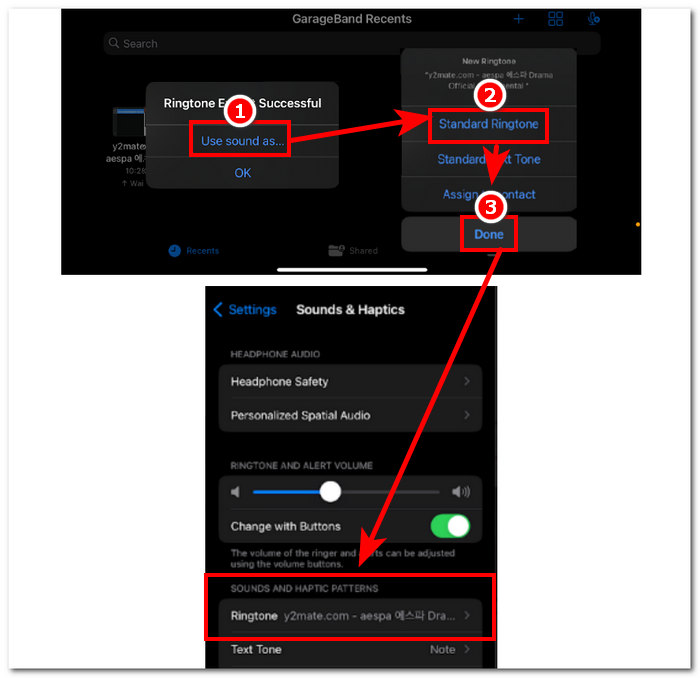
Paso 5. Cuando hayas terminado de exportar, usa el sonido como tono de llamada estándar y pulsa el botón Done. Para comprobar si has configurado correctamente tu nuevo tono, ve a Ajustes > Sonidos y vibración háptica. El nombre de tu archivo debería aparecer en la sección Tono de llamada.
Androide
Convertir YouTube a tono de llamada MP3 en Android es tan fácil como configurarlo. Gracias a sus funciones integradas, Android permite a sus usuarios configurar un tono de llamada, lo que hace que el proceso sea mucho más fácil y cómodo. Por lo tanto, los usuarios aún necesitan descargar y convertir el video de YouTube utilizando la herramienta en línea Y2mate.
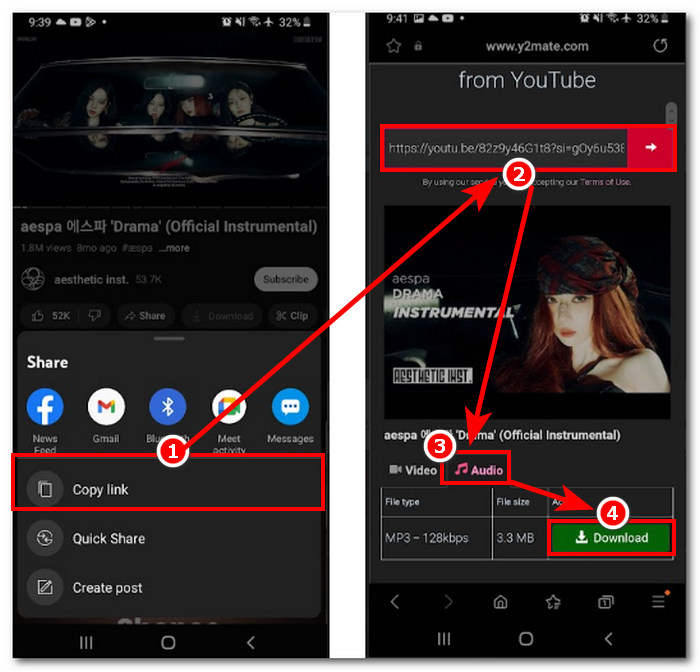
Paso 1. Usando la app de YouTube, copia el enlace del vídeo que quieres convertir en tono de llamada.
Paso 2. Desde tu navegador, pega el enlace en la herramienta de conversión que prefieras. Antes de hacer clic en el botón Download, recuerda seleccionar primero la sección Audio para que convierta tu vídeo en MP3.
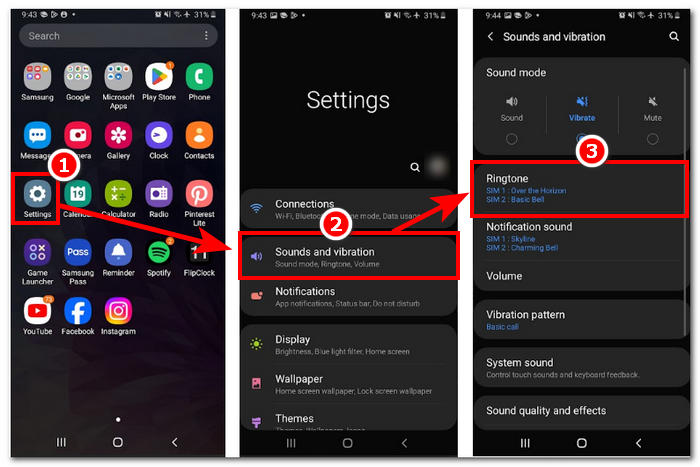
Paso 3. Accede al ajuste de Tonos de llamada de tu teléfono para establecer tu audio recién convertido como tono. Solo tienes que seguir esta ruta: Ajustes > Sonido y vibración > Tono de llamada.
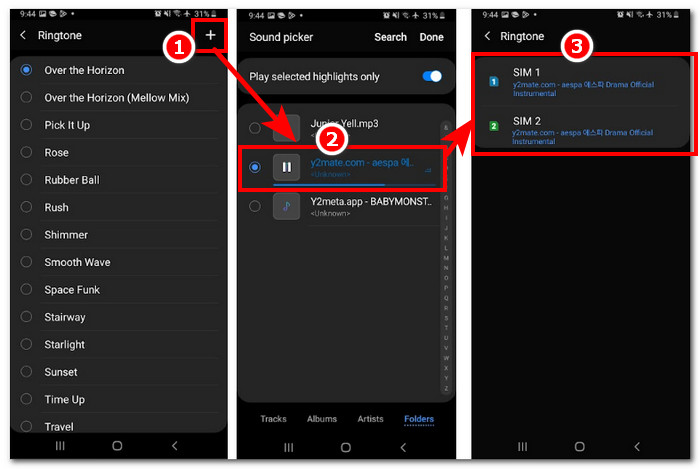
Paso 4. Cuando estés en el ajuste de Tono de llamada, procede a añadir tu nuevo tono haciendo clic en el botón + situado en la esquina superior derecha de la pantalla. Y así de fácil habrás configurado tu nuevo tono de llamada procedente de un vídeo de YouTube.
Parte 4. Preguntas frecuentes sobre la conversión de tonos de llamada de YouTube a MP3
¿Qué herramienta de IA convierte YouTube a MP3?
Existen muchas herramientas de inteligencia artificial de primera línea que pueden convertir videos de YouTube a MP3 de manera eficaz. Algunas opciones populares son YTMP3.cc y ClipGrab.
¿Qué es la aplicación de conversión de YouTube a MP3?
Una aplicación de conversión de YouTube a MP3 es una herramienta que se puede descargar al dispositivo móvil de un usuario. Estas aplicaciones de conversión son TubeMAte, VideMate y Snaptube.
¿Cómo guardar el audio de los cortos de YouTube?
YouTube prohíbe la descarga ilegal de audio, de ahí el contenido de la plataforma. Para guardar ilegalmente el audio de los cortos de YouTube, los usuarios recurren a herramientas de conversión en línea y a la grabación de pantalla del teléfono.
Conclusión
Convertir YouTube a un archivo MP3 para usarlo como tono de llamada puede ser un proceso algo complicado, especialmente para principiantes o personas poco familiarizadas con la tecnología. Por lo tanto, seguir detalladamente los pasos anteriores puede ayudar a los usuarios a crear su tono de llamada con facilidad. Se ofrecen opciones sobre cómo convertir un vídeo de YouTube y crear un tono de llamada usando la herramienta en línea Y2Mate para dispositivos Android y iPhone, y una herramienta de escritorio, FVC-picked Video Converter Ultimate, para funciones de personalización.
-
 MOV VS MP4 - ¿Cuál eliges?
 MOV VS MP4, ¿cuál es mejor? Esta publicación indica la diferencia entre MP4 y MOV, para que pueda obtener la mejor opción para usar en sus archivos de video.
-
 FLAC vs. MP3: ¿Qué formato de archivo de audio reina supremamente?
 Esta publicación comparará las diferencias clave entre FLAC y MP3. Eso incluye su calidad de sonido, tamaño de archivo, compatibilidad y más.
-
 Cómo convertir MP3 a M4A para una calidad de sonido mejorada
 Mejore la calidad de sus archivos de música convirtiendo MP3 a M4A con los consejos y trucos de nuestros expertos. Nuestra guía ofrece instrucciones paso a paso y software recomendado.
