


 Video Converter Ultimate
 Grabador de pantalla
 Reparación de vídeo
 Descarga segura
Cómo agregar fácilmente una marca de agua a un video | 3 mejores métodos
Las marcas de agua desempeñan un papel esencial en nuestro contenido digital publicado, ya que sirven como identidad y como una capa de protección contra el uso no autorizado. Así que, si eres un creador de contenido que publica vídeos y quieres que tus vídeos no se utilicen sin tu permiso o sin darte crédito, añadir una marca de agua es una solución sencilla pero eficaz. Por ello, en este artículo vamos a ayudarte a añadir una marca de agua a un vídeo de tres maneras diferentes. Si ya estás listo, vamos a ello.

Parte 1. Agregar una marca de agua a un video | Solución definitiva
La solución definitiva para añadir una marca de agua a un vídeo es utilizar FVC Screen Video Converter Ultimate. Con esta herramienta, los usuarios pueden añadir fácilmente una marca de agua a sus vídeos mediante la función Video Watermark. Efectivamente, este conversor de vídeo incluye una Caja de herramientas (Toolbox) que contiene varias utilidades que los usuarios pueden usar siempre que necesiten una solución para cualquier problema de audio o vídeo que puedan encontrarse.
Principales características
• Admite más de 1000 formatos de entrada, lo que permite trabajar con casi todos los tipos de vídeo.
• Permite a los usuarios agregar una marca de agua de imagen a un video.
• Permite a los usuarios agregar una marca de agua de texto a un video.
• Permite la personalización y la edición básica de la marca de agua añadida.
• Admite diversas opciones de salida de vídeo.
Aquí te mostramos cómo agregar una marca de agua a un video usando FVC Video Converter Ultimate:
Paso 1. Primero, tienes que descargar e instalar FVC Video Converter Ultimate en tu ordenador. Ten en cuenta que es compatible tanto con Windows como con macOS.
Descarga gratuitaPara Windows 7 o posteriorDescarga segura
Descarga gratuitaPara macOS 10.7 o posteriorDescarga segura
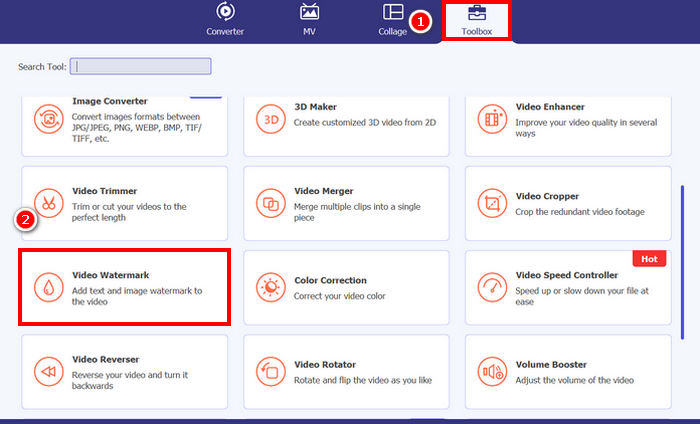
Paso 2. Inicia la herramienta, haz clic en la pestaña Toolbox y, desde ahí, selecciona Video Watermark.
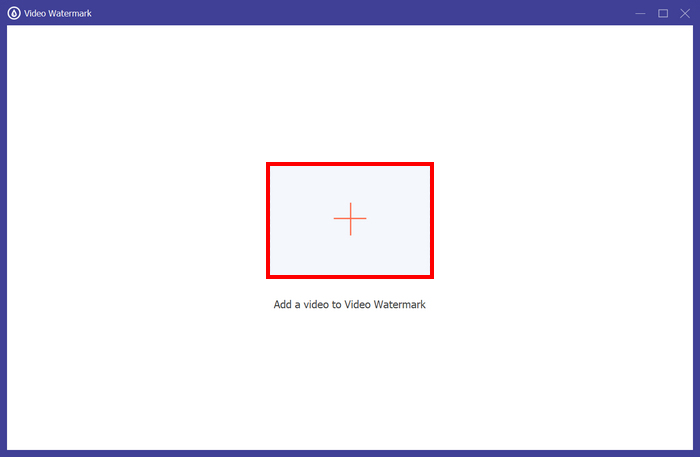
Paso 3. A continuación, haz clic en Add a Video to Video Watermark y selecciona el vídeo al que quieres añadir una marca de agua en forma de imagen.
Paso 4. Ahora, elige + Image Watermark para añadir la imagen que quieres usar como marca de agua en tu vídeo. Desde ahí podrás ajustarla. Cuando termines, haz clic en el botón Export.
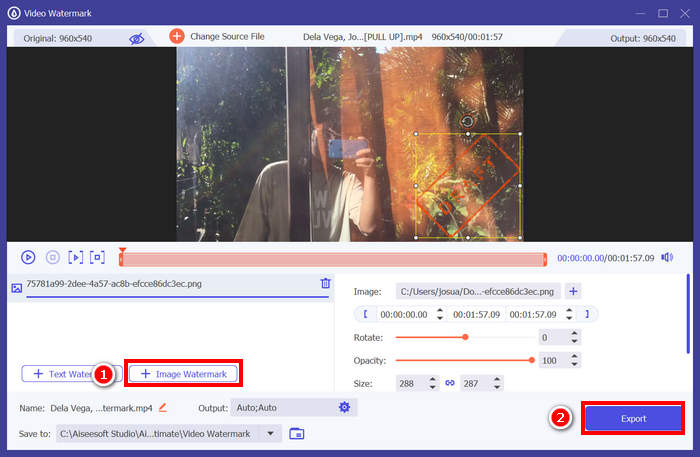
Con FVC Video Converter Ultimate, puedes añadir fácilmente una marca de agua a un vídeo. Puedes añadir tanto una marca de agua de texto como una imagen. Además, incluye funciones básicas de edición para ajustar la opacidad, el tamaño e incluso rotarla. Por último, su interfaz es muy sencilla e intuitiva, por lo que hasta los principiantes pueden aprender a usarla fácilmente.
Parte 2. ¿Cómo agregar una marca de agua a un video en Canva?
Canva es una popular herramienta de edición, y seguro que has oído hablar de ella. Pero ¿sabías que esta herramienta también se puede usar para añadir una marca de agua a un vídeo? Sí, gracias a su interfaz fácil de usar y sus potentes funciones de arrastrar y soltar, Canva facilita subir tu logotipo o una marca de agua personalizada y colocarla exactamente donde quieras en tu vídeo. A continuación tienes una guía paso a paso sobre cómo añadir una marca de agua a un vídeo con Canva:
Paso 1. Primero, necesitas tener una cuenta de Canva. Puedes registrarte o iniciar sesión con tu cuenta de Google.
Paso 2. Después, abre Canva, haz clic en Create a Design y selecciona la opción Upload para importar el archivo de vídeo al que quieres añadir la marca de agua.
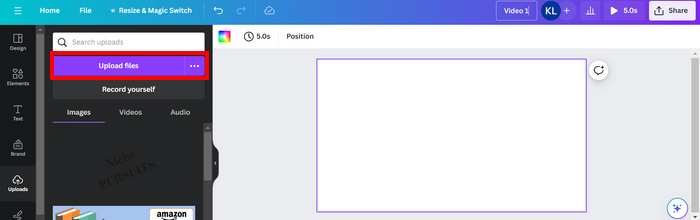
Paso 3. Ahora, haz lo mismo con tu marca de agua: súbela y arrástrala al vídeo. Una vez colocada, puedes hacer la marca de agua más grande o más pequeña y editar su color y transparencia.
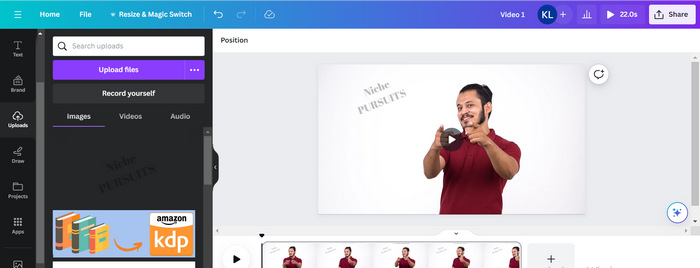
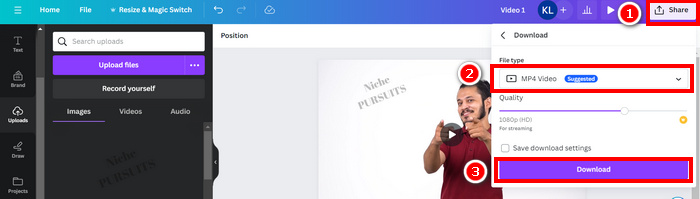
Paso 4. Reproduce el vídeo para previsualizar si la marca de agua se ve correctamente en él. Si todo funciona bien, haz clic en el botón Share y descarga el archivo como archivo de vídeo MP4 haciendo clic en el botón Download.
Nota: Si la imagen de tu marca de agua es demasiado llamativa u oscura para tu vídeo, puedes ajustar su transparencia para que se funda de forma más natural con las imágenes, sin imponerse demasiado ni distraer a los espectadores.
Parte 3. Agregar marca de agua de texto a un video en línea [Gratis]
Si prefieres un método gratuito y en línea para añadir una marca de agua a un vídeo, echowave.io puede ser una excelente opción. Esta plataforma en línea ofrece funciones intuitivas que permiten crear, editar y visualizar contenido de audio y vídeo. Además, con esta herramienta, los usuarios pueden aprovechar su función de edición para añadir marcas de agua de texto. A continuación, encontrarás una guía paso a paso sobre cómo añadir una marca de agua de texto a un vídeo en línea:
Paso 1. Primero, en tu navegador Chrome, busca echowave.io.
Paso 2. A continuación, una vez en la interfaz de la herramienta, haz clic en Create Watermarked Video.

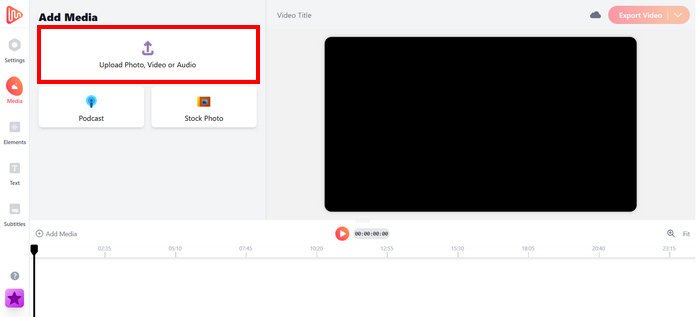
Paso 3. Después, haz clic en Upload Photo, Video, or Audio para subir el vídeo al que quieres añadir la marca de agua.
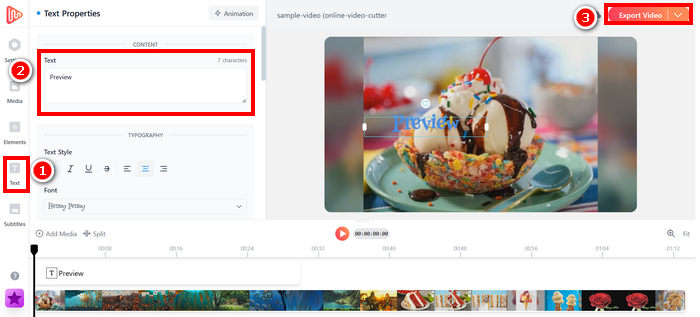
Paso 4. Por último, en el panel izquierdo de tu pantalla, haz clic en Text para añadir y redactar la marca de agua de texto que vas a crear. Pero antes, debes seleccionar el formato que quieres utilizar. Después, escribe el texto. Cuando termines, podrás ajustar dónde quieres colocar tu marca de agua y, cuando todo esté correcto, haz clic en el botón Export para guardar el archivo.
Si bien agregar una marca de agua a un video usando echowave.io es sencillo y apto para principiantes, la herramienta a veces puede presentar retrasos, incluso al procesar videos cortos o archivos de tamaño pequeño.
Haz clic aquí para leer más sobre cómo añadir una marca de agua a un GIF si te interesa.
Parte 4. Preguntas frecuentes sobre cómo agregar una marca de agua a un video
¿Es ilegal tapar una marca de agua?
Sí, es ilegal. Las marcas de agua se utilizan a menudo como una forma de protección de los derechos de autor, indicando la propiedad o autoría del contenido. Ocultarlas o eliminarlas intencionadamente puede infringir las leyes de derechos de autor y acarrear consecuencias legales, especialmente si el contenido alterado se redistribuye, se reutiliza o se usa con fines comerciales.
¿Cómo agregar una marca de agua a un video en DaVinci Resolve?
Para añadir una marca de agua en DaVinci Resolve, importa tu vídeo y la imagen o texto que quieras usar como marca de agua. Coloca el vídeo en la línea de tiempo y, a continuación, arrastra la marca de agua encima, en una pista aparte. Usa el panel Inspector para cambiar el tamaño, moverla y ajustar la opacidad. Cuando todo esté correcto, exporta el vídeo con la marca de agua añadida.
¿Cómo puedo añadir una marca de agua a un vídeo en Lightroom?
Para añadir una marca de agua a un vídeo en Lightroom, abre Lightroom y selecciona la imagen a la que quieres añadir la marca de agua. A continuación, haz clic en la pestaña Lightroom en la parte superior de la pantalla y elige Editar marcas de agua en el menú desplegable. En la ventana del Editor de marcas de agua que aparece, escribe el texto que quieras para la marca de agua en el cuadro situado debajo de la imagen de vista previa. Desde ahí, también puedes personalizar el estilo, la fuente, el tamaño y la posición de la marca de agua.
Conclusión
Añadir una marca de agua a un vídeo es algo realmente importante, y aprender a hacerlo es esencial para proteger tu contenido y demostrar su autoría. Aunque existen muchas herramientas disponibles, FVC Video Converter Ultimate ofrece una forma sencilla y eficaz de añadir una marca de agua a un vídeo. Sin duda, es una opción práctica para principiantes que buscan una solución rápida, pero explorar otras herramientas como Canva o editores en línea también puede resultar útil, según tus necesidades.
-
 5 formas de eliminar una marca de agua de un video de manera profesional
 ¿Necesita eliminar una marca de agua de un video para que se vea profesional? ¡Bueno, lea este artículo mientras agregamos un tutorial sobre cómo hacerlo!
-
 2 excelentes aplicaciones que puede usar para eliminar la marca de agua de los videos MP4
 Este artículo le ofrecerá formas simples y fáciles de eliminar la marca de agua de los videos MP4 usando sus dispositivos como Windows y Mac.
-
 Elimine la marca de agua Animotica en videos exportados con 3 formas comprobadas
 ¿Alguna vez te has preguntado si es posible eliminar la marca de agua de Animotica en los videos que exportaste? Este artículo proporciona un procedimiento.
