


 Video Converter Ultimate
 Grabador de pantalla
 Reparación de vídeo
Cómo usar Adobe Video Resizer para redimensionar archivos de vídeo fácilmente
Los videos vienen en diferentes tamaños, diseñados para adaptarse a diversas plataformas, dispositivos o resoluciones. Sin embargo, hay casos en los que el tamaño del video no es compatible con los requisitos de la plataforma, lo que suele provocar problemas como recortes, barras negras o mala calidad de reproducción. Por ello, ajustar el tamaño del video se vuelve necesario.
Si estás teniendo este tipo de problema con tus vídeos, ¡no te preocupes! ¡Te tenemos cubierto! En este artículo, descubre cómo puedes redimensionar tus vídeos fácilmente con la ayuda de Adobe Video Resizer. Con esta herramienta, podrás cambiar la relación de aspecto de tu vídeo para asegurarte de que cumpla los requisitos específicos de la plataforma que estés utilizando.

Parte 1. ¿Qué es Adobe Premiere?
Adobe Premiere Pro es una reconocida aplicación de edición de video profesional desarrollada por Adobe Systems. Esta aplicación es conocida por usuarios con experiencia en la edición y creación de videos. Esto se debe a que ofrece un conjunto completo de herramientas y funciones dedicadas a la edición de video y audio, lo que dificulta su uso para usuarios sin conocimientos técnicos.
Adobe Premiere Pro comenzó como Premiere y se lanzó en 1991 para el sistema operativo Mac. Fue uno de los primeros sistemas de edición no lineal disponibles para computadoras. En 2003, el software cambió su nombre a Premiere Pro, nombre que se ha utilizado en todas las versiones posteriores. Las primeras versiones de Premiere Pro se numeraron secuencialmente, desde Premiere Pro 1 hasta Premiere Pro 7. A continuación, se presentan sus principales características como Adobe Video Resizer:
Funciones principales:
• Permite a los usuarios establecer manualmente dimensiones personalizadas o elegir entre relaciones de aspecto predefinidas para cumplir con los requisitos específicos de la plataforma.
• Los usuarios pueden ampliar o reducir el tamaño de sus vídeos mediante controles sencillos.
• Mantiene la integridad del fotograma del vídeo, evitando distorsiones o recortes no deseados.
• Cambiar el tamaño de los vídeos en salida de alta calidad
Parte 2. Cómo cambiar el tamaño de un vídeo con Adobe Video Resizer [Adobe Premiere Pro]
Adobe Premiere Pro es más que una simple herramienta de edición de video. También funciona como un potente redimensionador de videos de Adobe. Además, con esta aplicación, los usuarios pueden ajustar fácilmente las dimensiones y relaciones de aspecto de los videos para satisfacer las necesidades específicas de diversas plataformas y propósitos. Si bien usar esta herramienta puede parecer complejo para principiantes, una vez que los usuarios se familiarizan con la interfaz, redimensionar videos en Premiere Pro se convierte en un proceso altamente eficiente.
Aquí tienes cómo redimensionar un vídeo usando Adobe Video Resizer:
Paso 1. En Adobe Premiere, importa el vídeo a la línea de tiempo. Después, haz clic con el botón derecho en el clip que quieres ajustar a Tamaño de Fotograma.
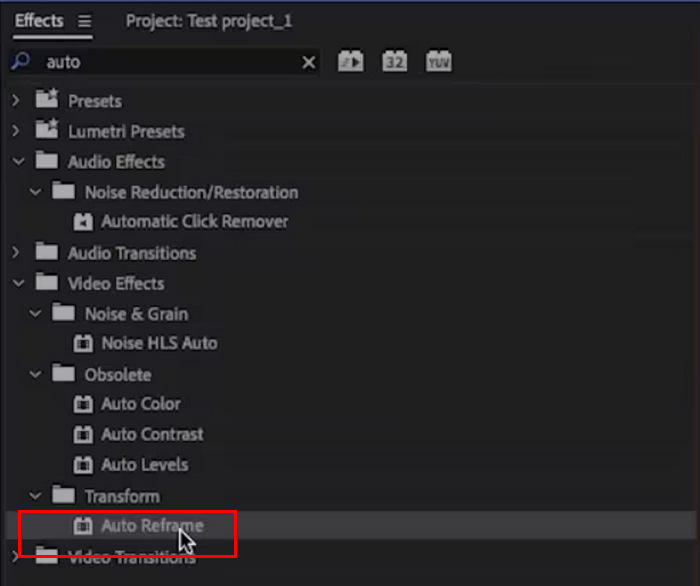
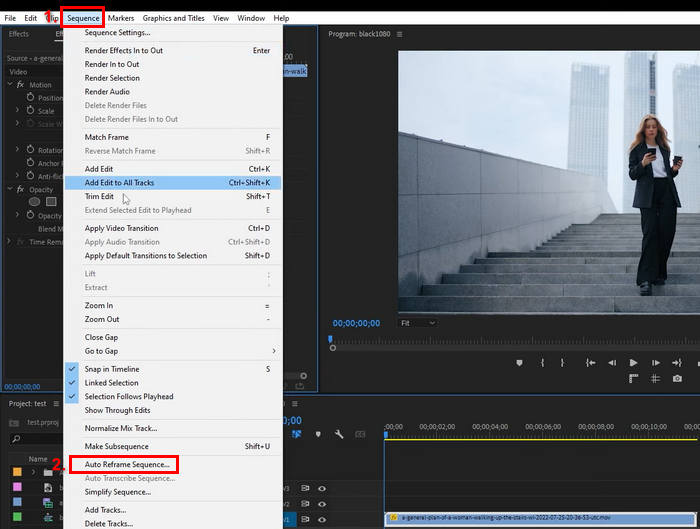
Paso 2. A continuación, ve a la pestaña Secuencia y selecciona Auto Reframe Sequence.
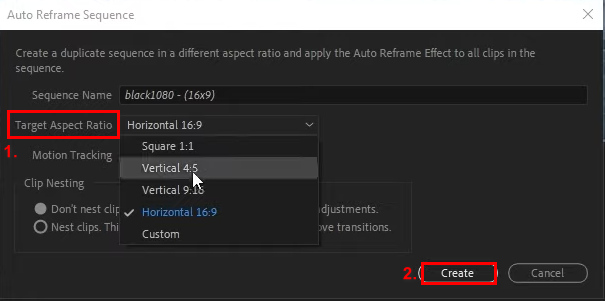
Paso 3. Ahora, elige tu relación de aspecto preferida. Puedes escoger entre cuadrado o 1:1, vertical 4:5, vertical 9:16, horizontal 16:9 y personalizada. Cuando termines, haz clic en el botón Create.
Nota: Cuando vayas a redimensionar varios clips en Adobe Video Resizer, puedes ahorrar tiempo aplicando la misma configuración a todos los clips a la vez. Después de redimensionar un clip usando la opción Scale to Frame Size o Auto Reframe Sequence, puedes copiar los ajustes y pegarlos en otros clips. Como alternativa, puedes crear un ajuste preestablecido para tu configuración de redimensionado y aplicarlo a varios clips en la línea de tiempo, garantizando así la coherencia en la relación de aspecto y las dimensiones a lo largo de todo tu proyecto.
Si te interesa Adobe Premiere Pro, haz clic aquí para obtener más información sobre cómo eliminar marcas de agua de vídeo con él.
Parte 3. La mejor alternativa a Adobe Video Resizer
Si Adobe Video Resizer te resulta demasiado complicado o si apenas estás empezando a familiarizarte con el redimensionamiento de videos, la mejor herramienta para empezar es Aiseesoft Video Converter Ultimate. Este conversor de video todo en uno permite a los usuarios no solo convertir videos, sino también cambiar su tamaño. Con su conjunto de herramientas, puedes disfrutar de numerosas funciones, incluyendo Video Cropper. Con esta función específica de esta aplicación, puedes cambiar fácilmente la relación de aspecto de tus videos a 1:1, 9:16, 4:3, 16:10, 21:9 y más. También puedes personalizarla.
Funciones principales:
• Permite a los usuarios cambiar fácilmente el tamaño de sus videos a 1:1, 9:16, 4:3, 16:10, 21:9 y más.
• Los usuarios pueden establecer relaciones de aspecto personalizadas para adaptarse a sus necesidades específicas.
• Configuraciones integrales de salida de video y audio, como personalización de formatos, resolución, tasa de bits y más.
• Admite redimensionar MP4, MOV, MWV, AVI, MKV y GIF como formatos de salida de vídeo.
A continuación, te explicamos cómo usar Aiseesoft Video Converter Ultimate para redimensionar un vídeo:
Paso 1. Primero, debes descargar e instalar Aiseesoft Video Converter Ultimate en tu ordenador.
Paso 2. Ve a la pestaña Toolbox y desde ahí elige Video Cropper.
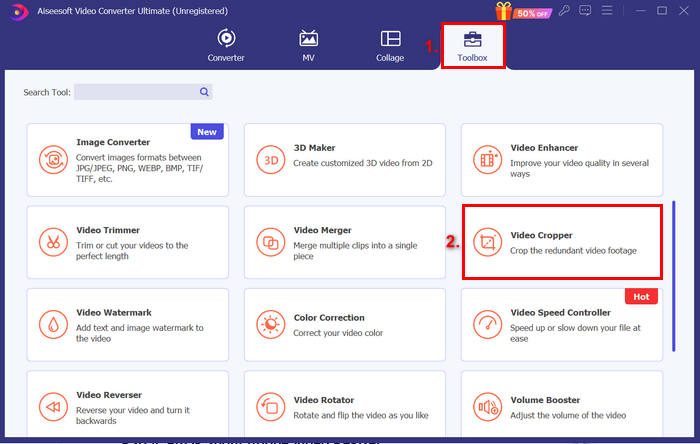
Paso 3.Ahora, haz clic en Add a Video to Video Cropper para importar el archivo de vídeo que quieres redimensionar.

Paso 4.Ahora verás la opción Aspect Ratio debajo. Haz clic en ella y elige cómo quieres que se redimensione tu vídeo. Cuando termines, haz clic en el botón Export.
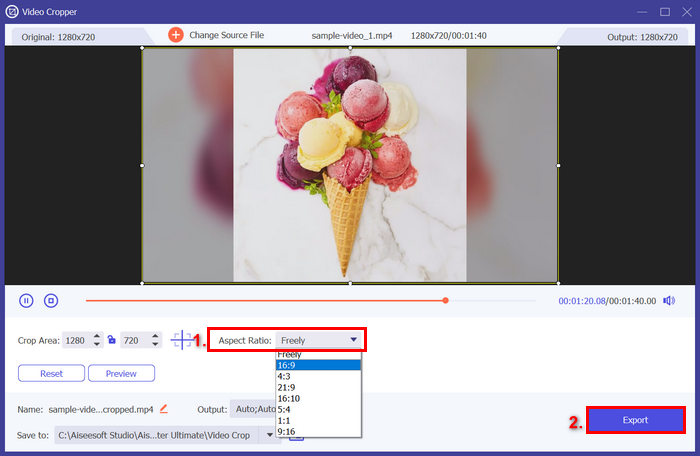
Aiseesoft Video Converter Ultimate es, sin duda, una excelente alternativa a Adobe Video Resizer. Es muy sencillo y cuenta con una caja de herramientas específica para esta función. Así que, si buscas una forma más sencilla de cambiar el tamaño de tus vídeos de forma profesional, esta herramienta es imprescindible.
Parte 4. Preguntas frecuentes sobre Adobe Video Resizer
¿Puedo cambiar el tamaño de varios vídeos a la vez en Adobe Premiere Pro?
Sí. Es posible redimensionar varios archivos de video en Adobe Premiere Pro. Después de redimensionar un clip con la función Ajustar al tamaño del fotograma o Reencuadrar secuencia automáticamente, puede copiar la configuración y aplicarla a otros clips. También puede crear un ajuste preestablecido para garantizar la coherencia en varios videos.
¿Qué relaciones de aspecto puedo elegir al cambiar el tamaño de los vídeos en Adobe Premiere Pro?
Adobe Premiere Pro ofrece varias relaciones de aspecto predefinidas, como 1:1 o cuadrada, 4:5 vertical, 9:16 vertical, 16:9 horizontal y más. También puede personalizar y crear su propia relación de aspecto para que se ajuste a los requisitos específicos de su plataforma.
¿Adobe Premiere Pro es adecuado para principiantes que buscan cambiar el tamaño de los vídeos?
Aunque Adobe Premiere Pro es una herramienta profesional con amplias funciones, su aprendizaje es complejo para principiantes. Sin embargo, una vez familiarizados con la interfaz, los usuarios pueden redimensionar videos eficientemente. Para tareas de redimensionamiento más sencillas, los principiantes pueden preferir una herramienta alternativa como Aiseesoft Video Converter Ultimate.
¿Existen otras alternativas a Adobe Video Resizer?
¡Claro que sí! Puedes probar Aiseesoft Video Converter Ultimate, ya que ofrece un conjunto de funciones que te ayudarán a redimensionar tus videos fácilmente.
Conclusión
Con Adobe Video Resizer, redimensionar un vídeo se vuelve una tarea mucho más manejable, especialmente una vez que te familiarizas con su interfaz. Pero si buscas alternativas más sencillas, aunque de calidad, para redimensionar un vídeo, puedes probar Aiseesoft Video Converter Ultimate.
¿Listo para empezar a redimensionar tus vídeos? Prueba Adobe Video Resizer hoy mismo o explora Aiseesoft para una opción más sencilla.
-
 Recortar de forma fácil: cómo recortar videos de TikTok para una participación total
 ¡Aprende a recortar tus videos de TikTok con nuestro sencillo tutorial! Puede crear videos visualmente más atractivos con solo unos pocos toques y deslizamientos.
-
 Los mejores redimensionadores de videos de Instagram para optimizar su contenido de Instagram
 Consulte nuestra guía para cambiar el tamaño de los videos para Instagram. Aprenda a pulir su contenido y aumentar la participación en la plataforma de redes sociales más popular del mundo.
-
 Cambiar el tamaño de video sin esfuerzo: revisión completa de Video Resizers
 Obtenga la toma perfecta con nuestra herramienta de cambio de tamaño de video fácil de usar. Con solo unos pocos clics, puede cambiar el tamaño de los videos al tamaño perfecto para su proyecto.
