


 Video Converter Ultimate
 Grabador de pantalla
 Reparación de vídeo
 Descarga segura
Cómo unir videos en TikTok para lograr un éxito viral y una impresión duradera
Si quieres mejorar tu nivel en TikTok y crear contenido impresionante y muy compartible, estás en el lugar adecuado. Una de las funciones más potentes de TikTok es la posibilidad de combinar o unir varios vídeos, lo que te permite crear contenidos cautivadores y dinámicos que pueden hacerse virales en muy poco tiempo. En esta guía completa, te explicaremos cómo combinar vídeos en TikTok como un profesional, compartiendo consejos y técnicas de experto para ayudarte a crear vídeos fluidos y visualmente atractivos que destaquen en el saturado universo de TikTok. Así que, vamos a sumergirnos y explorar el emocionante mundo del “stitching” de vídeos en TikTok.

Parte 1. Cómo combinar videos usando TikTok
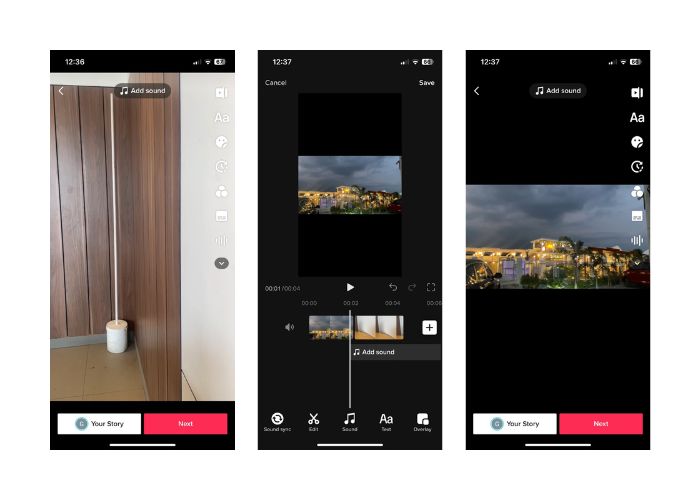
TikTok es una famosa plataforma de redes sociales que permite a los usuarios crear y compartir videos cortos con música, efectos de sonido y voces en off. Con su interfaz fácil de usar y herramientas creativas, TikTok se ha convertido en un fenómeno global, captando la atención de millones de usuarios en todo el mundo. Mientras tanto, aprendamos cómo hacer y cómo ver videos de puntadas en TikTok siguiendo los pasos a continuación:
Paso 1. Abre la aplicación TikTok en tu dispositivo móvil e inicia sesión en tu cuenta.
Paso 2. Toca el icono + en la parte inferior de la pantalla para crear un nuevo vídeo.
Paso 3. Elige el vídeo con el que quieres hacer el “stitch” tocando la opción Editar en el lado derecho de la pantalla de grabación.
Paso 4. Selecciona el punto de inicio del vídeo que quieres usar para el “stitch” moviendo el control deslizante hasta la posición deseada. Graba tu vídeo añadiendo tu toque personal, como narraciones, reacciones o contenido adicional.
Paso 5. Cuando estés satisfecho con tu vídeo combinado, puedes añadir subtítulos, efectos y otros elementos creativos.
Paso 6. Toca el botón Siguiente para ir a la página de detalles del vídeo, donde podrás añadir una descripción y hashtags y elegir quién puede ver tu vídeo. Por último, toca el botón Publicar para compartir tu vídeo combinado con la comunidad de TikTok.
Parte 2. Cómo unir un video en TikTok
Paso 1. Abre la aplicación TikTok en tu dispositivo móvil e inicia sesión en tu cuenta.
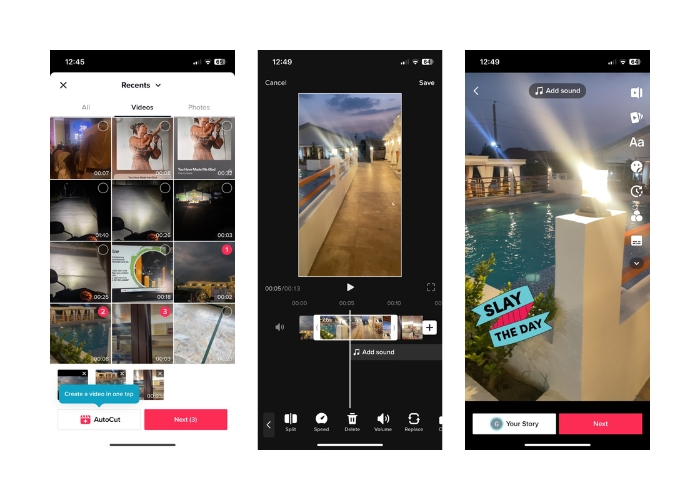
Paso 2. Toca el botón Subir y añade los vídeos que quieras unir. Puedes seleccionar dos o varios vídeos y combinarlos. Puedes elegir entre tus propios vídeos o vídeos de otros usuarios de TikTok. Toca Siguiente para confirmar tu selección.
Paso 3. Una vez que hayas elegido los vídeos, verás una línea de tiempo con los elementos seleccionados. Puedes recortar el vídeo arrastrando los puntos de inicio y final en la línea de tiempo para seleccionar la parte que quieres unir.
Paso 4. Después de recortar el vídeo, puedes añadir texto, pegatinas, efectos y otros elementos creativos a tu vídeo combinado.
Paso 5. Toca el botón Siguiente para continuar con la descripción del vídeo y otros ajustes. Añade un pie de foto y hashtags, y elige la configuración de privacidad que desees para el vídeo.
Paso 6. Finalmente, toca el botón Publicar para subir tu vídeo combinado a TikTok. Tu vídeo estará disponible para que otros lo vean e interactúen con él.
Parte 3. Cómo combinar videos para TikTok
1. FVC Video Converter Ultimate - para PC
FVC Video Converter Ultimate se utiliza habitualmente para la conversión de vídeo y la gestión de archivos multimedia, proporcionando a los usuarios una forma cómoda de convertir y editar sus vídeos y audios para distintos fines. Esto incluye unir, dividir y recortar vídeos. Una de las funciones clave de FVC Video Converter Ultimate es su capacidad para combinar varios vídeos en un solo archivo. Esta función permite a los usuarios unir dos o más clips de vídeo, creando una salida continua y sin cortes. Los usuarios pueden elegir vídeos en diferentes formatos, como vídeo a MP4, AVI, MKV, WMV, MOV, FLV y otros, y fusionarlos en un único archivo sin perder calidad. A continuación, se indican los pasos para aprender a unir vídeos para TikTok:
Paso 1. Instalar y ejecutar FVC Video Converter Ultimate
Descarga e instala FVC Video Converter Ultimate en tu ordenador si aún no lo has hecho. Haz clic en el botón Descarga gratuita de abajo y ejecuta el programa para empezar a usarlo.
Descarga gratuitaPara Windows 7 o posteriorDescarga segura
Descarga gratuitaPara macOS 10.7 o posteriorDescarga segura
Paso 2. Añadir vídeos al programa
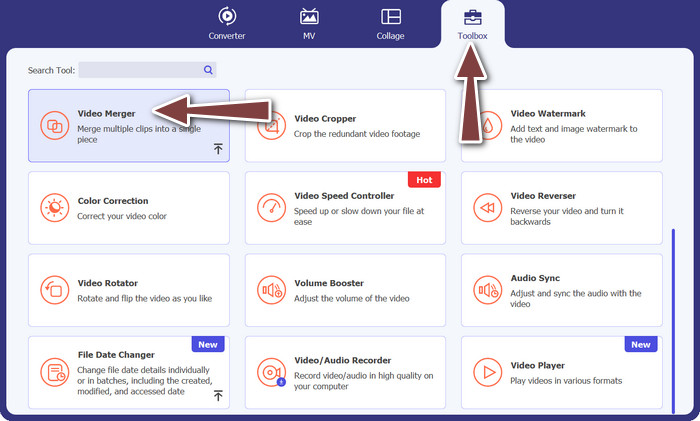
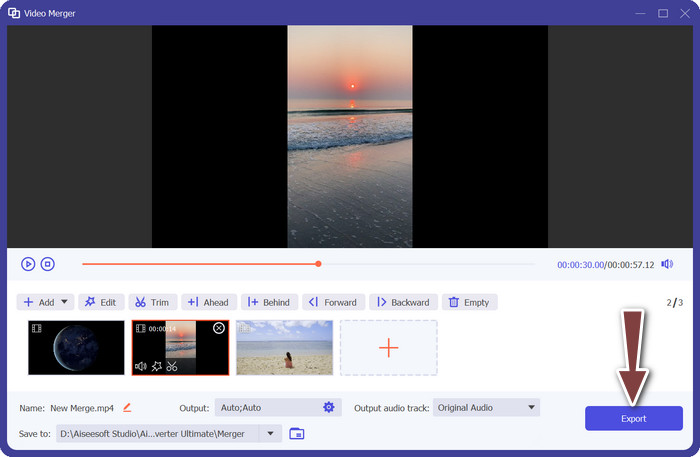
Ve a la pestaña Caja de herramientas y elige Fusión de vídeo entre las opciones. Después, pulsa el botón de añadir y podrás seleccionar varios vídeos.
Paso 3. Organizar el orden de los vídeos
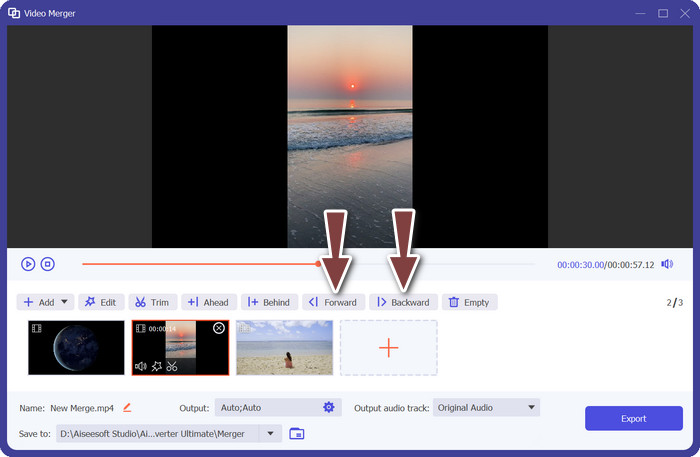
Una vez añadidos los vídeos, puedes organizarlos en la secuencia que desees. También puedes usar los botones Adelante y Atrás. Esto determinará el orden en el que los vídeos se fusionarán en el archivo de salida final.
Paso 4. Unir los vídeos
Tras organizar y editar los vídeos, puedes proceder a fusionarlos en un único vídeo. Busca el botón Exportar y púlsalo. El programa comenzará a combinar los vídeos seleccionados según el orden que hayas establecido y creará un nuevo archivo de vídeo como resultado.
2. YouCut - para teléfono
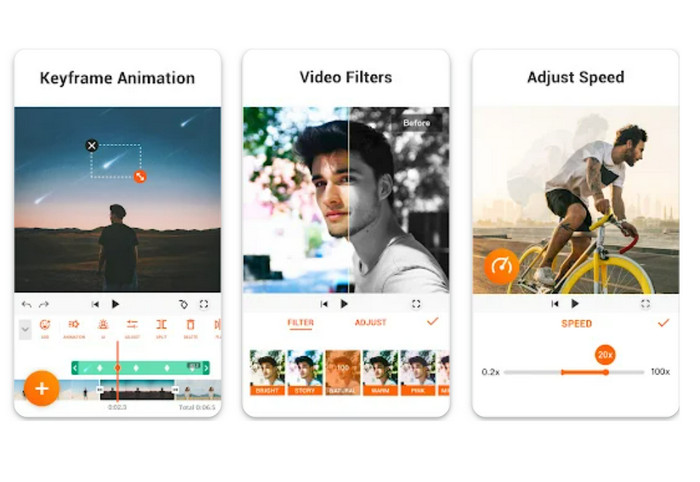
YouCut es una aplicación muy popular para editar vídeos, ya que permite a los usuarios combinar clips, añadir títulos y bandas sonoras y modificar la calidad del vídeo, entre otras cosas. La interfaz sencilla de YouCut y sus potentes funciones de edición le han valido un amplio reconocimiento. Quienes quieren crear vídeos pulidos sin incluir la marca de la app valoran que este software no añada ninguna marca de agua. Por eso es tan destacable y una de las mejores apps gratuitas de Android para unir vídeos. Consulta los pasos siguientes para aprender cómo unir 2 vídeos para TikTok con YouCut.
Paso 1. Primero, ve a Google Play Store en tu dispositivo Android, busca e instala la aplicación YouCut - Video Editor & Video Creator.
Paso 2. Para empezar a unir vídeos, ve al menú principal y selecciona la opción Fusión de vídeo.
Paso 3. Importa los vídeos que quieras combinar tocando el botón Añadir. Se pueden seleccionar varios vídeos a la vez.
Paso 4. Tras importar tus clips, ordénalos en la línea de tiempo en el orden en que quieras que se reproduzcan. Puedes cambiar el orden de los vídeos simplemente arrastrándolos y soltándolos.
Paso 5. Pulsa la opción Exportar para combinar los vídeos una vez que los hayas ordenado y ajustado a tu gusto.
Parte 4. Preguntas frecuentes sobre la combinación de videos usando TikTok
¿Puedo unir mis propios videos en TikTok?
Sí, puedes unir tus propios videos en TikTok. Esto le permite crear una continuación o respuesta a su propio contenido de video, o combinar varios videos en una historia o secuencia cohesiva.
¿Puedo reaccionar a un video mientras lo coso en TikTok?
No, no puedes reaccionar a un video mientras lo unes en TikTok. La unión le permite combinar segmentos del video de otro usuario con su propio video, pero no tiene una función de reacción integrada como dueto. Sin embargo, puede agregar su propio contenido y reacciones dentro del segmento de video unido para proporcionar su propio comentario o respuesta al video original.
¿Puedo controlar el orden de los videos unidos en TikTok?
Sí, tienes control sobre el orden de los videos unidos en TikTok. Cuando une un video, puede elegir dónde colocar su segmento de video en relación con el video original. Puede agregar su segmento de video antes o después del segmento unido, lo que le permite controlar el orden en que se reproducen los videos.
Conclusión
Sabemos que unir (“stitching”) vídeos en TikTok es una forma creativa y divertida de combinar fragmentos del vídeo de otro usuario con el tuyo para crear contenido único y atractivo. Al aprender cómo combinar vídeos en TikTok, podrás colaborar con otros usuarios, responder a vídeos, añadir tus propias reacciones y personalizar la apariencia del vídeo combinado para hacerlo totalmente tuyo.
-
 3 formas efectivas de agregar videos e imágenes juntas en Tiktok
 ¿Quieres saber cómo agregar imágenes en videos de Tiktok? En ese caso, haga clic y lea este artículo para aprender cómo agregar las imágenes a su video Tiktok fácilmente.
-
 Cómo recortar un video con TikTok [Instrucciones detalladas]
 ¿Quieres saber cómo acortar un vídeo con TikTok? Luego, proporcionaremos formas fáciles. Además, aprenderá otros métodos utilizando aplicaciones/programas fuera de línea.
-
 Recortar de forma fácil: cómo recortar videos de TikTok para una participación total
 ¡Aprende a recortar tus videos de TikTok con nuestro sencillo tutorial! Puede crear videos visualmente más atractivos con solo unos pocos toques y deslizamientos.
