


 Video Converter Ultimate
 Grabador de pantalla
 Reparación de vídeo
 Descarga segura
Comprima archivos AVI para obtener tamaños de archivo más pequeños sin perder calidad
No importa si desea enviar archivos AVI por correo electrónico o cargar archivos AVI en sitios web, realmente importa comprimir AVI. Hay muchos editores y compresores de video que pueden reducir los archivos AVI. Para ser más específico, puede convertir formato de video, cortar clips de video no deseados o restablecer parámetros para hacer su video AVI más pequeño. Si desea mantener el formato y el contenido de video AVI, puede usar un compresor de video para restablecer la configuración de video. Aquí hay 3 formas gratuitas de comprimir archivos AVI sin perder calidad. Solo lee y sigue.

Parte 1: Cómo comprimir archivos AVI en línea de forma gratuita
Hay tantos compresores de video en línea en el mercado, ¿cuál puede ser su mejor compresor AVI en línea? Para la mayoría de los usuarios, hay algunos factores importantes que deben considerar.
Descarga gratuitaPara Windows 7 o posteriorDescarga segura
Descarga gratuitaPara macOS 10.7 o posteriorDescarga segura
1. Completamente gratis y seguro de usar.
2. Sin límite máximo de tamaño de archivo.
3. Comprimir archivos AVI por lotes.
4. Comprima videos AVI grandes de más de GB a un tamaño de archivo realmente pequeño.
5. Cambie el formato de video AVI, la resolución y la tasa de bits para reducir el tamaño del video.
Luckily, you can get all those features in FVC Free Video Compressor. You can compress large AVI files online for free on your Windows and Mac computer. No subscription or registration required. The 30x faster speed makes it superfast to compress AVI than other competitors. Now, let’s see how to compress AVI video size online.
Step 1: Open this free video compressor online. Click Add Files to Compress to install the launcher.

Step 2: Browse and add your AVI video. You can get a simple and intuitive interface for further AVI compression.
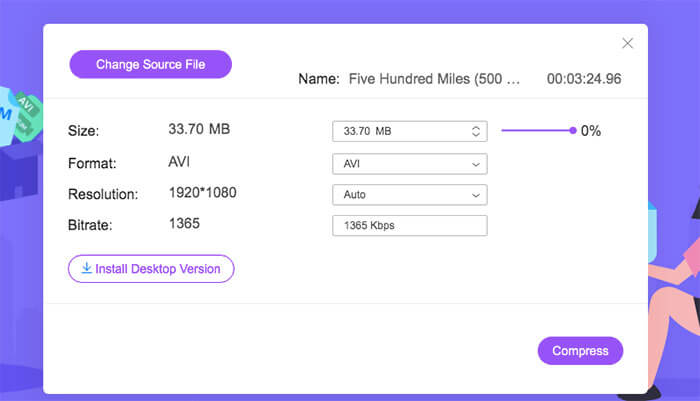
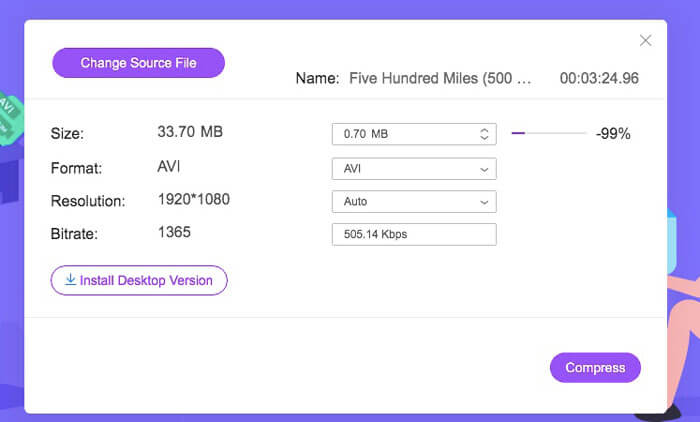
Step 3: In the Size section, you can reduce AVI video size by moving a slider besides. Or you can specify the compressed AVI video size with the Upside and Downside arrows.
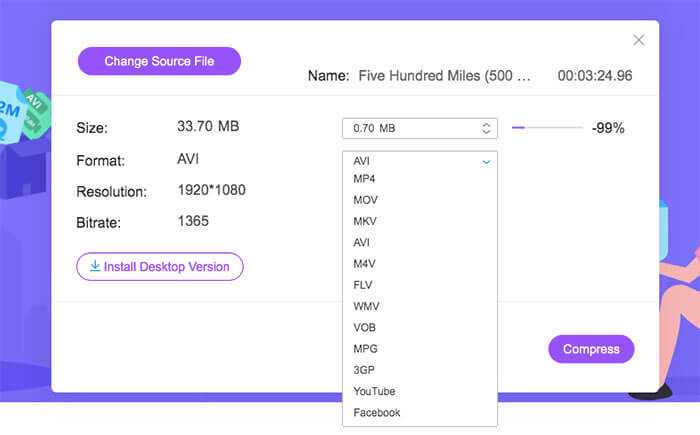
Step 4: Unfold the Format list. You can compress AVI to MP4, MOV and even YouTube and Facebook formats. Later, select one Resolution profile to reduce the size of AVI file.
Step 5: Click Compress and set the output folder. After the Compression successfully notification pops up, you can get the compressed AVI video.

Parte 2: Cómo comprimir videos AVI en Windows
Para comprimir un video AVI en Windows 10/8/7 de forma gratuita, hay otra opción que puede usar. Es Windows Movie Maker que puede comprimir archivos AVI en Windows 10 y versiones anteriores. Simplemente haga lo que muestran los siguientes párrafos.
Step 1: Open Windows Movie Maker. Click Import Video under Capture Video to add your AVI video.
Step 2: Select the imported AVI video. Then drag and drop it into Timeline below.
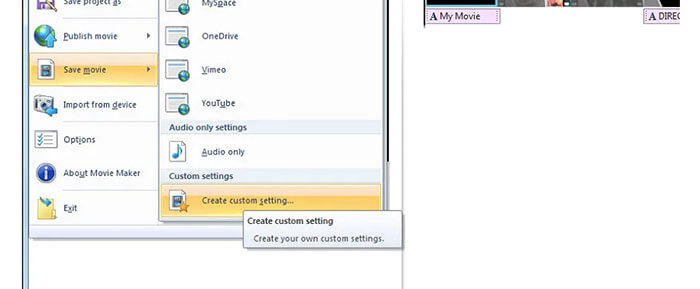
Step 3: Click Save Movie File and create custom settings from the File list.
Step 4: Under Video settings, you can adjust video width, height, bitrate and frame rate to make this AVI video smaller.
Step 5: Click Save to shrink your AVI video on Windows into a small file size.
Parte 3: Cómo comprimir archivos de video AVI en Mac
iMovie también puede ser su software de compresión de video AVI gratuito. Puede usar iMovie para comprimir videos .avi en Mac de forma gratuita. Además, puede recortar los bordes negros y las partes no deseadas para reducir el tamaño del video también dentro de iMovie. Hay muchas herramientas útiles de edición y compresión de video en iMovie.
Step 1: Run iMovie. Select New Movie from the File drop-down list.
Step 2: Create a new project for your compressed AVI video file.
Step 3: Click Import on the top. Select and add an overlarge AVI video into iMovie.
Step 4: Unfold the File list and select Share followed by File…. Click the Export icon on the top right corner, then select File.
Step 5: To reduce AVI video size, you need to decrease video resolution and quality profiles. Click Next followed by Save to get your compressed AVI file.

Parte 4: Preguntas frecuentes sobre la compresión de AVI
¿Por qué AVI es tan grande?
Puede encontrar que los archivos con formato .avi tienden a ser más grandes que otros archivos. AVI utiliza menos compresión para almacenar datos de audio y video. O puede considerar AVI como un formato de video sin pérdidas. Por lo tanto, los archivos AVI siempre están en tamaños de archivo grandes.
¿Cómo comprimir AVI con After Effects?
Add your AVI video into After Effects. Go to the Composition list. Select Add to Adobe Media Encoder Queue. In the Media Encoder, find your project file in the render engine. Switch to the Video or Audio list on the right panel. Change the video/audio quality, bitrate and other details. Actually, you can check the estimated file size on the lower right corner. Click OK to save changes and reduce AVI file size in After Effects without losing quality.
¿Funciona para comprimir formato AVI a MP4?
Yes. You can convert and compress AVI to MP4 to reduce a lot of video size. AVI is a lossless video format, while MP4 is a lossy video format. Furthermore, you can adjust video settings to complete the AVI file compression.
Puede utilizar las herramientas anteriores para comprimir AVI en línea y sin conexión de forma gratuita. No hay límite de tamaño de archivo o longitud de video. Puede reducir el tamaño del video y comprimir AVI para correo electrónico, Twitter, Facebook y más directamente. Por cierto, si necesita comprimir archivos AVI por lotes, usar FVC Free Video Compressor es su solución más rápida. Puede comprimir archivos AVI grandes en línea en lotes de forma gratuita con una velocidad 30 veces más rápida. Es 100% gratis y seguro de usar para todos los usuarios.
-
 MKV vs MP4 - Comparación entre MKV y MP4
 ¿Cómo elegir entre MKV y MP4? ¿Qué formato es mejor para la calidad de video? En este artículo, haremos una comparación detallada de MKV vs MP4 para ayudarlo a tomar una decisión.
-
 Cómo comprimir un video MP4 a un tamaño más pequeño
 ¿El video MP4 es demasiado grande para cargarlo? ¿Quiere reducir el tamaño del video? Aquí hay 3 formas eficientes de comprimir un archivo MP4 a un tamaño más pequeño sin límite.
-
 MP3 VS MP4: ¿Cuál es la diferencia entre MP3 y MP4?
 MP3 o MP4, ¿cuál es mejor? ¿Cuál es la diferencia entre MP3 y MP4? Este artículo comparará MP3 con MP4 desde todos los aspectos que pueda imaginar.
