


 Video Converter Ultimate
 Grabador de pantalla
 Reparación de vídeo
2 formas gratuitas de comprimir archivos WMV en línea
Para compartir o subir tu archivo WMV a YouTube, Facebook, Google Video u otras plataformas, necesitas comprimir WMV y reducir su tamaño de archivo. ¿Sabes cómo comprimir archivos WMV?

Seguramente quieres comprimir WMV manteniendo su calidad original de imagen y sonido. Teniendo en cuenta tu necesidad, esta publicación quiere compartir 2 formas sencillas de comprimir gratis archivos MKV en línea.
Parte 1. Cómo comprimir gratis archivos WMV en línea
En el mercado se ofrecen muchas herramientas de compresión y edición de vídeo que pueden ayudarte a comprimir archivos MKV con facilidad. Aquí recomendamos encarecidamente el fácil de usar Free Video Compressor para reducir el tamaño de archivo de tus archivos MKV.
Este compresor WMV gratuito en línea tiene la capacidad de comprimir vídeo en cualquier formato de uso frecuente como WMV, AVI, MP4, FLV, MKV, MOV y otros. Además de los vídeos habituales, también te permite comprimir vídeos 4K UHD y 1080p, 720p HD. Está diseñado con una función de compresión por lotes que te permite comprimir dos o más archivos MKV a la vez. Puedes seguir la siguiente guía para comprimir MKV gratis en línea.
Paso 1. Ve al sitio oficial de este compresor gratuito de archivos WMV en línea en tu navegador. Es compatible con cualquier navegador popular, incluidos Chrome, Safari, IE, Firefox y otros.

Paso 2. Haz clic en el botón Add Files to Compress para instalar un pequeño lanzador de tamaño reducido para la compresión de archivos WMV. Después de eso, puedes seleccionar y subir el archivo WMV que quieras comprimir desde la ventana emergente.

Paso 3. Puedes ajustar libremente la resolución de vídeo, la frecuencia de imagen y la tasa de bits de tu vídeo WMV. Al mismo tiempo, se te permite seleccionar otro formato de salida para el archivo comprimido. Después, solo tienes que hacer clic en el botón Compress para empezar a comprimir WMV gratis en línea.

En comparación con otras herramientas de compresión MKV en línea, este compresor de video gratuito puede brindarle una velocidad de compresión MKV más rápida. Más importante aún, no agregará ninguna marca de agua a su video de salida.
Parte 2. Cómo comprimir archivos WMV en línea con Clideo
Además del Free Video Compressor mencionado arriba, también puedes recurrir al popular Clideo para reducir el tamaño de tu archivo MKV. Es compatible con muchos formatos de vídeo, incluidos WMV, MP4, MOV, VOB, AVI y otros. Está diseñado con una interfaz concisa que garantiza una experiencia de compresión de vídeo cómoda.
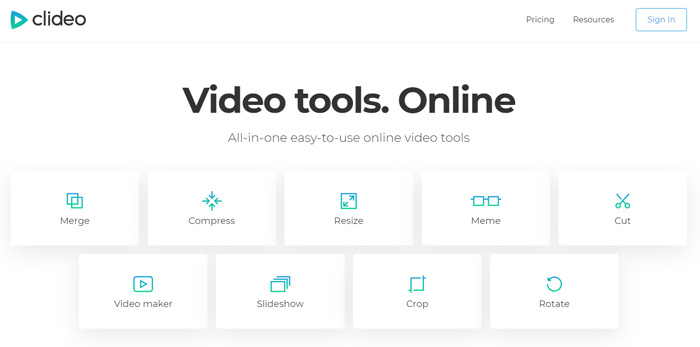
Paso 1. Abre tu navegador y ve al sitio oficial de Clideo. Cuando llegues allí, elige la opción Compress.
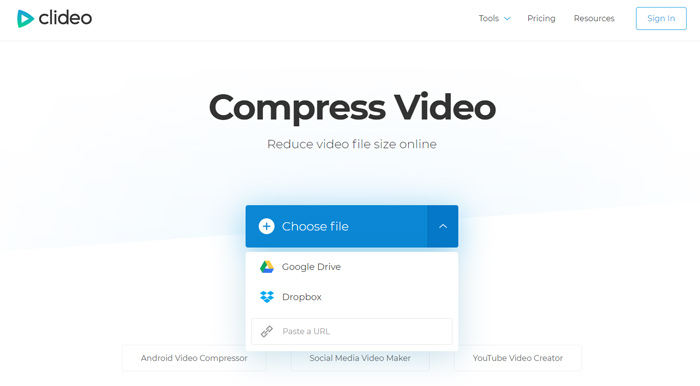
Paso 2. Cuando entres en la página Compress Video, puedes hacer clic en el botón Choose file para subir tu vídeo WMV. Además del disco duro local, también te permite añadir archivos MKV a través de Dropbox, Google Drive o URL. El proceso de subida llevará bastante tiempo hasta completarse.
Paso 3. Este compresor WMV gratuito en línea comprimirá automáticamente el archivo WMV por ti. Puedes previsualizar directamente el resultado de la compresión. Necesitas iniciar sesión para realizar más ediciones. Después de eso, puedes hacer clic en el botón Download para guardar el archivo WMV comprimido en tu ordenador.
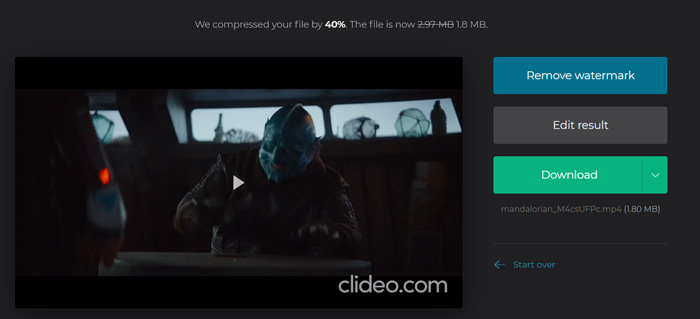
Clideo insertará una marca de agua en su archivo WMV comprimido. Debe iniciar sesión con una cuenta de Facebook o Google para eliminar la marca de agua.
Parte 3. Preguntas frecuentes sobre la compresión de archivos WMV
Pregunta 1. ¿Qué significa el formato WMV?
Windows Media Video (WMV) es una serie de códecs de video y los correspondientes formatos de codificación de video desarrollados por Microsoft. Es una extensión de video para el formato contenedor ASF, Advanced Systems Format. WMV se utiliza principalmente para almacenar videos en Windows.
Pregunta 2. ¿Cómo convertir WMV a MP4 gratis en línea?
Para convertir gratis un archivo WMV a MP4, puedes recurrir al popular software de conversión de vídeo, Free Online Video Converter. Te permite realizar la conversión de WMV a MP4 sin pérdida de calidad.
Pregunta 3. ¿Es WMV mejor que MP4?
En comparación con MP4, la mayor ventaja de WMV es su pequeño tamaño de archivo. En general, un archivo WMV es más pequeño que un archivo MP4 similar. Por eso, un archivo WMV costará menos recursos en su máquina y se puede compartir mejor a través de la red, el correo electrónico o las plataformas de redes sociales. Pero no se puede simplemente decir que WMV es mejor que MP4. El formato MP4 puede ser compatible con más dispositivos, reproductores multimedia y editores.
Pregunta 4. ¿Todavía se usa WMV?
Como se mencionó anteriormente, el formato WMV está diseñado por Microsoft y se usa ampliamente en Windows. Toma un tamaño de archivo pequeño con mejor compresión que MP4. Entonces, hasta ahora, WMV sigue siendo popular para la transmisión de videos en línea.
-
 3 formas de comprimir y convertir archivos de video grandes para WhatsApp
 En este artículo, puede obtener 3 formas sencillas de comprimir videos en línea para WhatsApp. ¿Por qué no puedes enviar videos en WhatsApp? ¿Qué puede hacer para corregir el límite de tamaño de los videos de WhatsApp? Solo lea y verifique.
-
 Tutorial para comprimir GIF y reducir su tamaño de archivo con alta calidad
 Aquí hay 2 formas sencillas de comprimir GIF en su computadora o teléfono móvil. Puede utilizar FVC Free Online Video Compressor y Photoshop para reducir el tamaño del archivo GIF en diferentes aspectos.
-
 Las 6 formas principales de combinar archivos MP4 en Windows / Mac / Online
 ¿Quiere combinar sus archivos MP4 sin procesar para su proyecto? Esta publicación reúne las 6 mejores formas de ayudarlo a combinar videos MP4 en Windows, Mac y en línea con facilidad.
