


 Video Converter Ultimate
 Grabador de pantalla
 Reparación de vídeo
 Descarga segura
Formas notables de cómo cortar un video en Snapchat [incluido el modo sin conexión]
La aplicación Snapchat es otra que ha ganado popularidad recientemente. El objetivo principal de Snapchat era intercambiar fotos privadas y personalizadas. Pero ahora puedes usarla para varias tareas, como enviar vídeos y participar en videollamadas en directo. Por otro lado, también puedes utilizar esta aplicación para recortar tus vídeos. Como todos sabemos, Snapchat solo acepta vídeos de hasta 60 segundos. Recortar el vídeo es la mejor solución si planeas subir o publicar un vídeo en esta aplicación móvil. En ese caso, lee esta publicación para ver los métodos detallados que puedes probar sobre cómo recortar un vídeo en Snapchat y cortar vídeos para Snapchat.

Parte 1. Cómo recortar un video para Snapchat usando una PC
Snapchat tiene un límite a la hora de publicar un vídeo. Una de las mejores soluciones para este tipo de problema es acortar un vídeo. De este modo, cuando recortes o cortes un vídeo, ya podrás añadirlo a Snapchat. Si quieres el mejor software de edición de vídeo para cortar un vídeo largo para Snapchat, usa Video Converter Ultimate. Este programa tiene una excelente función de división para separar tu vídeo en partes. Además, el procedimiento para dividir vídeos es perfecto para usuarios no profesionales. Puedes dividir vídeos en solo unos pocos clics. Su diseño también es fácil de usar, por lo que puedes comprender fácilmente cada opción. Asimismo, dispone de más funciones destacadas además de dividir vídeos. Video Converter Ultimate te permite recortar, girar y mejorar tus vídeos según tus preferencias. También es compatible con varios formatos de vídeo, como MP4, MOV, MKV, AVI y muchos más. Además, tanto los usuarios de Windows como de Mac pueden acceder al programa, ya que está disponible para ordenadores Mac y Windows.
Paso 1. Haz clic en el botón Descargar que aparece a continuación para descargar Video Converter Ultimate. Como el programa está disponible para ordenadores Mac y Windows, hay dos botones debajo. Haz clic en el botón según el dispositivo que utilices. Después, inicia el programa.
Descarga gratuitaPara Windows 7 o posteriorDescarga segura
Descarga gratuitaPara macOS 10.7 o posteriorDescarga segura
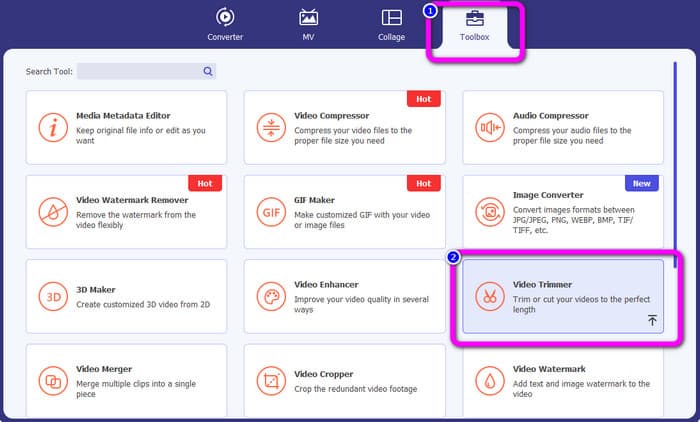
Paso 2. Haz clic en el panel Herramientas en la parte superior de la interfaz. Cuando aparezcan las herramientas bajo Herramientas, selecciona la herramienta Recortador de vídeo.
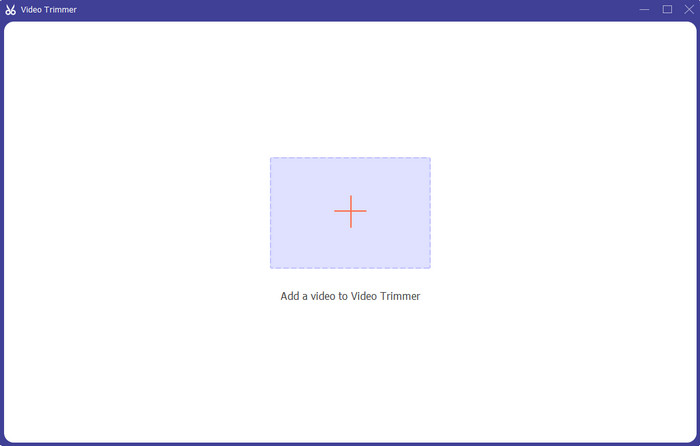
Paso 3. Haz clic en el símbolo Más en la parte central de la interfaz. A continuación, selecciona el vídeo que quieres cortar desde la carpeta de archivos.
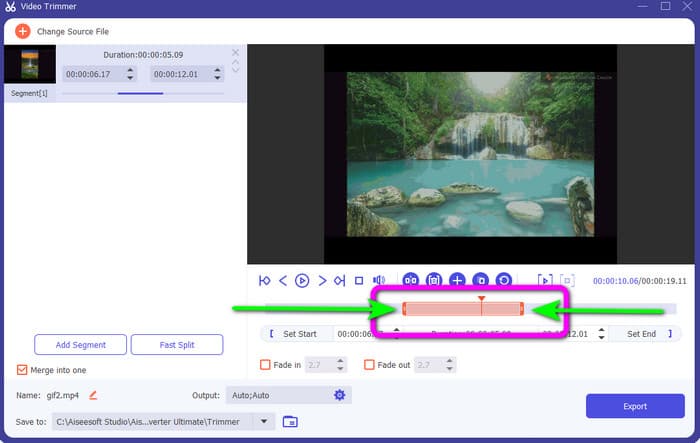
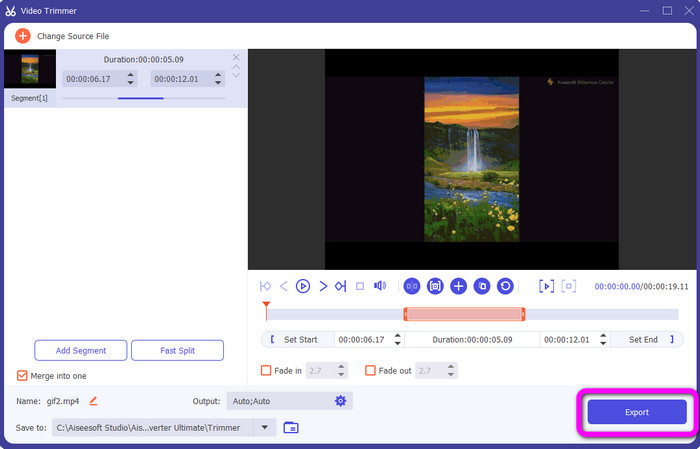
Paso 4. Puedes cortar el vídeo ajustando la barra naranja que ves en la parte inferior del vídeo. Esta barra tiene un borde a ambos lados. Ajusta el borde de la barra para recortar el vídeo que quieres editar.
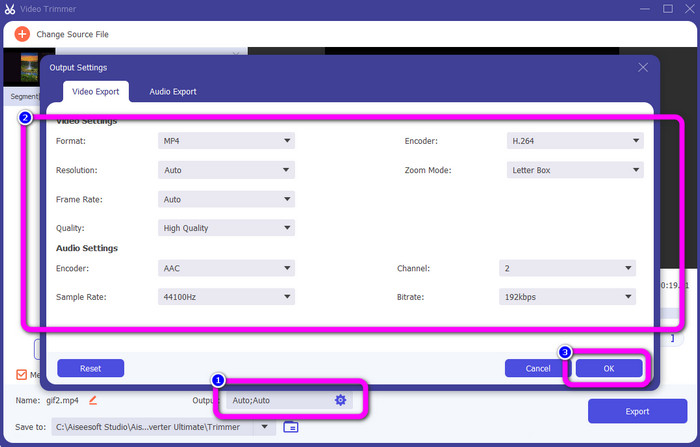
Paso 5. Al hacer clic en la opción Ajustes de salida, puedes modificar la tasa de fotogramas, la calidad, la resolución y el modo de zoom del vídeo para realizar cambios adicionales. También puedes cambiar la frecuencia de muestreo y la tasa de bits del audio. Luego haz clic en Aceptar.
Paso 6. Para el paso final, haz clic en el botón Exportar. Espera al proceso final y, tras unos segundos, podrás guardar el vídeo final y editado en tu ordenador.
Parte 2. Cómo cortar un video en Snapchat
En esta parte, aprenderá cómo recortar un video en Snapchat. Esta aplicación móvil es excelente para capturar fotos y videos. Te ofrece muchos efectos para mejorarlos y satisfacer a los usuarios. También se considera una plataforma de comunicación para otras personas. Además, Snapchat no solo es capaz de ese tipo de cosas. La aplicación móvil también le permite cortar o recortar un video fácilmente. Aparte de eso, Snapchat te permite editar tu video cambiando filtros, agregando efectos, recortando y más. Sin embargo, al igual que otras aplicaciones, Snapchat se enfoca en capturar fotos y videos. Por lo tanto, no puede usar herramientas de edición avanzadas desde la aplicación. Además, solo acepta videos cortos, lo que no satisface a los usuarios que quieren subir videos largos. Consulte los procedimientos a continuación sobre cómo acortar un video en Snapchat.
Cortar un video después de grabar
Paso 1. Descarga Snapchat desde la App Store o Google Play Store. Después de instalar la aplicación móvil, ábrela en tu teléfono.
Paso 2. A continuación, graba un vídeo con Snapchat. Cuando termines de grabar, aparecerá un miniclip en la parte inferior de la pantalla. Haz clic en él para comenzar el proceso de recorte.
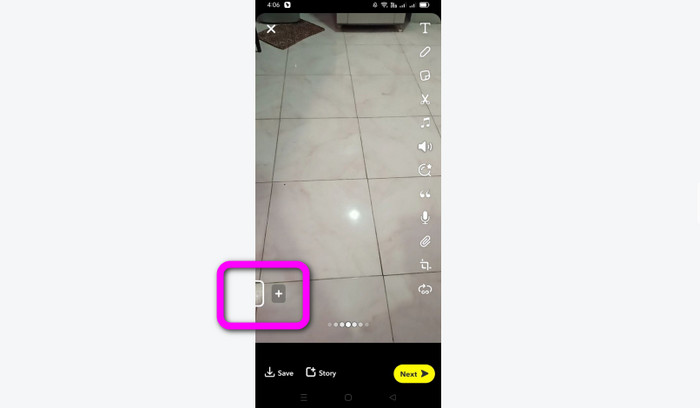
Paso 3. Puedes continuar con el proceso cuando el clip aparezca en la pantalla. Arrastra los bordes del clip y recorta el vídeo según tus preferencias.
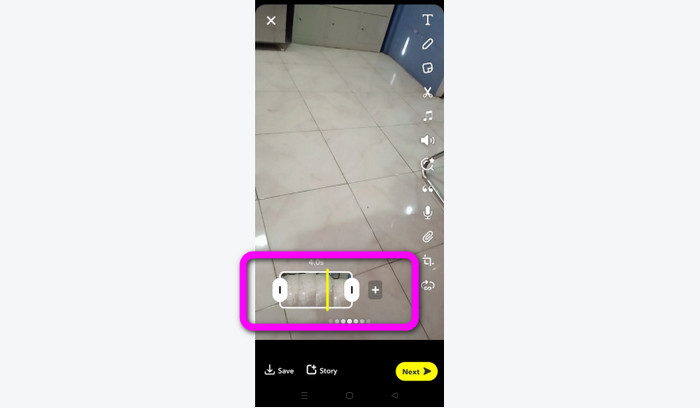
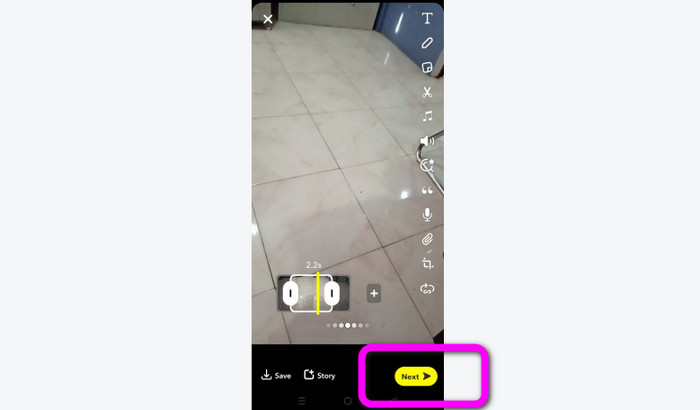
Paso 4. Luego, cuando estés satisfecho con el resultado final, pulsa el botón Siguiente en la esquina inferior izquierda de la interfaz. De este modo, podrás guardar tu vídeo recortado.
Cortar un video de los recuerdos
Paso 1. Abre la aplicación Snapchat en tu teléfono. Después, ve a Recuerdos. En esa sección, podrás ver tus vídeos. Mantén pulsado el vídeo durante unos segundos y haz clic en la opción Editar.
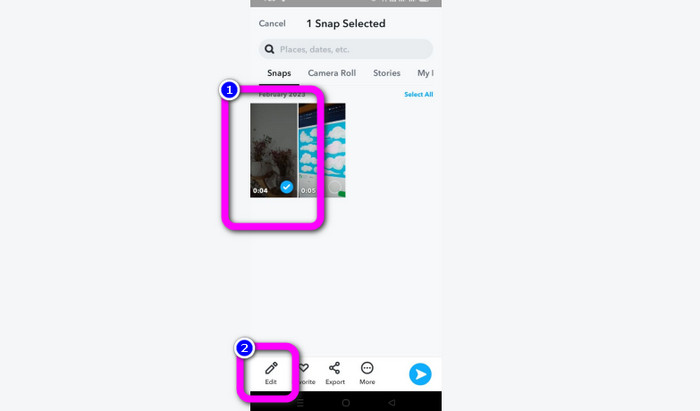
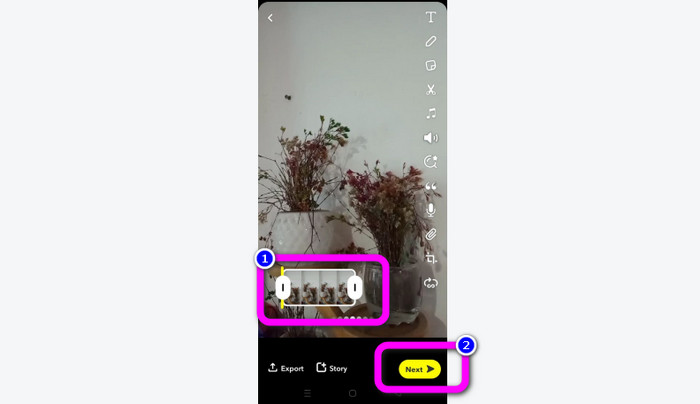
Paso 2. Luego verás el vídeo en la parte inferior de la pantalla. Ese vídeo te permite ajustar los bordes para empezar a recortarlo. Después, cuando termines de recortar, haz clic en el botón Siguiente para guardar tu vídeo final.
11 notables recortadores de vídeo que puedes usar [gratuitos y de pago]
Excelentes formas de cortar vídeo online de manera cómoda
Parte 3. Preguntas frecuentes sobre cómo cortar un video en Snapchat
1. ¿Qué significa recortar un video en Snapchat?
Recortar un video es hacer un corte que establece una sección específica como inicio y una sección específica como final del videoclip. Esta opción le permite elegir las posiciones inicial y final de un video en Snapchat. Esta opción es ideal si desea cargar partes de un video que inicialmente duró más de 10 segundos.
2. ¿Puedes usar la función de división en Snapchat?
No podría usar esta función si cargó un video desde su Camera Roll. Si usó la cámara Snapchat para capturar, puede hacerlo. Puede utilizar la herramienta Dividir para separar la película en fragmentos editables y eliminar cualquier parte que no desee conservar.
3. ¿Cuál es el tamaño máximo de video para un solo video de Snapchat?
Si transmite fotografías o videos desde el rollo de su cámara a Snapchat, solo puede enviar un video de hasta 2.5 MB. Sus archivos se comprimen antes de ser entregados.
Conclusión
Si utilizas Snapchat para recortar un vídeo, este artículo es para ti. Este artículo te ha proporcionado la mejor manera de recortar un vídeo en Snapchat. Además, si prefieres recortar tu vídeo para Snapchat en un ordenador, hay un programa que puedes usar. Video Converter Ultimate es un excelente programa para recortar vídeos con el ordenador. Tiene una interfaz intuitiva y es totalmente gratuito.
-
 6 filtros de Snapchat animados de Snapchat de elección favorita en Snapchat
 ¿Quieres saber las mejores formas de agregar filtros en los videos de Snapchat? Bueno, puede hacer clic aquí y aprender los diferentes filtros que puede usar para aplicar en los videos de Snapchat.
-
 Cómo reducir la velocidad de un video en Snapchat fácilmente en cualquier dispositivo
 La mejor manera de ralentizar un video en Snapchat ya está aquí. Para saber cuáles son estas técnicas para ralentizar un vídeo síguelo a fondo.
-
 Las formas más fáciles de eliminar el texto de Snapchat de la captura de pantalla
 Eliminemos el texto de Snapchat de fotos y videos usando herramientas confiables en línea y fuera de línea. Le ofreceremos maneras fáciles. ¡Pruébalo ahora y démosle una oportunidad!
