


 Video Converter Ultimate
 Grabador de pantalla
 Reparación de vídeo
Aprenda a editar etiquetas iD3 en iTunes [la forma más rápida y sencilla]
iTunes es un software multiuso que puedes utilizar como reproductor multimedia, biblioteca multimedia, herramienta de gestión y aplicación cliente para dispositivos Apple. Al principio, el software solo se centraba en una colección de tipos de música de pago. Sin embargo, la demanda de otras funciones fue creciendo, así que el programa recibió una gran actualización en su sistema. De este modo, la herramienta ahora puede hacer otras cosas como las mencionadas anteriormente. Así que, si quieres saber cómo editar etiquetas ID3 en iTunes, este es el artículo adecuado para ti; sigue leyendo para saber más.

Parte 1. Maneras efectivas de editar etiquetas ID3 en iTunes usando 3 métodos diferentes
Puede usar tres métodos diferentes para editar metadatos de iTunes en Mac si no sabe cómo editar los metadatos usando iTunes. Puede consultar los pasos a continuación y elegir qué método desea utilizar; te garantizamos que tendrás los metadatos actualizados usando iTunes para ninguno de los tres que elijas.
Método 1. Usa Edit en iTunes
Paso 1. Abre la app de iTunes en tu Mac.
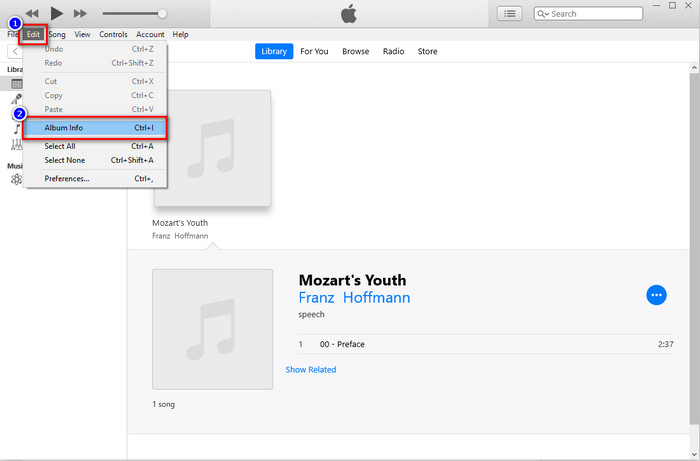
Paso 2. Haz clic una vez en el archivo multimedia, haz clic en Editar y, debajo, haz clic en Información del álbum.
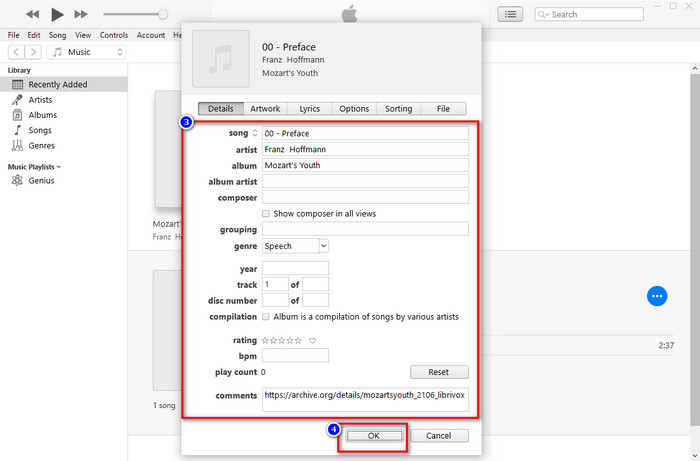
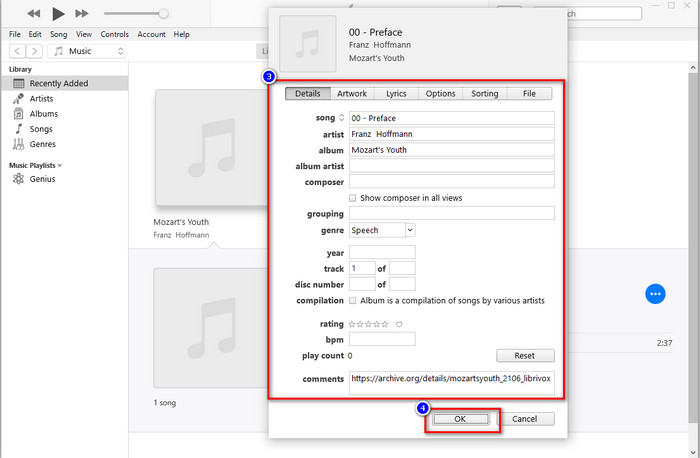
Paso 3. Aparecerá un nuevo panel en el que podrás cambiar las etiquetas de los archivos que ves en pantalla. Si ya has editado la información, ahora puedes hacer clic en OK para guardar los cambios que has realizado.
Método 2. Usa el botón derecho del ratón en iTunes
Paso 1. Inicia iTunes y busca el archivo multimedia.
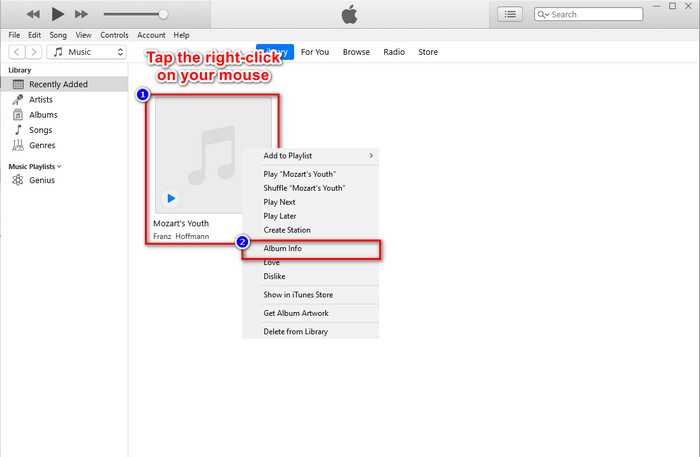
Paso 2. En lugar de ir a Editar, puedes pulsar el botón derecho del ratón y hacer clic en Información del álbum.
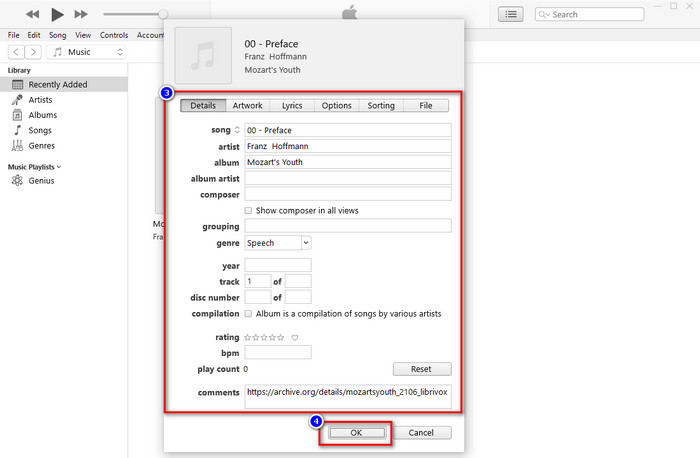
Paso 3. Cambia los metadatos en el panel rellenando el cuadro de texto para actualizar los metadatos en iTunes y, cuando termines, ya puedes hacer clic en OK para guardar.
Método 3. Usa los tres puntos en iTunes
Paso 1. Busca iTunes en el Finder y haz clic en él para abrirlo.
Paso 2. Una vez que hayas iniciado el software, haz clic una vez en el archivo. Aparecerá un icono de tres puntos en la pantalla, haz clic en él y selecciona Información del álbum.
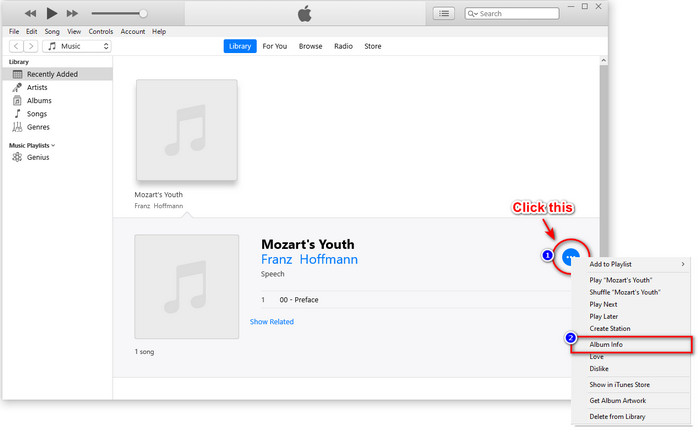
Paso 3. Se mostrará un panel en la pantalla para que rellenes los datos esenciales que necesitas como etiqueta ID3; luego pulsa OK si quieres guardar los cambios.
Si nota, no hay un cambio significativo en los métodos, pero aún los incluimos todos para que pueda elegir. Aunque iTunes está disponible en Mac, la versión de actualización de Mac ya no es compatible con iTunes; entonces que debes usar? Afortunadamente, incluimos un software que puede usar en lugar de arreglar los metadatos de iTunes en Mac. Para saber más sobre esta alternativa de software, puede continuar leyendo la parte 2 a continuación y aprender a usarla.
Parte 2. La alternativa definitiva para editar metadatos MP3 en Mac sin iTunes fácilmente [Recomendado]
De forma nativa, iTunes se ve superado por tres características distintas en Apple: música, podcast y programas o películas. Así que ahora, en la versión moderna de Mac, no puedes usar iTunes porque lo reemplazaron. Entonces, ¿qué debe hacer para editar metadatos MP3 en Mac sin iTunes? ¿Todavía es posible? Bueno, con la ayuda de la herramienta definitiva, todo es posible.
FVC Video Converter Ultimate es la mejor alternativa que puedes utilizar para cambiar los metadatos en tu Mac o Windows. Con esta herramienta, puedes subir fácilmente tus formatos MOV, M4V, WMV, FLV, RMVB, MP4 y más de 1000 formatos adicionales. Incluso si tienes el formato más poco común, esta herramienta es compatible con él. Otra cosa fantástica que ofrece esta herramienta y que no tienes en iTunes está en la Caja de herramientas, todo relacionado con vídeos. Si quieres usar esta magnífica herramienta en tu Mac para cambiar tus metadatos, puedes leer el siguiente tutorial y seguirlo al pie de la letra.
Paso 1. Haz clic en el botón de descarga de abajo y elige Mac, pero debes hacer clic en el botón correspondiente si eres usuario de Windows. Después, instálalo y sigue el proceso rápidamente, luego abre la herramienta.
Descarga gratuitaPara Windows 7 o posteriorDescarga segura
Descarga gratuitaPara macOS 10.7 o posteriorDescarga segura
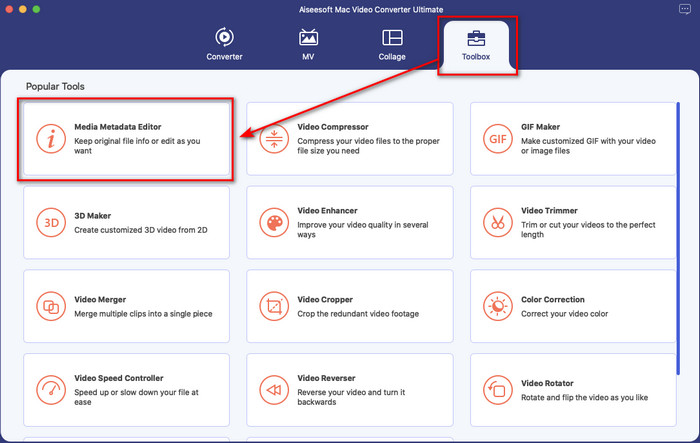
Paso 2. Abre la Caja de herramientas de la herramienta definitiva y localiza allí el Editor de metadatos multimedia.
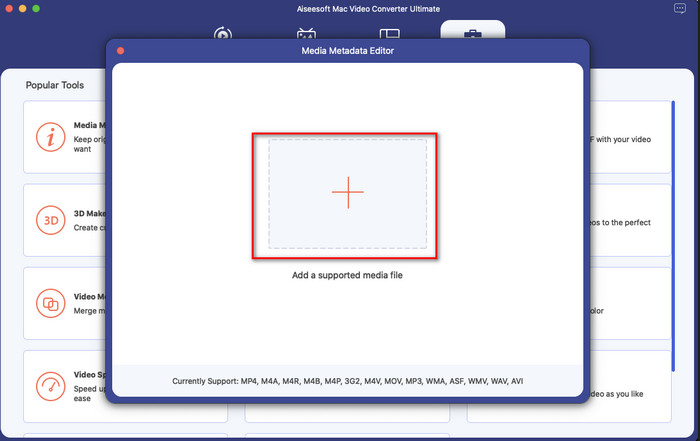
Paso 3. Haz clic en el botón +; se abrirá una carpeta en la pantalla de tu Mac, selecciona el archivo multimedia, haz clic en él y pulsa Abrir para continuar.
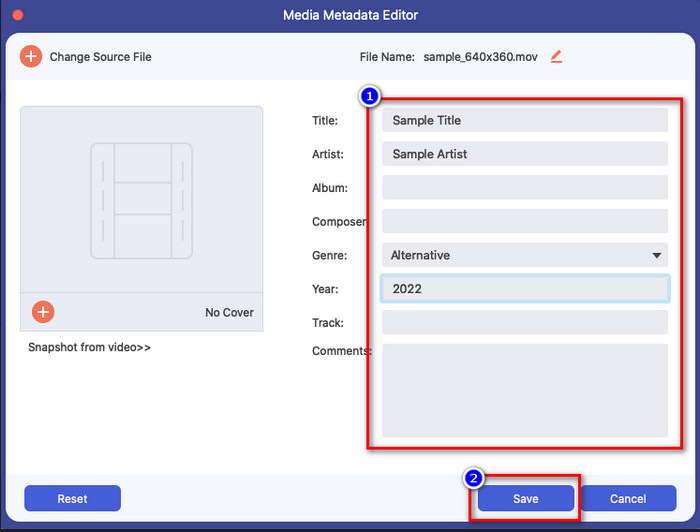
Paso 4. Rellena los metadatos de cada cuadro de texto según corresponda y luego pulsa Guardar para aplicar todos los metadatos que has añadido con el software definitivo. ¿Fácil, verdad? Gracias a esta herramienta definitiva, puedes usarla libremente a bajo coste en lugar del editor de metadatos de música de iTunes.
Pros
- Le ofrece cargar cualquier archivo multimedia que tenga fácilmente.
- Uno de los mejores editores de metadatos de 2022, según las reseñas.
- Es capaz de hacer edición de video y audio, así como conversión.
- Está disponible en todos los sistemas operativos, como Windows 10/11 o macOS.
Contras
- No está integrado, por lo que deberá descargar la herramienta.
- La compra es esencial para liberar todo el potencial del software.
Parte 3. Preguntas frecuentes sobre la edición de etiquetas iD3 en iTunes
¿Por qué no puedo encontrar iTunes en mi Mac?
Si la versión de su Mac es 10.14 o superior, entonces iTunes no está disponible allí porque la aplicación integrada se divide en tres herramientas diferentes: programas o películas, música y podcast. Sin embargo, aún puede usar iTunes en 10.13 o la versión anterior de Mac.
¿iTunes es compatible con el sistema operativo Windows en el cambio de metadatos?
Afortunadamente, puede descargar iTunes en el sistema operativo Windows si lo desea en su escritorio. Por lo tanto, si va a cambiar los metadatos de iTunes en Windows, puede seguir los mismos pasos anteriores. Aunque las imágenes son herramientas en Mac, aún es posible copiar los pasos anteriores para cambiar fácilmente los metadatos en su archivo multimedia.
¿Se eliminan mis archivos en iTunes?
Se cambia el nombre de la marca, pero el archivo que tienes en tu iTunes está en la app Apple Music. Además, la tarjeta de regalo de iTunes todavía se puede usar para comprar música en la nueva tienda de música. Aunque la música, los podcasts y las películas están divididos, su función sigue siendo la misma, pero su GUI es mucho mejor ahora que el iTunes anterior.
¿Cuándo es el primer lanzamiento de iTunes?
Era el 9 de enero de 2001; Apple abrió el mejor reproductor multimedia que contiene diferentes archivos multimedia, como música, video y podcasts.
Conclusión
Ahora que ya sabemos cómo editar etiquetas ID3 en iTunes, es momento de hacerlo siguiendo los pasos anteriores. Si no estás satisfecho usando iTunes o no lo encuentras, te recomendamos usar la mejor alternativa disponible, que es FVC Video Converter Ultimate. Con esta herramienta, puedes añadir o eliminar fácilmente los metadatos de cualquier vídeo o audio protegido con DRM de Apple. Así que, si quieres conocerla mejor, debes descargarla ahora y probarla tú mismo.
-
 Revisión completa de los metadatos de FFmpeg sobre uso y funcionalidad
 ¿Quieres saber cómo usar el editor de metadatos FFmpeg? Seguramente, el software no es fácil de usar, pero con este artículo, puede lograrlo fácilmente.
-
 Cómo ver fácilmente metadatos de fotos y videos en iOS
 ¿Quieres saber cómo ver metadatos en iPhone y iPad? Entonces, leer este artículo podría ayudarlo a resolver este problema sin esfuerzo.
-
 4 editores de metadatos de audiolibros sugeridos en 2022
 Si no tiene idea sobre el editor de etiquetas de audiolibros, este artículo lo ayudará. Conócelo mejor leyendo cada detalle a continuación y las herramientas a utilizar.
