


 Video Converter Ultimate
 Grabador de pantalla
 Reparación de vídeo
 Descarga segura
¿Es realmente posible combinar vídeos en HandBrake?
HandBrake es una de las herramientas de código abierto más populares para la conversión y compresión de vídeo, lo que la convierte en la opción preferida de muchos usuarios. Debido a su amplia gama de funciones para el procesamiento de medios, es habitual que la gente se pregunte si también puede combinar varios vídeos en un solo archivo. Sin embargo, no todas las herramientas multimedia ofrecen las mismas funciones, y entender para qué está diseñado HandBrake puede ahorrarte tiempo y frustraciones.
En este artículo, analizaremos si HandBrake puede combinar vídeos, explicaremos sus capacidades reales y recomendaremos las mejores alternativas si lo que necesitas es unir vídeos. También ofreceremos una guía paso a paso para ayudarte a combinar vídeos fácilmente usando una herramienta más adecuada.

Parte 1. ¿Puede HandBrake combinar vídeos?
La respuesta corta es no. HandBrake no puede combinar varios vídeos en un solo archivo porque no incluye una función de unión de vídeos. Aunque HandBrake es una potente herramienta de código abierto para la conversión, compresión, transcodificación y tareas básicas de procesamiento de vídeo, no está diseñada para funcionar como un editor de vídeo completo.
Esta idea errónea de que HandBrake puede combinar vídeos es habitual entre los usuarios que conocen las amplias opciones de codificación de HandBrake. Como el software puede procesar distintos formatos de vídeo y personalizar los ajustes de salida, muchos suponen que también puede unir varios clips. Sin embargo, cada vídeo se procesa de forma individual y no existe una opción integrada para importar varios vídeos y exportarlos como un único archivo continuo.
Parte 2. Mejor alternativa a HandBrake para combinar vídeos
Si quieres combinar varios clips de vídeo, necesitarás un editor de vídeo o un conversor de vídeo con una función de unión integrada. Estas herramientas te permiten colocar los clips en el orden que desees, hacer ajustes sencillos si es necesario y exportarlo todo como un único vídeo completo sin tener que cambiar de un programa a otro.
A continuación se muestran las mejores alternativas a HandBrake para combinar vídeos:
Convertidor de video FVC último:
FVC Video Converter Ultimate es un software multimedia todo en uno que va más allá de la conversión de vídeo al ofrecer diversas herramientas de edición, incluido un Fusionador de vídeo integrado. A diferencia del proceso de combinar vídeos con HandBrake, te permite unir varios clips de vídeo en un solo archivo manteniendo una alta calidad de imagen. También puedes recortar, cortar, girar, añadir efectos, mejorar los vídeos y exportarlos en numerosos formatos, lo que lo convierte en una excelente opción tanto para principiantes como para usuarios avanzados.
Ideal para:
- • Combinar varios vídeos sin pérdida de calidad.
- • Principiantes que prefieren una interfaz intuitiva.
- • Editar vídeos antes de unirlos.
- • Exportar vídeos unidos en varios formatos y resoluciones.
Cómo combinar vídeos con FVC Video Converter Ultimate:
Paso 1. Descarga e instala FVC Video Converter Ultimate.
Descarga gratuitaPara Windows 7 o posteriorDescarga segura
Descarga gratuitaPara macOS 10.7 o posteriorDescarga segura
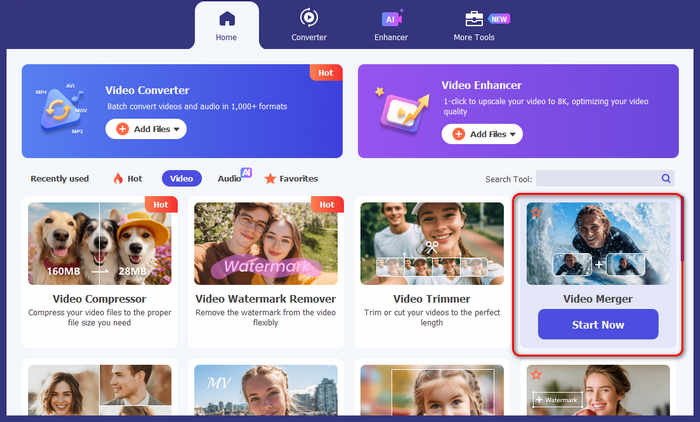
Paso 2. A continuación, ejecuta la herramienta y haz clic en la pestaña Inicio. Desde ahí, selecciona la herramienta Fusionador de vídeo.
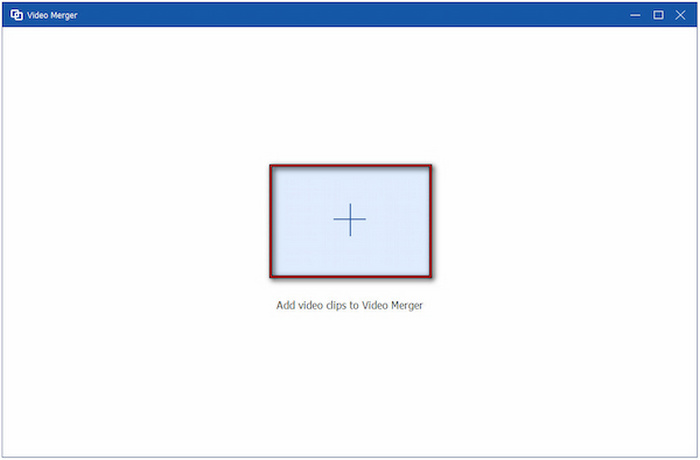
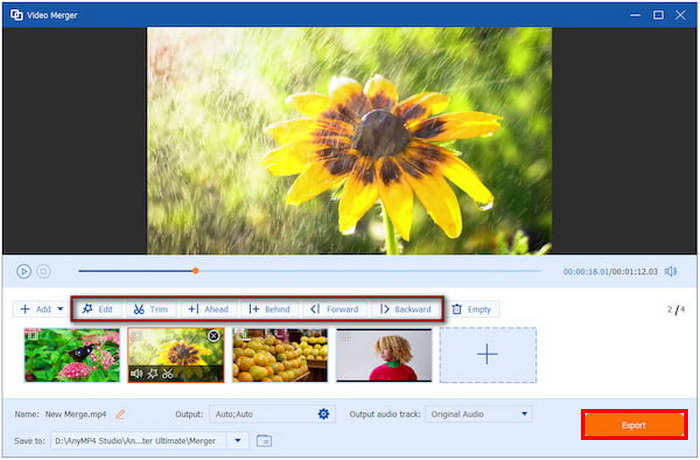
Paso 3. En la ventana de Fusionador de vídeo, haz clic en el icono de suma para cargar los archivos de vídeo que quieres combinar. Si al principio subiste un solo vídeo, haz clic en +Añadir para agregar más clips.
Paso 4. Una vez listo, simplemente haz clic en el botón Exportar para unir y guardar los vídeos.
FFmpeg
FFmpeg es un framework multimedia gratuito y de código abierto basado en línea de comandos que se utiliza para grabar, convertir, retransmitir y editar archivos de audio y vídeo. Aunque no ofrece una interfaz gráfica, proporciona potentes comandos que permiten a los usuarios unir vídeos de forma rápida y eficiente. FFmpeg es muy utilizado por desarrolladores, profesionales del vídeo y usuarios avanzados que necesitan un control preciso sobre el procesamiento de medios.
Ideal para:
- • Usuarios avanzados familiarizados con herramientas de línea de comandos.
- • Unión de vídeos rápida y sin pérdidas.
- • Automatizar tareas de procesamiento de vídeo.
- • Manejar una gran variedad de formatos de vídeo y audio.
Cómo unir vídeos con FFmpeg:
Paso 1. Crea un archivo de texto plano y enumera los archivos de vídeo en el orden en que quieres que aparezcan. Utiliza el siguiente formato:
file 'video1.mp4'
file 'video2.mp4'
file 'video3.mp4'
Paso 2. Abre el Símbolo del sistema o la Terminal y navega hasta la carpeta que contiene tus vídeos y el archivo de texto.
Ejecuta el siguiente comando: ffmpeg -f concat -safe 0 -i list.txt -c:v copy -c:a copy output.mp4
Espera a que FFmpeg complete el proceso. Tu vídeo unido se guardará como output.mp4.
Shotcut
Shotcut es un editor de vídeo gratuito y de código abierto que ofrece un conjunto completo de funciones de edición, incluida la posibilidad de combinar varios clips de vídeo en una línea de tiempo. Es compatible con cientos de formatos de audio y vídeo mediante FFmpeg y proporciona herramientas para recortar, hacer transiciones, aplicar filtros, corrección de color y mucho más. Su flujo de trabajo basado en línea de tiempo lo convierte en una alternativa práctica a HandBrake para combinar vídeos.
Ideal para:
- • Usuarios que buscan un editor de vídeo gratuito.
- • Combinar vídeos con transiciones y efectos.
- • Editar vídeos antes de exportarlos.
- • Uso multiplataforma en Windows, macOS y Linux.
Paso 1. Primero, descarga e instala Shotcut en tu ordenador.
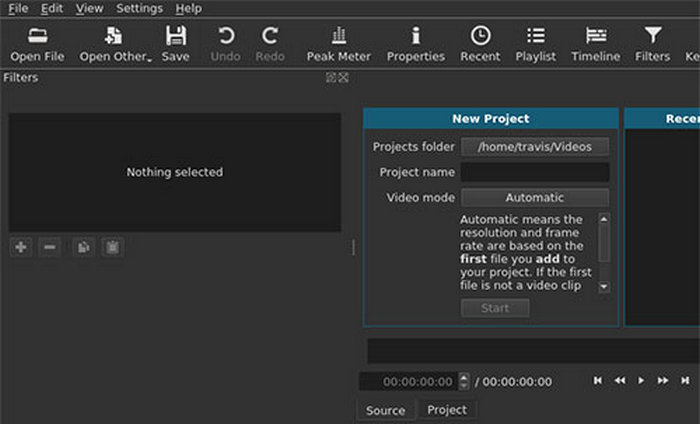
Paso 2. Inicia el programa y haz clic en Abrir archivo para importar tu primer vídeo. Una vez cargado, arrastra el clip a la línea de tiempo en la parte inferior de la interfaz.
Paso 3. A continuación, importa tu siguiente vídeo usando el mismo método y arrástralo a la misma pista de la línea de tiempo.
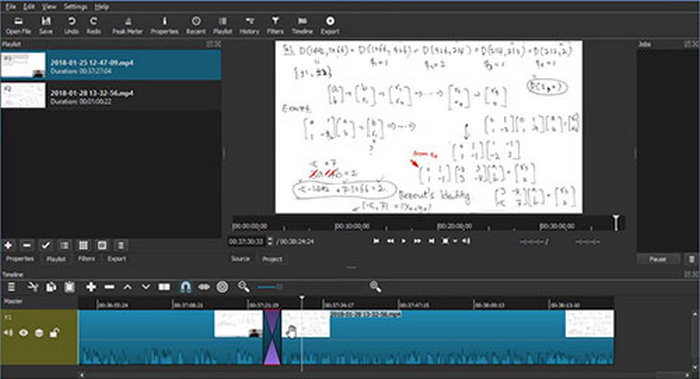
Asegúrate de que el final del primer clip esté alineado con el principio del segundo para que se reproduzcan de forma continua. Repite este proceso hasta que hayas añadido todos los vídeos que quieras combinar.
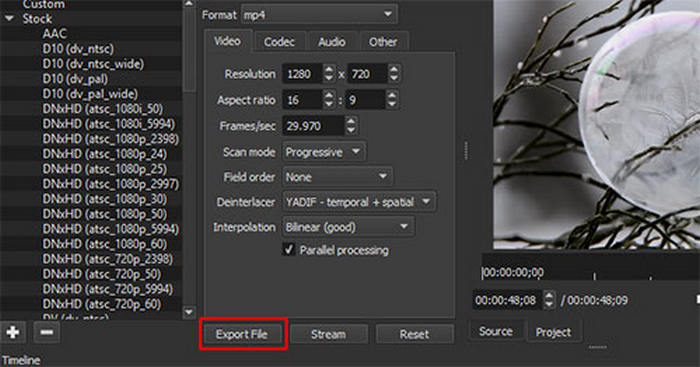
Paso 4. Por último, después de organizar tus clips, haz clic en Exportar para guardar todos los clips como un único vídeo fusionado.
Parte 3. Preguntas frecuentes sobre HandBrake Combine Videos
¿Por qué HandBrake no tiene una función para unir videos?
HandBrake está concebido principalmente como un transcodificador de vídeo, por lo que se centra en convertir formatos de vídeo, reducir el tamaño de los archivos y ajustar la configuración de codificación. Nunca se diseñó para ser una herramienta completa de edición de vídeo, por eso no encontrarás funciones como unir clips, dividir vídeos o reorganizar el metraje dentro del programa.
¿Puedo combinar vídeos antes de convertirlos con HandBrake?
Sí. Si quieres usar HandBrake para comprimir o convertir formatos, primero puedes unir tus vídeos con una herramienta como FVC Video Converter Ultimate, Shotcut o FFmpeg. Una vez que los vídeos se hayan combinado en un solo archivo, podrás importar el vídeo unido en HandBrake para seguir con la conversión o la compresión.
¿Cuál es la mejor alternativa a HandBrake para combinar vídeos?
La mejor alternativa depende de tus necesidades. FVC Video Converter Ultimate es ideal para principiantes porque ofrece una interfaz sencilla y un Fusionador de vídeo específico. Shotcut es una gran opción gratuita para los usuarios que necesitan funciones básicas de edición, mientras que FFmpeg es más adecuado para usuarios avanzados que prefieren herramientas de línea de comandos y quieren un mayor control sobre el proceso de unión.
Conclusión
Aunque muchas personas buscan HandBrake Combine Videos, el propio HandBrake en realidad no ofrece una función para unir varios clips en un único archivo de vídeo. El software está diseñado principalmente para la conversión y compresión de vídeo, más que para la edición. Si necesitas combinar vídeos, hay muchas alternativas fiables que pueden hacer el trabajo. Por ejemplo, FVC Video Converter Ultimate es una opción sencilla para tareas rápidas, FFmpeg ofrece un control más avanzado para usuarios con experiencia y Shotcut proporciona herramientas de edición gratuitas para quienes necesitan más flexibilidad. Elige la herramienta que mejor se adapte a tu flujo de trabajo y podrás unir tus clips de vídeo fácilmente sin encontrarte con las limitaciones de HandBrake.
-
 Las 6 formas principales de combinar archivos MP4 en Windows / Mac / Online
 ¿Quiere combinar sus archivos MP4 sin procesar para su proyecto? Esta publicación reúne las 6 mejores formas de ayudarlo a combinar videos MP4 en Windows, Mac y en línea con facilidad.
-
 Tutorial de concreto: 2 métodos para combinar videos para Instagram
 Este artículo presentará dos métodos eficientes para combinar videos para Instagram. Simplemente siga las instrucciones aquí y vea lo que puede obtener finalmente.
-
 Cómo combinar videos en TikTok sin problemas con las mejores herramientas
 Convierta clips simples en contenido atractivo y cree videos virales de TikTok con nuestra guía paso a paso sobre cómo combinar un video en TikTok.
