


 Video Converter Ultimate
 Grabador de pantalla
 Reparación de vídeo
 Descarga segura
Descubra cómo cambiar el tamaño de un video en Android con métodos efectivos
Tanto si eres un influencer en redes sociales como si solo quieres compartir tu última aventura de viaje con amigos y familiares, cambiar el tamaño de tus vídeos puede marcar la diferencia. No solo ayuda a optimizar el tamaño del archivo para facilitar el envío, sino que también mejora la experiencia de visualización de tu audiencia. En esta publicación, te mostraremos cómo cambiar el tamaño de vídeos en Android, desde ajustar la relación de aspecto hasta modificar la resolución. Con nuestra guía sencilla y fácil de seguir, podrás redimensionar tus vídeos como un profesional y llevar tu contenido al siguiente nivel.

Parte 1. Tutorial Cómo Recortar un Video en Android con Samsung Gallery
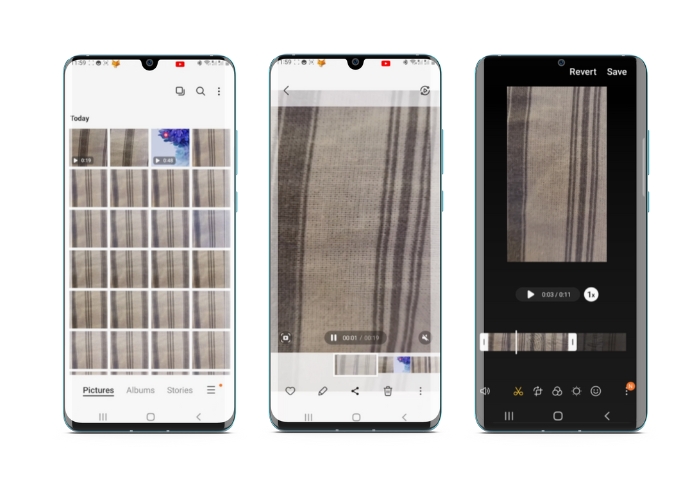
La aplicación Samsung Gallery es imprescindible para administrar y editar su contenido visual si posee un dispositivo Samsung. Una de las características útiles de la aplicación es la capacidad de recortar videos sobre la marcha. Permite a los usuarios eliminar partes no deseadas de un video o ajustar la relación de aspecto. La función de recorte lo hace fácil e intuitivo. Con Samsung Gallery, puede crear y compartir fácilmente videos de alta calidad que se adaptan a sus necesidades. Vea los pasos a continuación para ayudarlo a usar esta herramienta de recorte del editor de video de Android.
Paso 1. Abre la app Galería de Samsung en tu dispositivo y busca el vídeo que quieres recortar.
Paso 2. Toca el vídeo para abrirlo y, a continuación, pulsa el botón Editar (el icono del lápiz) en la parte inferior de la pantalla. En la pantalla de Editar, selecciona la opción Recortar.
Paso 3. Ahora verás un rectángulo superpuesto sobre el vídeo, con tiradores en cada esquina. Arrastra los tiradores para cambiar el tamaño del rectángulo según necesites para recortar el vídeo. Pulsa el botón Reproducir para previsualizar el vídeo recortado.
Paso 4. Si estás satisfecho con el resultado, toca el botón Guardar para guardar el vídeo recortado en tu Galería.
Parte 2. Tutorial sobre cómo recortar un video en Android con Google Photos
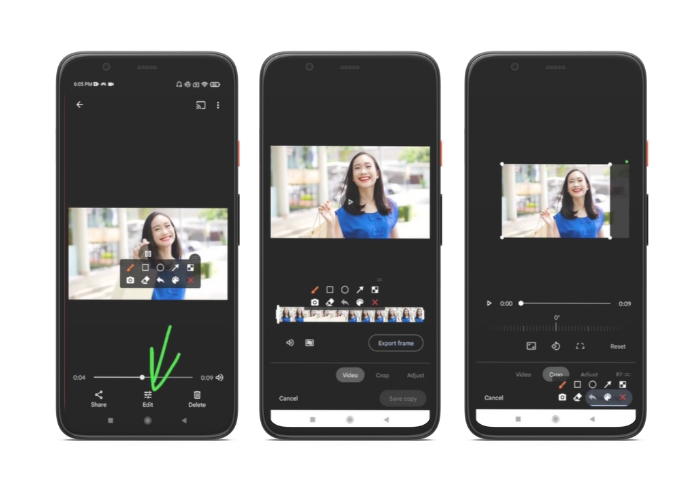
Google Photos es una popular aplicación de administración de fotos y videos para usuarios de Android, y viene con una amplia gama de funciones para ayudarlo a editar y mejorar su contenido visual. Una gran característica de esta herramienta es la capacidad de recortar videos, lo que le permite eliminar partes no deseadas y concentrarse en los momentos más importantes. Puede recortar videos con solo unos pocos toques, lo que hace que sea fácil e intuitivo crear contenido de video pulido y de aspecto profesional en su dispositivo Android. Aquí, le mostraremos cómo recortar videos con Google Photos paso a paso.
Paso 1. Abre la app Google Fotos en tu dispositivo Android y busca el vídeo que quieres recortar. Después, toca el botón Editar situado en la parte inferior de la pantalla.
Paso 2. En la pantalla de edición, selecciona la opción Recortar y girar.
Paso 3. Ahora verás un rectángulo superpuesto sobre el vídeo, con tiradores en cada esquina. Utiliza los tiradores para cambiar el tamaño del rectángulo según necesites para recortar el vídeo.
Paso 4. Por último, pulsa Guardar para guardar los cambios que has hecho en el vídeo.
Parte 3. Guía sobre cómo recortar un video en Android con una aplicación de terceros
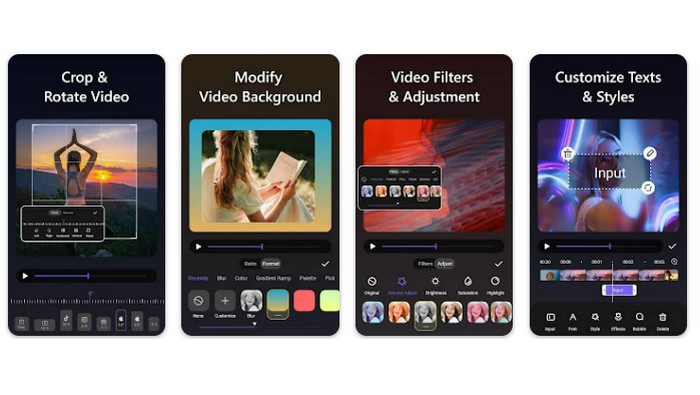
La creación y edición de vídeos de forma sencilla está ahora al alcance de cualquiera con un móvil Android, gracias a Vid.fun. Este programa permite a los usuarios editar sus vídeos de muchas formas, incluyendo añadir música, texto y efectos, recortar y unir segmentos, y mucho más. Puedes aprender a cambiar el tamaño de un vídeo en Android siguiendo los pasos de este programa que te indicamos a continuación.
Paso 1. Descarga la app Vid.fun desde Google Play Store y crea un proyecto nuevo.
Paso 2. Desde la galería o el carrete de tu dispositivo, elige el clip que quieras recortar y arrástralo a la línea de tiempo.
Paso 3. Elige el fragmento de vídeo deseado en la línea de tiempo tocándolo; luego, utiliza el botón Recortar en la parte inferior de la pantalla para modificar el segmento.
Paso 4. Se ha superpuesto un rectángulo sobre el vídeo y puedes arrastrar sus esquinas para hacer los ajustes. Para recortar el vídeo, simplemente agarra los tiradores de las esquinas y llévalos a la posición deseada. Cuando termines, podrás enviar el vídeo a tus seres queridos o publicarlo en Internet.
Parte 4. Recomendación de la aplicación
Por supuesto, después de las aplicaciones móviles, también tenemos una recomendación de aplicación de escritorio. Video Converter Ultimate de FVC es un software completo para cambiar formatos de vídeo, que incluye muchas herramientas de edición. La opción de ajustar la relación de aspecto del vídeo es una de sus funciones más destacadas.
Con este programa, puede modificar fácilmente la forma y el tamaño del video cambiando la relación de aspecto. Si desea compartir un video en las redes sociales con una relación de aspecto específica, o si solo necesita hacer que el video se ajuste a un tamaño de pantalla específico, FVC Video Converter Ultimate lo tiene cubierto. Descubra cómo recortar videos en Android con la ayuda de este programa.
Paso 1. Descargar e instalar FVC Video Converter Ultimate
Puedes descargar la aplicación haciendo clic en uno de los botones de Descarga gratuita que aparecen a continuación. Una vez descargado el programa, instálalo y ejecútalo en tu ordenador.
Descarga gratuitaPara Windows 7 o posteriorDescarga segura
Descarga gratuitaPara macOS 10.7 o posteriorDescarga segura
Paso 2. Importar el vídeo a recortar
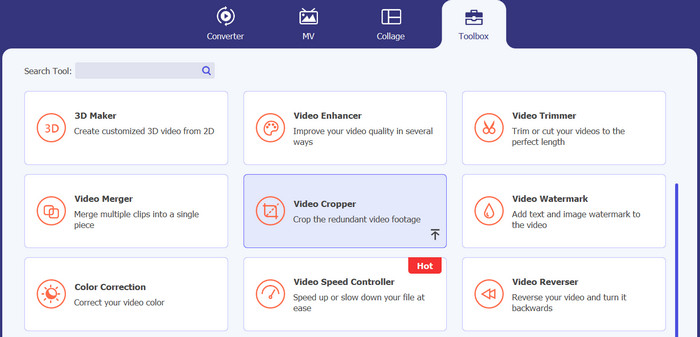
A continuación, ve a la pestaña Caja de herramientas situada en la parte superior de la interfaz del programa. Luego, elige la opción Recortador de vídeo y añade un archivo pulsando el botón con el signo más.
Paso 3. Recortar el archivo de vídeo
Ahora puede recortar el video importado. Usando los controles deslizantes del área de recorte, ajuste el área que desea recortar del video. También puede seleccionar una relación de aspecto específica en el menú desplegable. Obtenga una vista previa del video recortado para asegurarse de que se haya recortado la parte deseada del video.
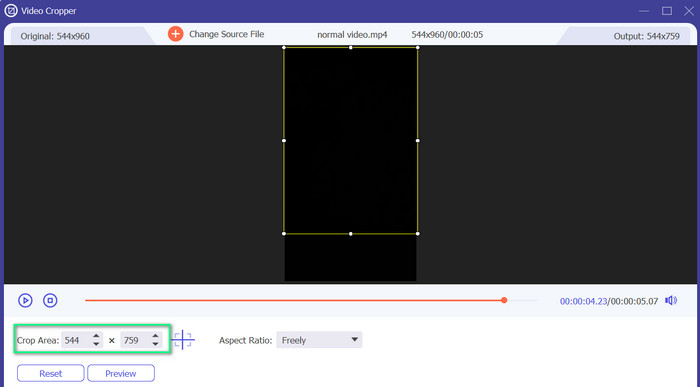
Paso 4. Exporta el vídeo recortado
Por último, pulsa el botón Exportar en la esquina inferior derecha para finalizar el proceso de recorte y guardar el vídeo recortado.
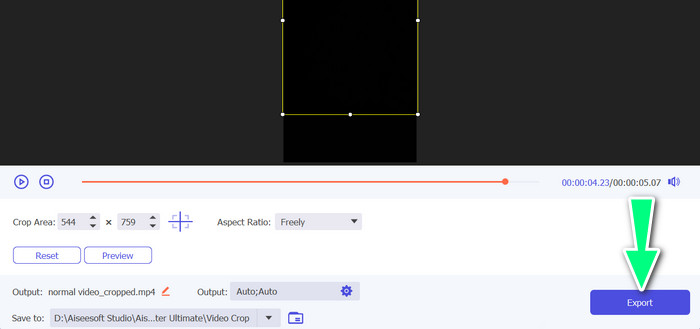
Parte 5. Preguntas frecuentes sobre cómo recortar videos en Android
¿Cómo recorto videos sin perder calidad?
Una forma de recortar videos sin perder calidad es usar una herramienta de edición de video que admita el recorte no destructivo. Esto significa que el archivo de video original no se modifica y solo la parte recortada se guarda como un archivo nuevo.
¿Recortar un video en Android afectará su calidad o resolución?
Sí, recortar un video en Android puede afectar su calidad o resolución, ya que el proceso implica eliminar una parte del video original. Sin embargo, la medida en que se ve afectada la calidad o la resolución depende de varios factores, como el tamaño del recorte, la calidad del video original y el método utilizado para recortar el video.
¿Es posible recortar un video y agregar efectos o filtros al mismo tiempo en Android?
Sí, es posible recortar un vídeo y añadir efectos o filtros al mismo tiempo en Android. Hay varias aplicaciones de edición de vídeo disponibles en Google Play Store que ofrecen tanto recorte como opciones de efectos y filtros de vídeo. Algunos ejemplos populares son FVC Video Converter Ultimate, Filmora, etc.
Conclusión
Aprender cómo recortar un vídeo en Android es un proceso sencillo que puede llevarse a cabo con distintas aplicaciones y programas. Samsung Gallery, Google Fotos y FVC Video Converter Ultimate son solo algunos ejemplos de herramientas que pueden ayudarte a recortar tus vídeos en dispositivos Android.
-
 Guía sobre cómo reparar videos que no se reproducen en teléfonos Android
 ¿Quiere saber cuáles son las razones por las que los videos en su dispositivo Android no se pueden reproducir? Y si es así, ¿hay alguna forma de solucionar el problema por su cuenta? Continúe leyendo para saber más.
-
 Formas más fáciles de acelerar un video en sus dispositivos Android [2023]
 ¿Sabías que puedes acelerar un video en tu Android? Entonces, si desea saber cómo acelerar un video en su teléfono Android, lea este artículo.
-
 3 excelentes métodos sobre cómo recortar videos en Android
 ¿Quieres usar tu dispositivo Android para cortar un video? Entonces esta publicación es para ti. Discutiremos formas valiosas sobre cómo acortar un video en Android.
