


 Video Converter Ultimate
 Grabador de pantalla
 Reparación de vídeo
Consejos y trucos para aumentar el volumen en su Windows/Mac/iPhone/Android
La mayoría de los PC, Mac, Android o iPhone solo son capaces de alcanzar un volumen aceptable. Aunque no es lo bastante alto como para ponernos la piel de gallina ni siquiera para disfrutarlo de verdad. Además, podemos intentar solucionarlo subiendo el volumen al máximo. Aunque lo pongas más alto, algunos de los vídeos que vemos siguen sonando bajo. Por eso, ahora te presentamos diferentes técnicas entre las que puedes elegir para ayudarte a escuchar bien un vídeo usando solo tus propios dispositivos. Y si estás listo para empezar, sigamos y exploremos cómo aumentar el volumen fácilmente en distintas plataformas.

Parte 1. Cómo aumentar el volumen en Windows/Mac/iPhone/Android
1. Ventanas
Aumentar el volumen de MP3 en una PC con Windows es mucho más fácil, incluso si no tiene que usar un tercero. Sin embargo, si desea aumentar el audio aquí, no espere algo especial. Porque este sistema operativo no proporciona ningún ecualizador que te ayude a manipularlo. Pero puede ajustar el volumen de las otras aplicaciones que desea que suenen más alto o más bajo. Así que ahora, procedamos con los pasos a continuación para determinar cómo hacer que su video suene más claro en una PC con Windows.
Cómo aumentar el volumen del vídeo en Windows:
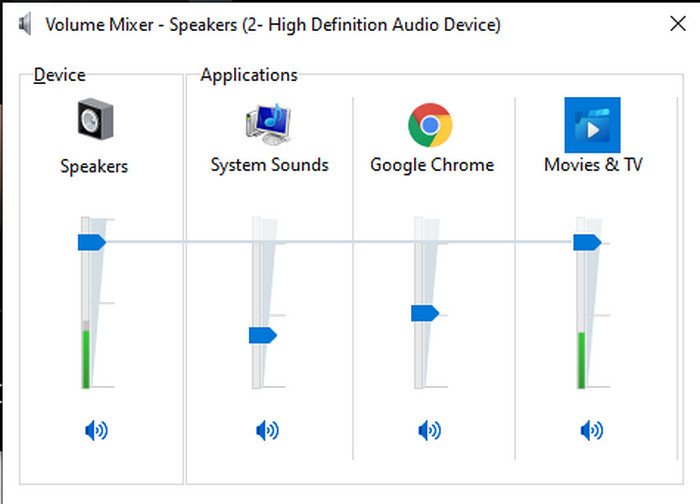
Paso 1. En la interfaz de tu PC con Windows, localiza el icono de Altavoz en la parte inferior derecha.
Paso 2. Haz clic derecho con el ratón y selecciona Abrir mezclador de volumen.
Paso 3. Ajusta el Dispositivo para subir o bajar todo el volumen general. Sin embargo, si quieres ajustar solo un sonido en concreto, puedes hacerlo arrastrando su control hacia arriba o hacia abajo.
2.Mac
Al igual que Windows, puede manipular y aumentar fácilmente el volumen de su video en Mac. Además, si desea aumentar la salida de audio en su Mac, esta debe ser su elección para realizarlo fácilmente. Sin embargo, tal como se dijo anteriormente, esto es como Windows pero en un programa diferente, este sistema operativo no tiene un ecualizador incorporado para hacer que el volumen cambie drásticamente. Y ahora, si desea aprender cómo aumentar el volumen, siga este paso que se indica a continuación.
Cómo aumentar el volumen del vídeo en Mac:
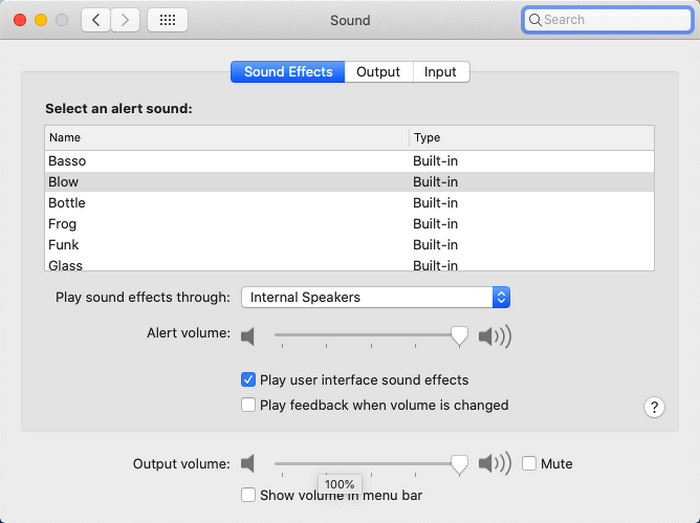
Paso 1. Enciende tu Mac y haz clic en el botón con forma de manzana de la parte superior.
Paso 2. Después haz clic en Preferencias del Sistema que aparece debajo. Pulsa en Sonido para ir al último paso.
Paso 3. Ajusta el volumen de salida arrastrando el control deslizante para subir o bajar el sonido.
3. iPhone
Si tiene un iPhone, puede aprender fácilmente cómo hacer que su volumen sea más alto y mejor. Porque este dispositivo tiene un ecualizador incorporado que definitivamente te ayudará. Además, la capacidad de aumentar el audio en este teléfono todavía nos sorprende. Porque no sabíamos que había un ecualizador portátil que los usuarios de iOS podían usar. Entonces, si no tiene idea de cómo usarlo, los siguientes pasos lo ayudarán a hacerlo.
Cómo aumentar el volumen del vídeo en iPhone:
Paso 1. Ve a Ajustes y busca Música, luego tócala.
Paso 2. Pulsa en EQ y elige una opción de la lista que aparece; después de elegir, vuelve a Inicio.
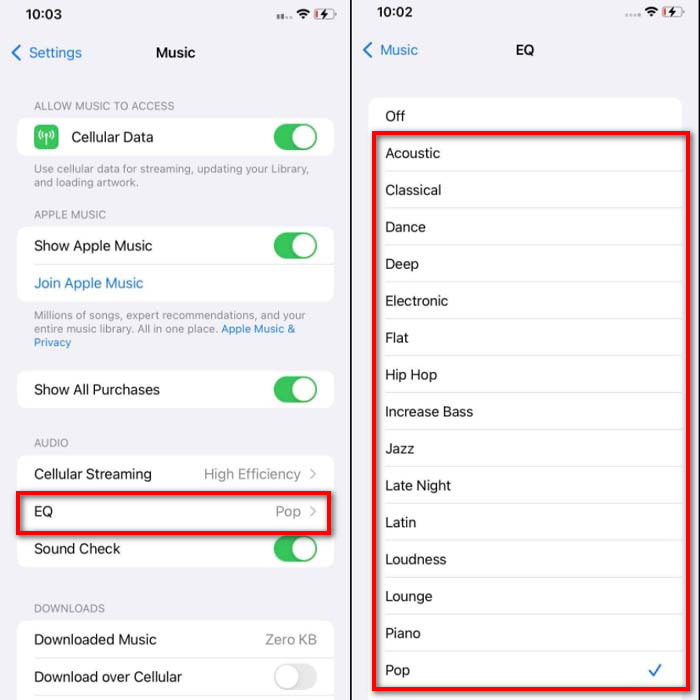
Paso 3. Ahora abre Música, reproduce una canción allí y sube el volumen pulsando el botón de subir volumen o bajar volumen del lateral de tu iPhone.
4. androide
Android nunca defraudará a su usuario porque este dispositivo móvil también tiene un ecualizador incorporado. Aunque si aumenta la calidad y el volumen con el ecualizador disponible aquí, todavía no es tan efectivo como en el iPhone. Sin embargo, si lo usa y ajusta el volumen mientras tiene auriculares o parlantes, sentirá el cambio drástico del volumen. Pero tenga en cuenta que los pasos pueden variar según la marca y el modelo de su dispositivo. Además, estos pasos proporcionaron trabajo en Realme 7 pro, versión de Android 11 y superior. Entonces, si se pregunta, ¿cómo puedo aumentar el volumen en mi teléfono Android? Siga los pasos a continuación.
Cómo aumentar el volumen del vídeo en Android:
Paso 1. Ve a Ajustes y busca Sonido y vibración.
Paso 2. Desplázate hacia abajo para localizar Dolby Atmos y tócala para continuar.
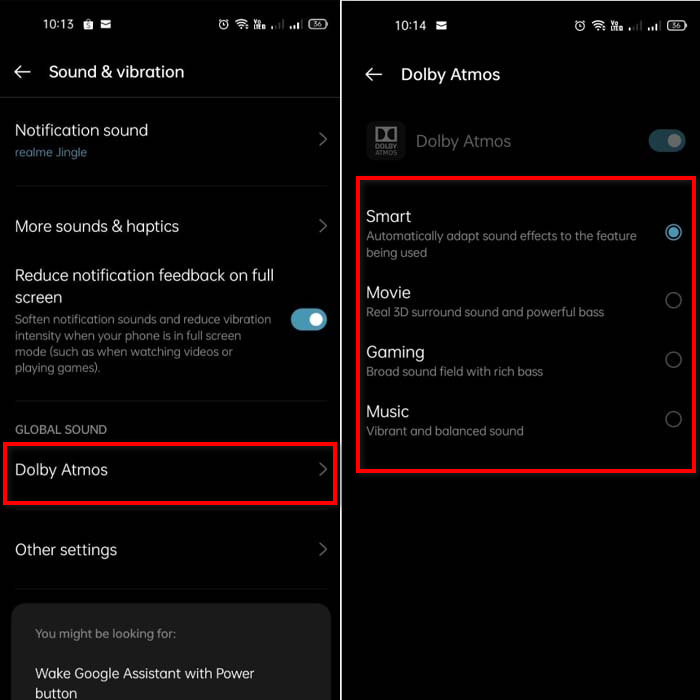
Paso 3. Cambia los ecualizadores eligiendo una opción de la lista. Si quieres que el sonido sea mejor, conecta unos auriculares para lograr un audio mucho más alto y de mayor calidad. Después ajusta los botones de subir volumen y bajar volumen del lateral de tu teléfono Android para hacerlo sonar más alto o más bajo.
Parte 2. ¿Aún no puedes escuchar el volumen de los videos? Intenta potenciarlo con Video Converter Ultimate
Aunque los pasos anteriores son de gran ayuda, todavía no bastan para aumentar mucho la intensidad del volumen. Por eso ahora te presentamos el extraordinario amplificador de volumen que puedes usar para convertir tus vídeos con volumen bajo y potenciarlos aquí, en Video Converter Ultimate. Este software ya ha sido utilizado por más de 10 millones de usuarios en todo el mundo. Además, no puedes acceder a esta herramienta en tus dispositivos móviles porque no es compatible. Sin embargo, puedes usar este software en tu PC o Mac, guardar primero el archivo directamente en tu disco y después transferirlo a tu móvil. Sin más preámbulos, veamos cómo utilizar el amplificador de volumen disponible en esta herramienta y aprende cómo hacer que tu volumen suene más alto que nunca.
Cómo potenciar el volumen del vídeo con la ayuda de Video Converter Ultimate:
Paso 1. Antes de poder usar Video Converter Ultimate, primero debes descargarlo en tu disco duro. Luego instala la herramienta, realiza la configuración y haz clic en Start Now para iniciarla.
Descarga gratuitaPara Windows 7 o posteriorDescarga segura
Descarga gratuitaPara macOS 10.7 o posteriorDescarga segura
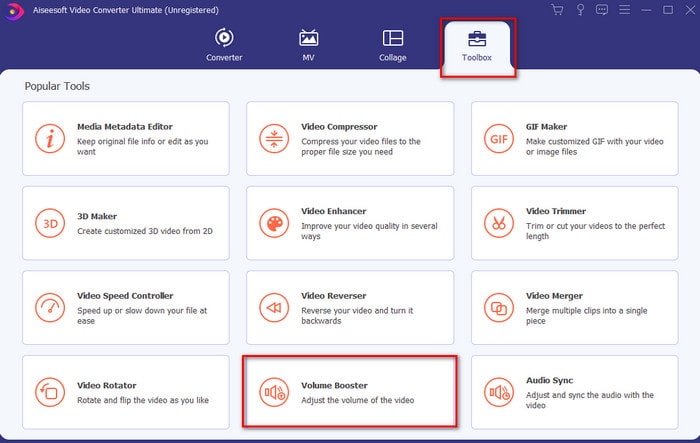
Paso 2. Después de abrir la herramienta, pasa al siguiente paso: ve a la Caja de herramientas y busca Volume Booster.
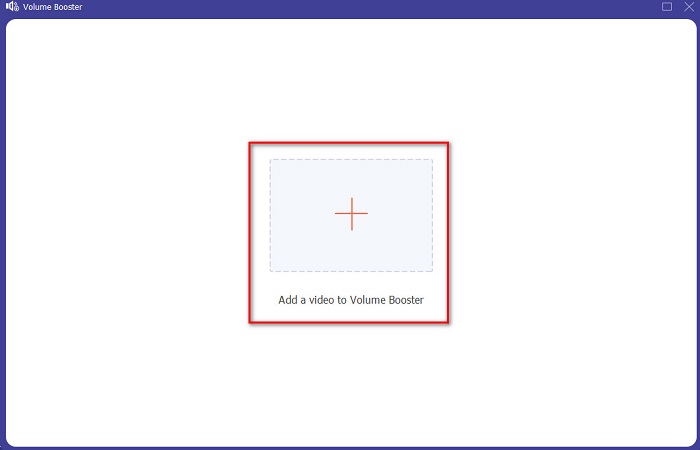
Paso 3. Haz clic en el signo + para añadir el vídeo que quieres amplificar. Localiza el archivo en la carpeta que aparecerá en tu pantalla y haz clic en open para continuar.
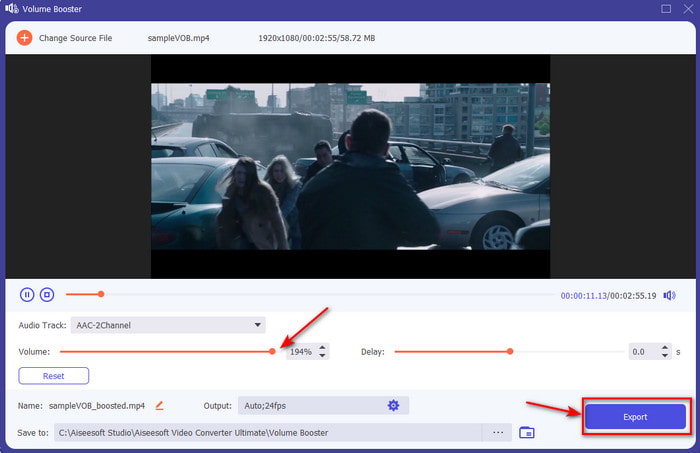
Paso 4. En la interfaz de la herramienta, ajusta el control deslizante de volumen hasta el máximo o al nivel que prefieras. Si ya estás satisfecho con el volumen que has configurado, haz clic en Export para descargar el archivo.
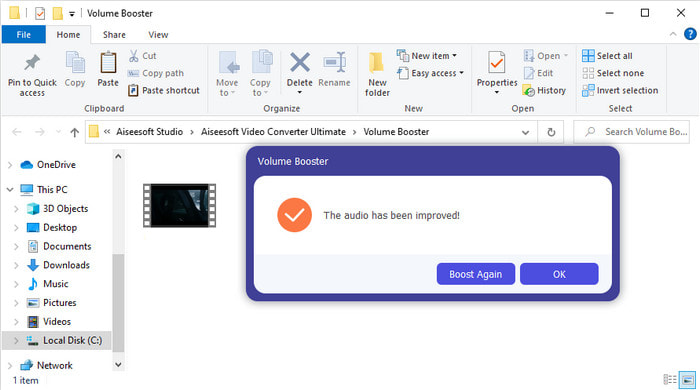
Paso 5. Espera unos segundos a que se procese. Cuando el archivo haya terminado, se abrirá automáticamente una carpeta en tu pantalla; haz clic en el archivo para escuchar el volumen del vídeo que has ajustado.
Parte 3. Preguntas frecuentes sobre aumentar el volumen
¿Puedo aumentar el volumen en VLC?
En realidad, sí, en lugar de usar un amplificador de volumen, puede usar el reproductor VLC para aumentar la salida de audio de su video. Además, en lugar de limitar el audio a 100%, puede ampliar el volumen hasta 125% si lo desea.
¿La conversión de videos reduce la calidad del video y el audio?
Bueno, depende del formato al que quieras convertir. Por ejemplo, si conviertes un AVI a MP4, entonces debes esperar ciertos cambios en la calidad porque el formato AVI está sin comprimir. Sin embargo, podemos evitarlo leyendo este artículo; para continuar, solo tienes que hacer clic en este enlace. Así que, si vas a convertir un archivo comprimido a uno sin comprimir o a otro formato comprimido, también debes esperar algunos cambios si lo haces con frecuencia; pero si lo haces solo una vez, la calidad no va a cambiar.
¿Cómo arreglar un retraso de video y audio?
En realidad, hay dos formas de solucionarlo. La primera es eliminarlo y volver a descargar el vídeo si está disponible en la web. Y no dejes que el proceso se interrumpa: mantén una conexión a Internet estable para evitar que falten partes del archivo. Sin embargo, si este archivo es solo para ti, es imprescindible elegir un software que te ayude a sincronizar el audio y el vídeo. Así que, para hacerte una idea del software disponible y de cómo sincronizar audio y vídeo fácilmente, haz clic en el enlace y lee el artículo. Hemos reunido diferentes programas entre los que puedes elegir.
Conclusión
Ahora que ya sabemos cómo arreglar el audio bajo de nuestro vídeo, ha llegado el momento de hacerlo. Solo tienes que seguir los sencillos pasos anteriores para que tu volumen sea incluso mejor que antes. Aunque los pasos no se limitan a subir el audio pulsando o aumentando el volumen, con la ayuda de las otras técnicas puedes actuar fácilmente. Sin embargo, si crees que el audio de tu PC, Mac, Android o iPhone sigue siendo bajo, entonces amplifícalo con Video Converter Ultimate. Así que ahora, lleva el volumen al siguiente nivel y disfruta de un audio mucho más alto y de mejor calidad.
-
 7 sencillos pasos sobre cómo solucionar problemas de retraso de audio OBS [resuelto]
 ¿Tiene dificultades para ver su videoclip después de la grabación debido al retraso del audio cuando usa OBS Studio? Lea el artículo a continuación para aprender cómo corregir el audio desincronizado de manera efectiva.
-
 Excelentes formas posibles | Cómo arreglar el retraso de audio VLC [2021]
 ¿Tiene dificultades para ver su película favorita en su reproductor multimedia VLC debido a la incertidumbre del audio? Continúe leyendo este artículo para conocer todas las formas posibles de corregir el retraso de audio de VLC.
-
 Las mejores formas de aumentar el volumen de MP4 en línea y fuera de línea
 ¿Le cuesta escuchar los sonidos de su videoclip? Lea el artículo a continuación para saber cómo aumentar el volumen de mp4 de diferentes maneras.
